

Folder Windows.old yang muncul setelah upgrade Windows 11 dapat menghabiskan puluhan gigabyte ruang penyimpanan. Cara hapus folder Windows.old secara aman dan permanen hanya bisa dilakukan melalui fitur bawaan Windows tanpa risiko kehilangan data sistem.
Setiap peningkatan versi Windows, misalnya dari Windows 10 ke Windows 11, sistem secara otomatis membuat folder bernama Windows.old. Folder ini berisi salinan lengkap instalasi lama, termasuk file sistem, program, dan pengaturan pengguna. Tujuannya untuk menyediakan opsi pemulihan jika versi baru tidak berjalan stabil atau terjadi kegagalan migrasi data.
Sayangnya, ukuran Windows.old bisa sangat besar, sering mencapai 10–30 GB atau lebih. Ruang ini sangat berharga, terutama bagi pengguna SSD dengan kapasitas terbatas, seperti gamer yang membutuhkan ruang untuk game modern berukuran besar. Menghapus folder ini menjadi langkah penting untuk mengoptimalkan penyimpanan, asalkan Anda yakin bahwa versi Windows baru berfungsi tanpa masalah.
⚠ Peringatan Penting: Sebelum menghapus Windows.old, pastikan Anda tidak akan kembali ke versi Windows sebelumnya. Setelah folder ini dihapus, proses rollback tidak mungkin dilakukan. Selain itu, salin file pribadi yang mungkin masih tersimpan di dalam folder tersebut ke lokasi lain.
Apa Itu Folder Windows.old dan Mengapa Muncul?
Windows.old adalah direktori cadangan yang dibuat oleh sistem operasi saat Anda melakukan upgrade in-place (mempertahankan aplikasi dan data) atau instalasi baru tanpa memformat partisi. Folder ini menyimpan tiga komponen utama:
- File sistem lama – Seluruh direktori Windows, Program Files, dan Program Files (x86) dari versi sebelumnya.
- Profil pengguna – Data dari folder C:\Users, termasuk dokumen, unduhan, dan desktop.
- Pengaturan registri – Cadangan registry yang memungkinkan pemulihan konfigurasi.
Keberadaan folder ini sangat membantu teknisi dan pengguna advance yang ingin melakukan troubleshooting. Misalnya, jika driver tertentu tidak kompatibel dengan Windows 11, Anda bisa mengambil file driver dari Windows.old. Namun setelah masa adaptasi (biasanya 10 hari), Windows secara otomatis akan menghapus folder ini jika ruang penyimpanan menipis. Proses otomatis tersebut tidak selalu berjalan tepat waktu, sehingga penghapusan manual tetap diperlukan.
Kapan Waktu yang Tepat Menghapus Windows.old?
Jangan terburu-buru menghapus Windows.old segera setelah upgrade. Berikan waktu setidaknya 3–5 hari untuk menguji stabilitas sistem baru. Tanda-tanda bahwa Windows 11 sudah aman digunakan:
- Semua perangkat keras (printer, GPU, audio) berfungsi normal.
- Aplikasi favorit Anda, termasuk game AAA, berjalan tanpa error.
- Tidak ada blue screen of death (BSOD) atau crash mendadak.
- Fitur-fitur seperti Windows Update dan Recovery berjalan baik.
Jika Anda sudah yakin, folder Windows.old bisa dihapus. Untuk gamer, membersihkan ruang ini berarti Anda bisa menginstal game baru atau menyimpan rekaman gameplay beresolusi tinggi tanpa khawatir SSD penuh.
Cara Hapus Folder Windows.old dengan Storage Settings (Metode Utama)
Metode paling mudah dan direkomendasikan adalah melalui Pengaturan Penyimpanan bawaan Windows. Langkah-langkah berikut berlaku untuk Windows 11 dan Windows 10 (versi 1809 ke atas).
- Buka Settings dengan pintasan keyboard
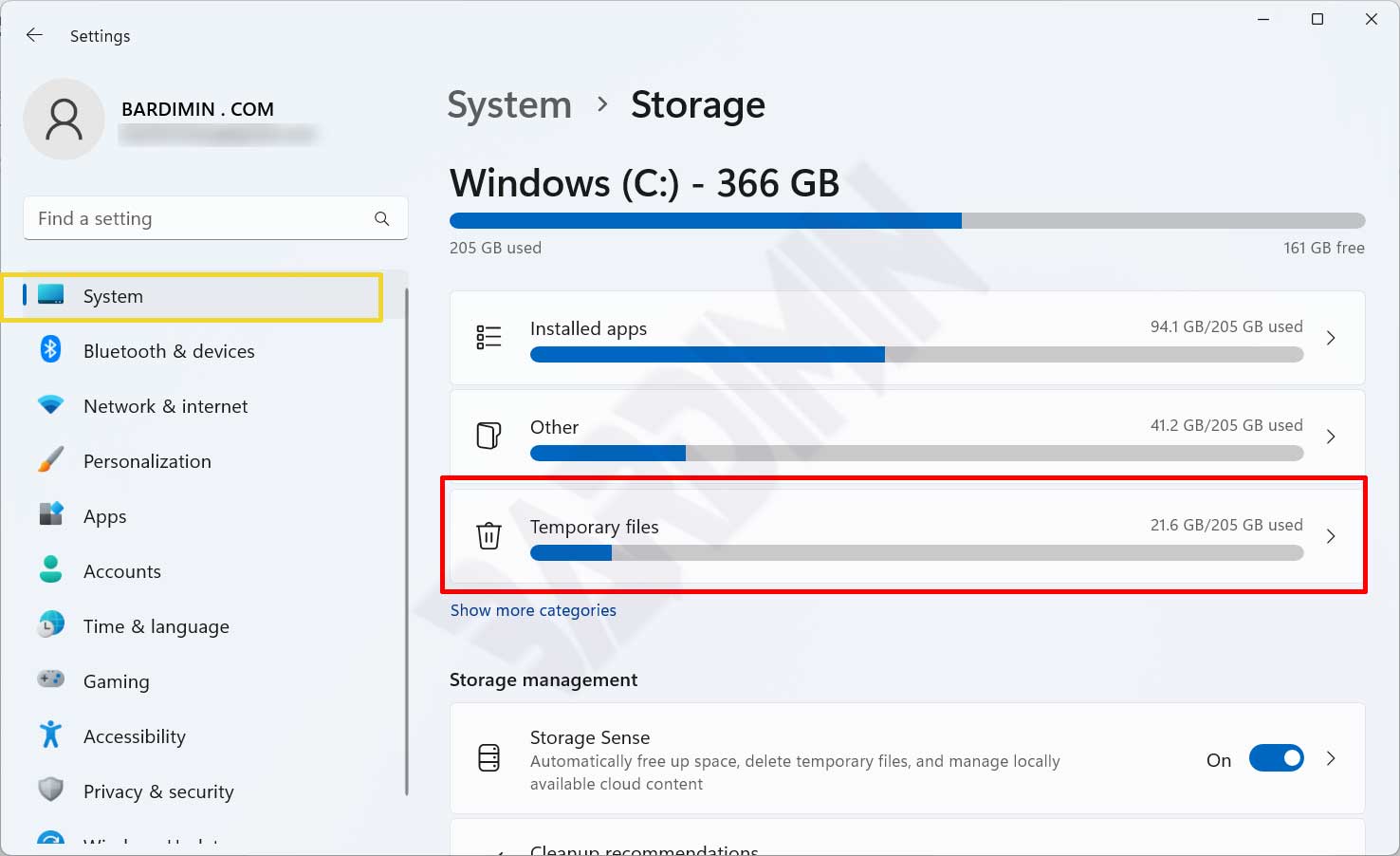
Win + I. - Masuk ke menu System > Storage.
- Pada panel kanan, klik opsi Temporary files. Sistem akan memindai file sementara.
- Gulir ke bawah hingga menemukan Previous Windows Installation(s). Centang kotak di sampingnya. Jika ada opsi Windows Update Cleanup, Anda juga bisa mencentangnya untuk membersihkan sisa pembaruan.
- Klik tombol Remove files. Windows akan meminta konfirmasi.
- Pada jendela konfirmasi, tekan Continue untuk memulai proses penghapusan.
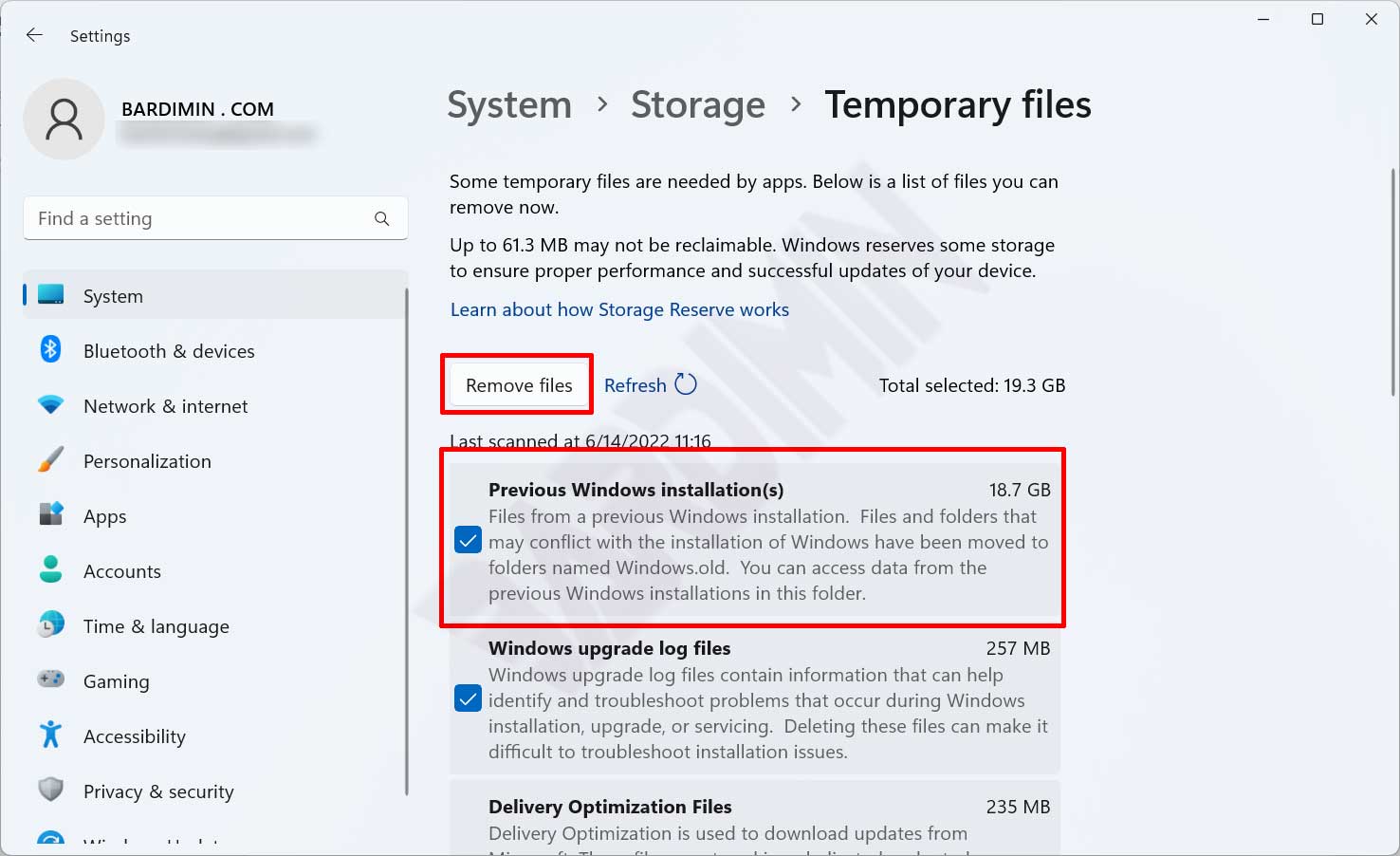
Proses penghapusan memakan waktu beberapa menit tergantung ukuran folder. Setelah selesai, ruang penyimpanan akan langsung bertambah. Anda tidak perlu me-restart komputer.
Metode Alternatif: Disk Cleanup dan Command Prompt
Jika Anda lebih nyaman menggunakan alat klasik atau perlu menjalankan penghapusan jarak jauh (remote), dua metode berikut bisa menjadi pilihan.
1. Menggunakan Disk Cleanup (cleanmgr)
Disk Cleanup adalah utilitas bawaan sejak era Windows 98. Caranya:
- Tekan
Win + R, ketikcleanmgr, lalu tekan Enter. - Pilih drive tempat Windows terinstal (biasanya C:).
- Klik Clean up system files (tombol ini membutuhkan hak administrator).
- Setelah pemindaian ulang, centang Previous Windows installation(s).
- Klik OK, lalu hapus file.
Metode ini identik dengan Storage Settings, namun tersedia di semua versi Windows termasuk Windows 7 dan 8.
2. Menghapus Windows.old via Command Prompt (Admin)
Untuk teknisi yang menginginkan kontrol penuh atau perlu menghapus folder dari recovery environment, Command Prompt adalah solusi tangguh.
Buka Command Prompt sebagai administrator. Ketik perintah berikut satu per satu:
RD /S /Q C:\Windows.oldPerintah RD /S /Q akan menghapus folder beserta semua subfolder dan file-nya secara paksa (tanpa konfirmasi). Pastikan Anda tidak salah mengetik jalur folder. Metode ini sangat cepat dan tidak meninggalkan jejak.
Catatan untuk profesional IT: Jika Windows.old berada di partisi berbeda (misalnya D:), sesuaikan path-nya. Jalankan perintah dir C:\ terlebih dahulu untuk memverifikasi keberadaan folder.
Hindari menghapus Windows.old menggunakan File Explorer biasa. Tombol Delete tidak akan berfungsi karena folder ini memiliki atribut sistem dan proteksi akses. Memaksa penghapusan dengan mengubah kepemilikan folder dapat merusak izin keamanan dan menyebabkan error sistem.
Tips Penting Sebelum Menghapus Windows.old
Meskipun prosedur di atas tergolong aman, ada beberapa hal yang sering diabaikan oleh pengguna:
- Cadangkan data penting – Periksa folder
C:\Windows.old\Users\[Nama_User]. Mungkin ada dokumen atau file proyek yang tidak terbawa ke instalasi baru. - Pastikan driver kritis tersedia – Jika Anda menggunakan driver khusus (misalnya untuk kartu capture atau perangkat industri), salin folder
C:\Windows.old\System32\DriverStoreke lokasi aman. - Periksa ruang setelah penghapusan – Buka Storage Settings lagi untuk memastikan tidak ada file sisa. Kadang-kadang Windows Update Cleanup juga perlu dijalankan terpisah.
- Jangan gunakan software pembersih pihak ketiga – Banyak aplikasi seperti CCleaner dapat menghapus Windows.old, tapi berisiko menghapus file penting lain. Gunakan metode bawaan Windows saja.
Mengapa Gamer Harus Peduli dengan Windows.old?
Game modern seperti Call of Duty: Modern Warfare II atau Starfield membutuhkan ruang hingga 150 GB. SSD NVMe berkapasitas 500 GB bisa cepat penuh. Folder Windows.old yang tidak terhapus dapat mengambil porsi 10–20% dari kapasitas SSD. Dampaknya:
- Performa game menurun – SSD yang hampir penuh (di atas 90%) akan mengurangi kecepatan baca/tulis, mempengaruhi waktu loading game.
- Update game gagal – Platform seperti Steam atau Epic Games memerlukan ruang kosong minimal dua kali ukuran update.
- Tidak bisa merekam gameplay – Fitur background recording dari NVIDIA ShadowPlay atau Xbox Game Bar membutuhkan ruang buffer.
Oleh karena itu, rutin membersihkan Windows.old setelah upgrade adalah kebiasaan baik bagi gamer yang ingin menjaga performa dan ketersediaan ruang.
✅ Kesimpulan Singkat: Cara hapus folder Windows.old yang paling efisien adalah melalui Settings > Storage > Temporary files. Metode ini aman, tidak memerlukan perintah teknis, dan langsung membebaskan ruang puluhan GB. Lakukan hanya setelah memastikan Windows 11 berjalan stabil selama minimal 3 hari.
Dengan mengikuti panduan di atas, Anda tidak hanya membersihkan penyimpanan, tetapi juga memastikan sistem tetap optimal untuk pekerjaan profesional maupun bermain game. Jangan lupa untuk selalu melakukan backup data penting sebelum melakukan penghapusan massal.
