

Proses clone HDD ke SSD Samsung kini sangat sederhana berkat Samsung Data Migration. Anda cukup menyambungkan SSD, menjalankan software, lalu menyalin seluruh isi disk lama ke drive baru dalam hitungan menit. Tanpa instal ulang, sistem operasi, aplikasi, dan data pribadi berpindah utuh. Panduan ini menyajikan langkah-langkah tegas dan jelas agar teknisi maupun pengguna tingkat lanjut dapat menyelesaikan migrasi dengan percaya diri.
Mengganti hard disk mekanik dengan SSD Samsung merupakan upgrade paling berdampak pada performa komputer. Namun, banyak pengguna ragu karena membayangkan repotnya menginstal ulang Windows, aplikasi, dan memulihkan data. Samsung SSD Integrated Software Installer menghadirkan solusi lengkap: satu installer berisi Samsung Magician untuk optimasi dan Samsung Data Migration yang secara khusus menangani cloning. Fokus utama kita kali ini adalah menggunakan Data Migration untuk memindahkan seluruh konten HDD ke SSD Samsung dengan lancar, cepat, dan aman.
Tahap Persiapan: Pastikan Semua Siap Sebelum Clone
Persiapan yang matang mencegah kegagalan di tengah jalan. Lakukan langkah-langkah berikut dengan teliti:
- Cek kapasitas SSD target. Total data yang terpakai di HDD sumber harus lebih kecil dari kapasitas SSD Samsung. Buka Windows Explorer, klik kanan drive C (dan partisi lain jika ada), lalu periksa Used space.
- Hubungkan SSD ke komputer. Untuk hasil terbaik, gunakan koneksi langsung ke port SATA atau M.2 di motherboard. Jika hanya ada adapter USB, pastikan adapter mendukung UASP untuk kecepatan tinggi.
- Backup data kritis. Meskipun cloning tidak merusak data sumber, selalu buat salinan cadangan sebagai standar keamanan profesional.
- Nonaktifkan antivirus dan perangkat lunak pemantau disk. Aplikasi seperti antivirus dapat mengunci drive dan menggagalkan proses cloning.
- Pastikan pasokan listrik stabil. Gunakan UPS untuk desktop dan colokkan adaptor daya pada laptop.
- Login sebagai Administrator. Hak akses penuh diperlukan untuk menulis ke disk target dan membaca semua sektor sumber.
Instalasi Samsung Data Migration
Dapatkan perangkat lunak resmi dari halaman dukungan Samsung Semiconductor: Samsung SSD Tools & Software. File instalasi disediakan sebagai bagian dari Samsung SSD Integrated Software Installer atau sebagai unduhan mandiri. Jalankan installer, ikuti wizard, dan selesaikan dalam waktu kurang dari satu menit. Ikon aplikasi akan muncul di desktop, siap digunakan.
Langkah-Langkah Clone HDD ke SSD Samsung
Berikut prosedur cloning yang terstruktur, dirancang agar Anda dapat mengikuti setiap tahap dengan yakin. Setiap langkah dilengkapi penjelasan teknis untuk memastikan pemahaman menyeluruh.
Langkah 1 – Pilih Disk Sumber dengan Tepat
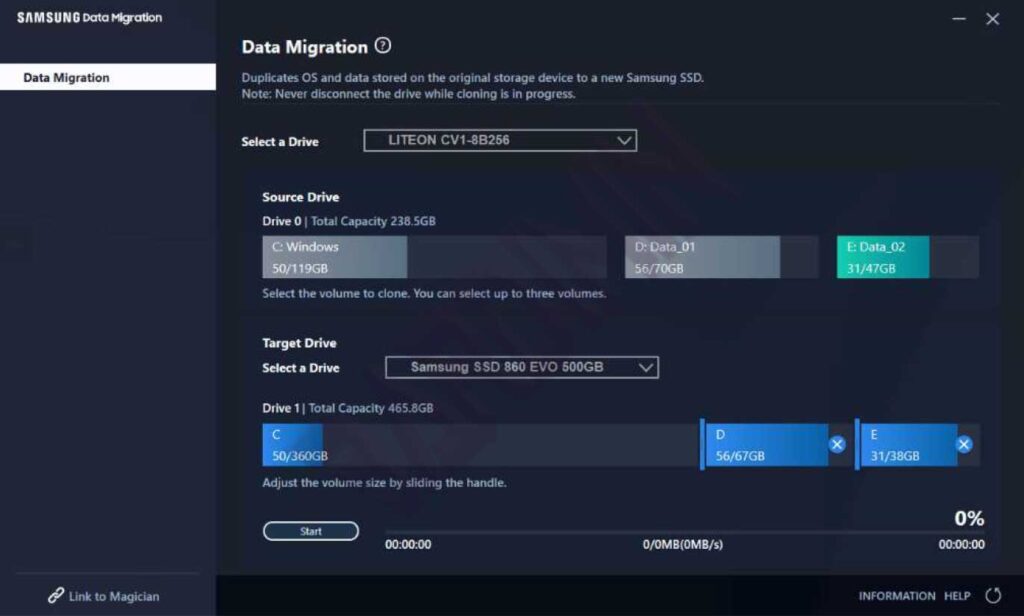
Buka Samsung Data Migration. Pada bagian Source Disk, pilih hard disk yang berisi sistem operasi dan data yang ingin dipindahkan. Periksa daftar partisi yang tampil; pastikan partisi sistem (biasanya C:) dan partisi data (D:, E:, dsb.) sudah termasuk. Jika ada partisi pemulihan, partisi tersebut akan ikut dikloning secara otomatis.
Langkah 2 – Tentukan SSD Samsung Target
Pada bagian Target Disk, pilih SSD Samsung yang terhubung. Hanya drive buatan Samsung yang akan muncul di daftar. Perhatikan indikator kapasitas yang tertera. Jika total data terpakai melebihi kapasitas SSD, tombol Start tidak akan aktif. Anda harus mengecilkan data di sumber terlebih dahulu atau menggunakan SSD dengan kapasitas lebih besar.
Langkah 3 – Mulai Proses Cloning
Klik tombol Start. Sebuah kotak dialog peringatan akan muncul, menginformasikan bahwa seluruh data pada SSD target akan ditimpa dan tidak bisa dikembalikan. Klik Yes untuk melanjutkan. Bilah progres menunjukkan persentase penyalinan data. Selama proses berjalan, jangan matikan komputer, cabut kabel, atau menjalankan aplikasi berat lainnya. Durasi cloning bergantung pada kecepatan drive dan ukuran data; HDD 500 GB melalui koneksi SATA III biasanya selesai dalam waktu 25–45 menit.
Diamkan komputer sepenuhnya selama cloning. Gangguan listrik atau akses disk lain bisa menyebabkan korupsi data.
Langkah 4 – Boot dari SSD Samsung Baru
Ketika progres mencapai 100%, tutup aplikasi dan matikan komputer. Lepaskan kabel HDD lama untuk menghindari bentrokan boot. Nyalakan komputer dan masuk ke menu BIOS/UEFI (biasanya dengan menekan tombol F2, Del, atau Esc saat boot).
- Masuk ke tab Boot dan atur SSD Samsung sebagai perangkat boot pertama.
- Pastikan mode penyimpanan diatur ke AHCI (bukan IDE atau RAID) untuk performa maksimal dan dukungan TRIM.
- Simpan perubahan dan keluar dari BIOS.
Komputer akan memulai Windows langsung dari SSD. Rasakan perbedaan kecepatan yang signifikan: waktu booting singkat, aplikasi terbuka nyaris instan, dan transfer file jauh lebih cepat.
Mengatasi Kegagalan Boot Setelah Clone
Jika sistem gagal boot dengan layar biru atau pesan “Boot Device Not Found”, jangan panik. Beberapa solusi cepat:
- Periksa kembali pengaturan boot priority. Pastikan SSD Samsung berada di urutan pertama.
- Ubah mode SATA ke AHCI. Banyak HDD lama menggunakan IDE; setting ini harus disesuaikan.
- Gunakan media instalasi Windows untuk melakukan perbaikan startup otomatis atau menjalankan Command Prompt dengan perintah:
bootrec /fixmbrdanbootrec /rebuildbcd. - Pastikan driver NVMe terinstal jika SSD adalah tipe M.2 PCIe. Beberapa sistem memerlukan driver terlebih dahulu agar SSD dikenali sebagai perangkat boot.
Optimasi Pasca-Cloning untuk Performa Maksimal
Setelah berhasil booting, pekerjaan belum usai. Manfaatkan Samsung Magician (bagian dari installer terintegrasi) untuk memelihara kesehatan dan kecepatan SSD. Fitur-fitur krusial yang langsung bisa Anda terapkan:
- Performance Optimization (TRIM): Klik tombol Optimize untuk memberi tahu SSD blok mana yang sudah kosong. Jadwalkan optimasi harian atau mingguan.
- Overprovisioning: Alokasikan 10% kapasitas sebagai area cadangan agar kontroler dapat meratakan keausan sel. Masuk ke tab Overprovisioning dan ikuti rekomendasi.
- Aktifkan RAPID Mode jika RAM sistem minimal 8 GB. Mode ini menyimpan data akses sering di memori untuk latensi lebih rendah. Hanya aktifkan jika komputer terlindungi UPS.
- Pembaruan firmware: Periksa tab Update secara berkala. Firmware terbaru sering membawa peningkatan stabilitas dan kecepatan.
Tips Profesional untuk Proses Clone yang Lebih Efisien
- Bersihkan disk sumber terlebih dahulu. Gunakan Disk Cleanup Windows untuk menghapus file sementara, cache, dan recycle bin. Semakin sedikit data yang dipindahkan, semakin cepat proses kloning.
- Nonaktifkan hibernasi dan kurangi pagefile jika SSD target berkapasitas pas-pasan. Setelah cloning, Anda bisa mengaktifkannya kembali dengan perintah
powercfg /h on. - Gunakan koneksi SATA langsung dibandingkan USB untuk cloning. Kecepatan maksimal SATA III (6 Gbps) akan memangkas waktu hingga setengahnya.
- Lakukan Secure Erase pada SSD target melalui Magician jika drive tersebut bekas pakai. Langkah ini mengembalikan performa ke kondisi baru dan menghindari potensi masalah partisi lama.
Kompatibilitas Sistem Operasi
Samsung Data Migration dan Magician mendukung sistem operasi: Windows 7 SP1 (32/64 bit), Windows 8/8.1 (32/64 bit), Windows 10 (32/64 bit), dan Windows 11 (64 bit). Bahkan untuk Windows 7 yang sudah tidak mendapat dukungan resmi Microsoft, tool ini tetap berfungsi penuh. Sangat disarankan menggunakan Windows 10 atau 11 demi fitur keamanan dan dukungan driver yang lebih baik.
Unduh Langsung dari Sumber Resmi
Akses halaman dukungan resmi Samsung Semiconductor untuk mendapatkan installer terbaru: Samsung SSD Tools & Software. Di sana tersedia paket Samsung SSD Integrated Software Installer yang mencakup Magician dan Data Migration sekaligus, serta tautan terpisah jika Anda hanya membutuhkan software cloning.
Untuk informasi mendetail tentang Magician, kunjungi Samsung Magician Official Page. Di sana Anda akan menemukan video panduan, FAQ, dan catatan rilis terkini.
Dengan mengikuti langkah-langkah di atas, Anda dapat melakukan clone HDD ke SSD Samsung tanpa hambatan. Proses yang tegas, jelas, dan didukung perangkat lunak resmi ini menjamin migrasi data berjalan sukses dan SSD siap memberikan perfoma terbaik untuk pekerjaan Anda.
