

Reduce Memory adalah utilitas portable yang membersihkan cache RAM dan membebaskan memori tidak terpakai. Alat ini mengembalikan performa sistem tanpa perlu restart, sangat sesuai untuk pengguna tingkat lanjut, teknisi, maupun profesional yang mengandalkan kestabilan Windows.
Memori fisik yang penuh akibat banyaknya aplikasi berjalan sering memperlambat sistem. Windows menyimpan data sementara di dalam cache untuk akses lebih cepat. Namun, cache yang tidak dikelola dengan baik justru menyita kapasitas RAM. Kondisi ini menurunkan responsivitas, terutama saat menangani perangkat lunak berat atau virtualisasi. Menutup program tidak selalu mengosongkan working set secara menyeluruh. Di sinilah alat pembersih memori seperti Reduce Memory menunjukkan keunggulannya.
Reduce Memory memanggil fungsi API Windows untuk mengurangi set kerja proses. Utilitas ini menghapus halaman memori yang sudah tidak aktif dan memindahkannya ke pagefile. Hasilnya, RAM yang benar-benar aktif menjadi lega kembali. Metode ini aman dan tidak menimbulkan crash asalkan digunakan sesuai panduan. Pengguna cukup satu klik untuk mengembalikan RAM yang terpakai secara percuma. Tidak diperlukan restart atau log off.
Apa Itu Reduce Memory?
Reduce Memory adalah aplikasi portabel buatan Sordum.org yang dirancang khusus mengosongkan RAM di lingkungan Windows. Program ini tidak memerlukan instalasi. Anda hanya perlu mengunduh, mengekstrak, dan menjalankannya. Tampilannya sangat minimalis: persentase penggunaan RAM dan beberapa tombol fungsi tersaji tanpa gangguan visual. Semua aktivitas pembersihan berjalan transparan di latar belakang. Ini menjadikannya aplikasi pembersih RAM Windows yang andal tanpa embel-embel.
Utilitas ini mendukung beragam versi Windows, dari Windows XP hingga Windows 11, baik arsitektur 32-bit maupun 64-bit. Sifat portabel membuat Reduce Memory sangat cocok disimpan di USB flash disk dan digunakan teknisi lapangan. Tidak ada layanan latar belakang yang memberatkan sistem. Program ini murni berinteraksi dengan manajemen memori internal sistem operasi melalui API yang terdokumentasi.
Fitur Unggulan Reduce Memory
- Pembersihan memori instan. Tombol Reduce Memory langsung memangkas working set semua proses pengguna. RAM yang semula penuh kembali tersedia dalam hitungan detik.
- Pengosongan cache sistem. Opsi Clear System Cache menjalankan perintah internal Windows untuk membuang standby list tanpa alat tambahan yang rumit.
- Optimasi otomatis. Anda dapat mengatur interval waktu tertentu. Reduce Memory akan membersihkan RAM secara periodik tanpa campur tangan manual.
- Pengecualian proses. Proses penting, seperti database server atau mesin virtual, bisa dimasukkan ke daftar pengecualian agar tidak terganggu saat optimasi berjalan.
- Mode senyap dan system tray. Jendela utama dapat disembunyikan sejak startup. Program akan berjalan di system tray dengan notifikasi kecil yang informatif.
- Dukungan baris perintah. Parameter seperti
-reduceatau-automemungkinkan otomatisasi penuh melalui skrip atau Task Scheduler.
Cara Kerja Reduce Memory di Balik Layar
Reduce Memory bekerja dengan memanggil fungsi EmptyWorkingSet pada setiap proses pengguna. Fungsi ini memerintahkan Windows untuk menghapus sebanyak mungkin halaman memori dari set kerja proses. Halaman yang dihapus akan dipindahkan ke daftar standby atau modified page list. Apabila data diperlukan kembali, sistem akan mengambilnya dari pagefile atau membacanya ulang dari disk. Inilah sebabnya pembersihan memori tidak merusak data aplikasi.
Selain itu, opsi Clear System Cache memanfaatkan panggilan API SetSystemFileCacheSize dengan parameter minimum. Ini membersihkan file system cache yang tersimpan di standby list. Bagi pengguna tingkat lanjut, teknik ini jauh lebih praktis ketimbang menggunakan alat seperti RAMMap lalu mengosongkan standby list secara manual. Reduce Memory menggabungkan dua metode tersebut dalam satu jendela ringkas.
Cara Mengunduh dan Menjalankan Reduce Memory
Langkah pertama, kunjungi situs resmi pengembang di Sordum.org dan dapatkan berkas Reduce Memory. Paket unduhan berupa arsip ZIP berukuran kurang dari 1 MB. Setelah selesai, eksrak isinya ke folder pilihan. Tidak ada proses instalasi; cukup klik ganda ReduceMemory.exe untuk menjalankannya. Pastikan sistem Anda mengizinkan konfirmasi User Account Control (UAC) karena aplikasi perlu mengakses pengaturan memori.
Agar lebih praktis, buat pintasan di desktop atau sematkan ke taskbar. Karena sepenuhnya portabel, Anda bisa memindahkan folder Reduce Memory ke lokasi mana pun, termasuk ke penyimpanan awan yang tersinkronisasi. Jika suatu saat tidak diperlukan lagi, cukup hapus foldernya tanpa meninggalkan entri registri.
Panduan Lengkap Menggunakan Reduce Memory
Membersihkan RAM Secara Manual
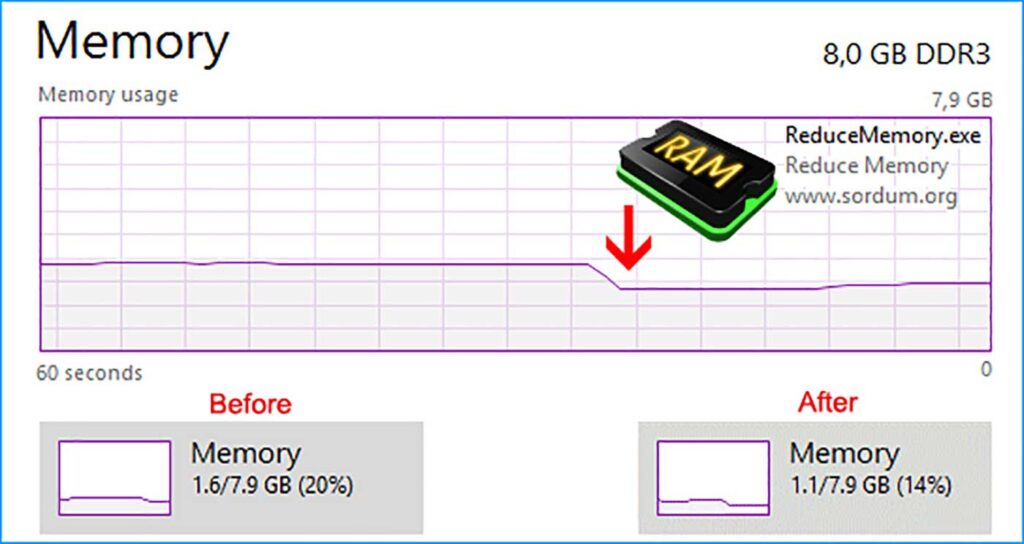
Metode paling dasar adalah menekan tombol Reduce Memory di jendela utama. Persentase pemakaian RAM akan turun signifikan dalam beberapa detik. Anda dapat memantau perubahan secara langsung melalui Task Manager. Lakukan pembersihan ini setiap kali sistem mulai terasa berat atau sebelum menjalankan aplikasi yang memerlukan banyak memori.
Mengaktifkan Optimasi Otomatis
Buka menu Options, lalu centang Optimize memory every. Tentukan interval dalam detik, misalnya 300 detik untuk pembersihan setiap lima menit. Dengan pengaturan ini, RAM tetap terjaga tanpa pemantauan terus-menerus. Fitur ini sangat membantu saat meninggalkan komputer dalam proses rendering atau pengunduhan yang memakan waktu lama.
Namun, jangan mengatur interval terlalu rapat. Pembersihan yang sangat sering dapat meningkatkan I/O disk karena data dipindahkan ke pagefile. Rekomendasi terbaik berada pada rentang 60 hingga 600 detik, disesuaikan dengan beban kerja harian.
Mengatur Pengecualian Proses
Beberapa aplikasi, seperti server basis data atau mesin virtual, akan terganggu jika working set-nya dikosongkan secara paksa. Reduce Memory menyediakan daftar pengecualian di menu Options → Exclude Processes. Masukkan nama proses, contohnya mysqld.exe atau vmware.exe, lalu tambahkan ke daftar. Seluruh proses tersebut akan dilewati saat optimasi berlangsung. Hal ini krusial bagi teknisi yang mengelola layanan produksi.
Menyembunyikan ke System Tray
Reduce Memory mendukung mode senyap penuh. Aktifkan opsi Start hidden dan Minimize to tray pada jendela pengaturan. Saat Windows boot, program langsung menyala tanpa mengganggu tampilan desktop. Ikon kecil di area notifikasi memungkinkan Anda memantau status dan mengakses menu cepat kapan saja.
Opsi Command Line dan Otomasi Lanjutan
Bagi pengguna tingkat lanjut, Reduce Memory menyediakan sejumlah parameter baris perintah. Berikut beberapa argumen yang paling berguna:
- -reduce : menjalankan pembersihan RAM satu kali, lalu menutup program secara otomatis.
- -auto : memulai program dengan optimasi otomatis langsung aktif tanpa interaksi pengguna.
- -hide : menyembunyikan jendela utama ke system tray tepat setelah peluncuran.
- -exclude “proses.exe” : menambahkan pengecualian sementara selama sesi tersebut.
Mengotomatiskan dengan Task Scheduler
Kombinasi parameter ini memungkinkan penjadwalan pembersihan melalui Task Scheduler. Berikut contoh konfigurasi yang dapat Anda terapkan:
- Buka Task Scheduler dan pilih Create Basic Task.
- Beri nama, misalnya “Reduce Memory Auto Clean”, lalu klik Next.
- Pilih pemicu Daily dan atur pengulangan setiap 1 jam.
- Pada langkah Action, pilih Start a program.
- Di kolom Program/script, arahkan ke lokasi ReduceMemory.exe.
- Di kolom Add arguments, masukkan
-reduce -hide. - Selesaikan wizard dan pastikan task berjalan dengan hak istimewa tertinggi.
Dengan langkah di atas, RAM akan dibersihkan setiap jam tanpa jendela yang muncul. Teknik ini sangat sesuai untuk workstation teknisi maupun server kecil yang harus selalu prima.
Manfaat untuk Pengguna Tingkat Lanjut, Profesional, dan Teknisi
Pengguna tingkat lanjut yang kerap menjalankan beberapa mesin virtual, emulator, atau game modern sangat diuntungkan. Setiap sesi penggunaan meninggalkan fragmentasi memori yang dapat menurunkan performa. Reduce Memory membantu mengembalikan kondisi RAM mendekati fresh boot tanpa harus menutup aplikasi yang sedang aktif.
Profesional yang mengandalkan banyak aplikasi perkantoran, browser dengan puluhan tab, hingga perangkat lunak desain kerap menemui peringatan “low memory”. Dengan optimasi terjadwal, RAM tetap tersedia untuk tugas mendadak. Presentasi atau render cepat tidak akan tertunda oleh sistem yang lemot.
Teknisi memerlukan alat yang dapat diandalkan saat menangani PC klien. Reduce Memory yang portabel memungkinkan diagnosis cepat. Sebelum memutuskan penggantian komponen, jalankan utilitas ini terlebih dahulu. Sering kali performa buruk hanya disebabkan manajemen memori yang kurang optimal, bukan kerusakan perangkat keras.
Pengosongan cache sistem dengan satu klik terbukti mengurangi lag tanpa mengubah pengaturan driver atau perangkat lunak.
Tips Praktis Memaksimalkan Reduce Memory
- Pantau dengan Task Manager. Amati nilai “In Use” sebelum dan sesudah optimasi untuk mengukur efektivitas.
- Gunakan kombnasi dengan manajemen startup. Kurangi beban aplikasi sejak boot agar Reduce Memory bekerja lebih ringan.
- Jangan menggantikan upgrade RAM. Utilitas ini hanya mengopimalkan kapasitas yang ada. Untuk beban kerja sangat berat, tambahan RAM fisik tetap solusi utama.
- Ekspor pengaturan pengecualian. Bila sering berpindah komputer, simpan daftar proses yang dikecualikan agar konfigurasi tetap seragam.
- Sesuaikan interval otomatis dengan beban kerja. Coba mulai dari 120 detik, lalu naikkan atau turunkan sesuai kenyamanan.
Pembersihan otomatis terjadwal menjaga RAM tetap optimal sepanjang hari tanpa intervensi manual.
Alternatif Reduce Memory dan Perbandingan
Ada beberapa alat serupa seperti Memory Cleaner, RAMMap dari Sysinternals, atau fitur bawaan Task Manager untuk mengosongkan standby list. Akan tetapi, Reduce Memory menonjol karena antarmuka yang sederhana dan kemampuan otomatisasi. RAMMap memang lebih detail dalam menampilkan peta memori, namun tidak praktis untuk pembersihan cepat. Sementara itu, opsi Empty Standby List di Task Manager tersembunyi dan membutuhkan langkah tambahan. Reduce Memory menyatukan kemudahan tersebut dalam satu jendela kecil yang selalu siap pakai.
Kesimpulan
Reduce Memory adalah solusi tepat bagi siapa pun yang ingin menjaga performa Windows tanpa kerumitan. Mulai optimasi memori Windows Anda hari ini dengan alat ini. Fitur pembersihan instan, otomatisasi cerdas, dan pengecualian proses memberi dampak besar pada kelancaran aktivitas digital. Unduh sekarang, coba sendiri, dan rasakan perbedaan respons sistem Anda.
