

Mencoba mengakses folder penting tapi terkunci oleh pesan “Akses Ditolak” di Windows 11? Jangan panik. Masalah izin folder ini memang menjengkelkan, namun umum terjadi dan bisa diselesaikan dengan beberapa metode sistematis. Artikel ini membahas penyebab dan solusi efektif untuk mengatasi error “Akses Ditolak” di Windows 11.
Pesan kesalahan “Akses Ditolak” (Access Denied) sering kali muncul saat Anda mencoba membuka, memindahkan, atau menghapus file dan folder. Hal ini terutama terjadi pada drive sistem (biasanya C:) dan folder yang dilindungi. Inti masalahnya terletak pada sistem keamanan NTFS (New Technology File System) yang digunakan Windows. NTFS mengelola izin dan kepemilikan dengan sangat ketat untuk melindungi integritas sistem dan data.
Namun, konfigurasi yang salah, perubahan kepemilikan, atau bahkan file sistem yang korup dapat memicu error ini. Untungnya, ada beberapa solusi yang dapat Anda terapkan, mulai dari yang paling sederhana hingga yang lebih teknis. Berikut adalah panduan langkah demi langkah untuk mengatasi akses folder ditolak di Windows 11.
Memahami Penyebab “Akses Ditolak” di Windows 11
Sebelum masuk ke solusi, memahami akar masalah akan membantu Anda memilih perbaikan yang tepat. Penyebab utama akses folder ditolak meliputi:
- Izin NTFS yang Tidak Sesuai: Akun pengguna Anda tidak memiliki hak Read, Write, atau Modify pada folder target.
- Kepemilikan Folder: Folder dimiliki oleh akun pengguna lain, akun sistem (seperti TrustedInstaller), atau akun yang sudah dihapus.
- Intervensi Keamanan: Fitur seperti Kontrol Akun Pengguna (UAC) atau software antivirus pihak ketiga dapat memblokir akses.
- Kerusakan File Sistem: File sistem Windows yang bertanggung jawab mengelola izin mungkin rusak.
Solusi 1: Mengambil Alih Kepemilikan Folder (Take Ownership)
Ini adalah solusi paling ampuh untuk masalah akses folder ditolak di Windows 11. Dengan menjadi pemilik (owner), Anda mendapatkan kendali penuh untuk mengubah izin.
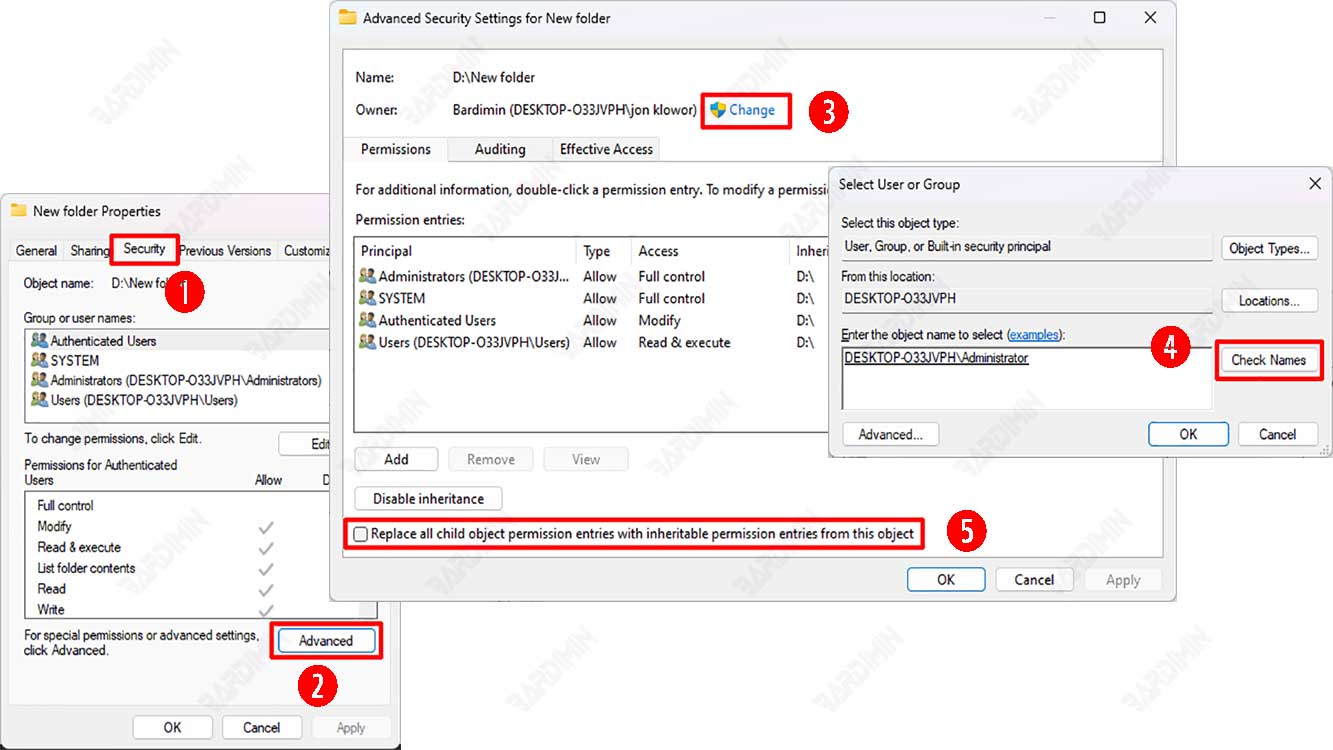
- Klik kanan folder bermasalah, pilih Properties.
- Buka tab Security, lalu klik tombol Advanced.
- Di samping tulisan “Owner”, klik tautan Change.
- Ketik Administrators di kolom yang tersedia, lalu klik Check Names dan OK.
- Centang opsi “Replace owner on subcontainers and objects”.
- Klik Apply dan OK, lalu tutup semua jendela.
Setelah langkah ini, coba akses kembali foldernya. Anda mungkin perlu menyesuaikan izin secara manual jika masalah berlanjut.
Solusi 2: Menyesuaikan Izin Folder Secara Manual
Jika akses folder ditolak masih terjadi setelah mengambil kepemilikan, Anda perlu memeriksa izin (permissions) secara detail.
- Masuk kembali ke Properties > tab Security.
- Klik Edit untuk mengubah izin.
- Pilih grup Administrators atau nama pengguna Anda.
- Di panel bawah, beri centang Full control pada kolom Allow.
- Klik Apply dan OK.
Catatan Penting: Hati-hati saat mengubah izin folder sistem Windows. Kesalahan konfigurasi dapat mengganggu stabilitas OS. Selalu pastikan Anda hanya memodifikasi folder data pribadi atau instalasi program.
Solusi 3: Menonaktifkan Sementara Kontrol Akun Pengguna (UAC)
UAC terkadang terlalu protektif dan menghalangi akses ke folder tertentu. Anda dapat menonaktifkannya sementara untuk menguji.
- Cari “UAC” di Start Menu dan pilih Change User Account Control settings.
- Geser slider ke posisi paling bawah (Never notify).
- Klik OK dan restart komputer.
Setelah mengetes akses folder, segera kembalikan pengaturan UAC ke level recommended (posisi kedua dari atas) untuk menjaga keamanan sistem.
Solusi 4: Memindai dan Memperbaiki File Sistem dengan SFC & DISM
Jika penyebabnya adalah file sistem Windows yang korup, jalankan alat pemindaian bawaan.
1. Buka Command Prompt atau PowerShell sebagai Administrator.
2. Jalankan perintah: sfc /scannow
3. Tunggu hingga proses selesai (bisa memakan waktu).
4. Jika SFC menemukan masalah tapi tidak bisa memperbaiki, jalankan perintah DISM:
   DISM /Online /Cleanup-Image /RestoreHealth
5. Restart komputer setelah kedua pemindaian selesai.
Proses ini dapat mengatasi masalah akses folder ditolak di Windows 11 yang disebabkan oleh kerusakan sistem inti.
Solusi 5: Menggunakan Akun Administrator Bawaan
Akun Administrator tersembunyi di Windows 11 memiliki hak tertinggi. Coba aktifkan dan gunakan untuk mengakses folder.
- Buka PowerShell sebagai Admin, lalu jalankan:
net user administrator /active:yes - Keluar dari akun Anda saat ini dan masuk menggunakan akun Administrator“.
- Coba akses folder yang bermasalah.
Setelah selesai, nonaktifkan kembali akun ini dengan perintah: net user administrator /active:no untuk keamanan.
Pencegahan dan Best Practice
Agar masalah akses folder ditolak tidak terulang, terapkan kebiasaan baik berikut:
- Hindari Menggunakan Akun Administrator Sehari-hari: Gunakan akun standar untuk aktivitas biasa. Ini membatasi perubahan tak sengaja pada izin sistem.
- Hati-hati dengan Software Pembersih Registry: Alat pihak ketiga yang mengubah registry dan izin sistem sering menjadi penyebab masalah.
- Backup Data Secara Berkala: Selalu siapkan cadangan data penting ke drive eksternal atau cloud. Fitur File History di Windows 11 bisa diandalkan.
- Perhatikan Sumber Instalasi Software: Unduh program hanya dari sumber resmi (official website) untuk menghindari konflik izin.
Kesimpulan
Mengatasi akses folder ditolak di Windows 11 memerlukan pendekatan bertahap, mulai dari mengambil kepemilikan, menyesuaikan izin, hingga memeriksa integritas sistem. Dalam kebanyakan kasus, solusi 1 (Take Ownership) dan 2 (Adjust Permissions) sudah cukup. Selalu utamakan keamanan dengan tidak menonaktifkan fitur proteksi seperti UAC secara permanen.
Dengan mengikuti panduan ini, diharapkan Anda dapat menyelesaikan error izin folder dan kembali mengakses data penting dengan lancar. Jika masalah sangat spesifik dan kompleks, pertimbangkan untuk mencari bantuan dari forum teknis seperti Microsoft Answers.
