

Downgrade Windows 11 ke Windows 10 masih menjadi solusi bagi pengguna yang mengalami ketidakcocokan atau bug setelah upgrade. Artikel ini menjelaskan dua metode utama untuk kembali ke sistem operasi sebelumnya, baik dalam masa 10 hari pasca-upgrade maupun setelah periode tersebut. Panduan ini disusun untuk teknisi, profesional, dan pengguna advanced.
Windows 11 menawarkan antarmuka baru dan berbagai fitur modern. Namun, beberapa pengguna mungkin menemui masalah kompatibilitas perangkat keras, bug perangkat lunak, atau preferensi antarmuka. Oleh karena itu, opsi untuk melakukan downgrade Windows 11 ke Windows 10 tetap penting. Microsoft menyediakan jalur kembali yang relatif mudah dalam jangka waktu tertentu.
Perlu diketahui, proses downgrade atau rollback hanya tersedia selama 10 hari setelah upgrade. Setelah melewati batas waktu tersebut, satu-satunya cara adalah dengan melakukan instalasi bersih (clean install) Windows 10. Selalu lakukan backup data penting sebelum memulai proses apa pun.
Cara Downgrade Windows 11 ke Windows 10 dalam Periode 10 Hari
Metode ini memanfaatkan fitur pemulihan bawaan Windows. Sistem akan mengembalikan PC ke kondisi sebelumnya menggunakan file Windows.old yang tersimpan. Ikuti langkah-langkah teknis berikut ini.
- Buka Settings dengan menekan tombol Windows + I pada keyboard.
- Navigasi ke System > Recovery.
- Pada opsi Recovery options, temukan dan klik tombol Go back.
- Jendela baru akan muncul. Pilih alasan untuk kembali, kemudian klik Next.
- Anda akan diminta untuk memeriksa pembaruan. Klik No, thanks untuk melanjutkan.
- Baca peringatan dengan cermat. Pastikan Anda telah mem-backup data.
- Klik tombol Go back to Windows 10 untuk memulai proses.
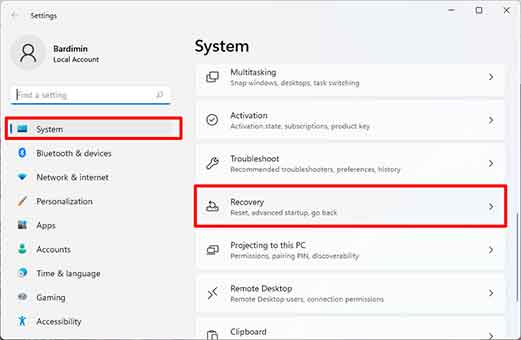
Proses downgrade akan berjalan otomatis. PC akan restart beberapa kali. Tunggu hingga proses selesai sepenuhnya. Selanjutnya, sistem akan kembali ke desktop Windows 10 dengan data pribadi Anda tetap utuh.
Peringatan Penting: Fitur Go back akan menghapus aplikasi dan driver yang diinstal setelah upgrade ke Windows 11. Selain itu, semua perubahan pengaturan yang dibuat di Windows 11 juga akan dikembalikan.
Cara Downgrade Windows 11 ke Windows 10 Setelah 10 Hari
Jika periode 10 hari telah lewat, opsi Go back di menu Recovery akan hilang. Downgrade Windows 11 ke Windows 10 hanya dapat dilakukan dengan instalasi bersih. Cara ini memerlukan media instalasi Windows 10 dan akan menghapus seluruh data di drive sistem. Oleh karena itu, backup data ke penyimpanan eksternal mutlak diperlukan.
- Unduh alat resmi Media Creation Tool dari situs web Microsoft .
- Siapkan USB flash drive kosong dengan kapasitas minimal 8 GB.
- Jalankan alat tersebut dan ikuti petunjuk untuk membuat media instalasi Windows 10.
- Boot PC dari USB flash drive tersebut.
- Lanjutkan dengan proses instalasi Windows 10 seperti biasa.
Selama instalasi, Anda akan diminta memasukkan product key. Sistem biasanya akan mengaktifkan lisensi digital secara otomatis. Namun, pastikan lisensi Windows 10 Anda sebelumnya sudah tertaut dengan akun Microsoft. Untuk informasi lebih lanjut, kunjungi halaman dukungan resmi Microsoft tentang aktivasi Windows.
Setelah instalasi selesai, Anda perlu menginstal ulang semua aplikasi dan driver yang diperlukan. Gunakan backup data yang telah Anda buat untuk memulihkan file pribadi.
Kesimpulan
Melakukan downgrade Windows 11 ke Windows 10 masih memungkinkan dengan dua skenario. Dalam 10 hari pertama, gunakan fitur rollback bawaan sistem untuk pengembalian yang cepat dan mudah. Setelah periode itu, instalasi bersih Windows 10 adalah satu-satunya jalan. Evaluasi kebutuhan dan risikonya sebelum bertindak. Proses ini memerlukan pemahaman teknis dasar agar berjalan lancar.
