

Panduan teknis cara menghapus service Windows melalui CMD dan Registry. Cocok untuk teknisi dan gamer. Tingkatkan performa sistem dengan membersihkan layanan tidak terpakai secara aman.
Service Windows adalah program latar belakang yang menjalankan fungsi spesifik, seperti pembaruan otomatis, manajemen jaringan, atau proteksi anti-malware. Namun, seiring waktu, banyak service tertinggal setelah aplikasi dihapus. Kondisi ini membuang sumber daya sistem dan memperlambat kinerja. Oleh karena itu, cara menghapus service Windows menjadi keterampilan penting bagi profesional IT, teknisi, maupun gamer yang ingin sistem tetap ringan dan responsif.
Artikel ini menyajikan dua metode utama: menggunakan Command Prompt (CMD) dengan perintah sc delete dan melalui Registry Editor. Setiap langkah dijelaskan secara rinci, disertai risiko dan tindakan pencegahan. Panduan ini berlaku untuk Windows 10, Windows 11, Windows Server 2019, serta versi lawas seperti 8.1 dan 7. Dengan mengikuti panduan ini, Anda dapat membuang service sampah tanpa merusak stabilitas sistem.
⚠️ Peringatan awal: Jangan hapus service bawaan Windows seperti Dhcp, Spooler, atau WSearch. Penghapusan yang salah dapat menyebabkan error sistem atau aplikasi tidak berfungsi. Buat titik pemulihan sebelum bertindak.
Langkah 1: Identifikasi Nama Service yang Tepat
Sebelum menghapus, Anda harus mengetahui Service name (nama internal), bukan hanya nama tampilan. Windows menyediakan alat Services Manager untuk keperluan ini.
Berikut cara membuka Services Manager:
- Tekan tombol Win + R untuk membuka Run.
- Ketik
services.msclalu tekan Enter. - Jendela Services akan menampilkan semua layanan yang terinstal.
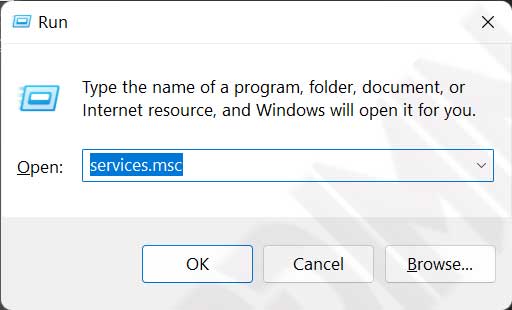
Setelah jendela terbuka, cari service yang ingin dihapus. Untuk teknisi dan gamer, service yang sering menjadi target antara lain:
- AdobeARMservice – Layanan update Adobe Acrobat yang memakan memori.
- Bonjour Service – Dari Apple, tidak diperlukan jika tanpa perangkat Apple.
- SkypeUpdate – Peninggalan Skype versi lama.
- GameInput Service – Bisa dihapus jika game pendukungnya sudah tidak ada.
Untuk mendapatkan nama internal:
- Klik kanan pada service target, pilih Properties.
- Pada tab General, temukan kolom Service name.
- Catat persis nama tersebut (huruf besar-kecil berpengaruh).
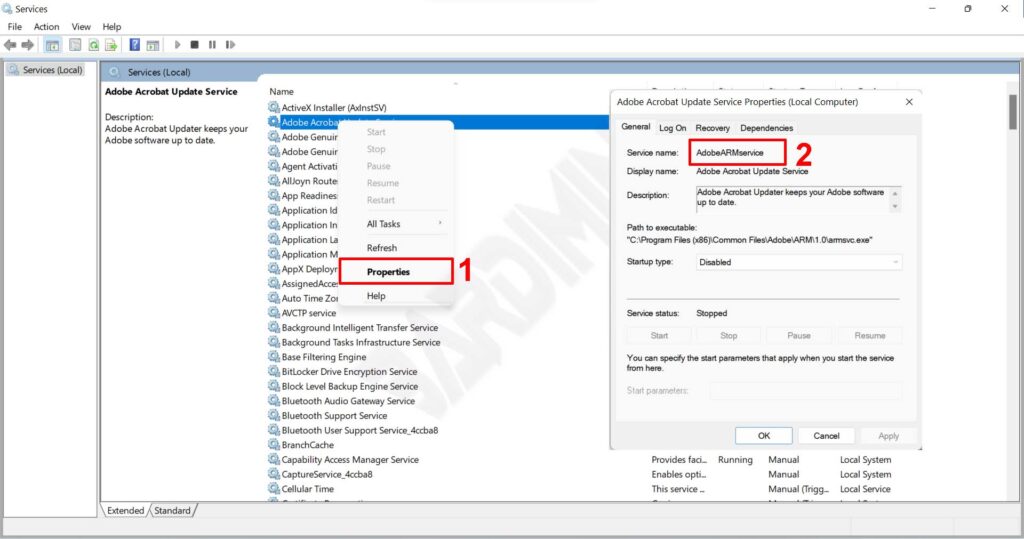
Pastikan Anda menulis nama service tanpa spasi tambahan. Kesalahan satu karakter akan membuat perintah gagal.
Metode 1: Hapus Service Windows via Command Prompt (CMD)
Metode ini paling cepat dan direkomendasikan untuk profesional. Perintah sc delete langsung menghapus entri service dari database Windows.
Langkah-langkah detail:
- Buka CMD sebagai Administrator:
- Klik Start, ketik
cmd. - Klik kanan pada Command Prompt, pilih Run as administrator.
- Klik Start, ketik
- Di jendela CMD, ketik perintah:
sc delete <ServiceName>
Contoh:sc delete AdobeARMservice - Tekan Enter. Jika berhasil, muncul pesan [SC] DeleteService SUCCESS.
- Restart komputer untuk membersihkan cache.
C:\Windows\system32>sc delete AdobeARMservice
[SC] DeleteService SUCCESS

Perintah ini tidak memerlukan konfirmasi ulang. Oleh karena itu, pastikan Anda tidak salah dalam mengetikkan nama service. Jika service sedang berjalan, Windows akan menandainya untuk dihapus setelah reboot.
Untuk gamer: Hapus service anti-cheat seperti EasyAntiCheat atau BattlEye hanya jika game terkait sudah tidak terinstal. Menghapus service ini bisa membuat game gagal dijalankan.
Metode 2: Hapus Service melalui Windows Registry
Registry adalah basis data konfigurasi Windows. Metode ini lebih manual dan berguna jika CMD tidak berfungsi atau Anda ingin eksplorasi lebih dalam.
Langkah-langkah:
- Buka Registry Editor:
- Tekan Win + R, ketik
regedit, lalu Enter. - Setujui UAC jika muncul.
- Tekan Win + R, ketik
- Navigasi ke:
HKEY_LOCAL_MACHINE\SYSTEM\CurrentControlSet\Services - Cari subkey dengan nama persis seperti Service name (contoh: AdobeARMservice).
- Klik kanan subkey tersebut, pilih Delete.
- Konfirmasi penghapusan dengan klik Yes.
- Restart komputer.
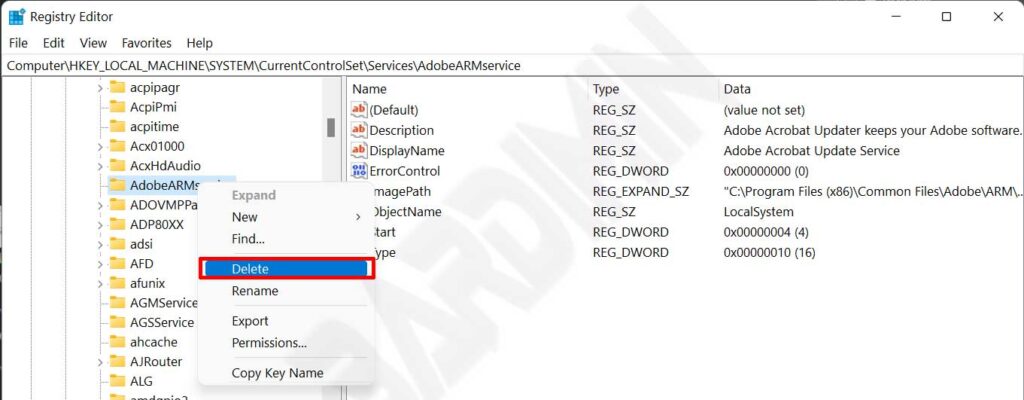
Keuntungan metode ini adalah Anda bisa melihat atribut lengkap service, seperti ImagePath yang menunjuk ke file .exe. Namun risikonya lebih besar. Selalu buat titik pemulihan sistem sebelum mengedit registry.
Metode Alternatif: PowerShell untuk Penghapusan Service
PowerShell menawarkan perintah yang lebih fleksibel. Untuk Windows 10/11 dengan PowerShell 5.1 ke atas, gunakan kode berikut:
Get-WmiObject -Class Win32_Service -Filter "Name='AdobeARMservice'" | Invoke-WmiMethod -Name Delete
Jalankan PowerShell sebagai Administrator, lalu tempelkan perintah di atas. Ganti AdobeARMservice dengan nama target Anda. Metode ini sama efektifnya dengan sc delete dan memberikkan output yang lebih terstruktur.
Risiko dan Praktik Terbaik
Menghapus service yang salah bisa berakibat fatal. Ikuti panduan berikut untuk meminimalkan risiko:
- Jangan hapus service bawaan Microsoft seperti RpcSs, W32Time, atau SecurityHealthService.
- Gunakan alat Autoruns dari Sysinternals untuk melihat dan menonaktifkan service sementara sebelum menghapus.
- Jika service berasal dari aplikasi, uninstall aplikasi tersebut terlebih dahulu. Biasanya uninstaller membersihkan service secara otomatis.
- Setelah menghapus service, jalankan
sfc /scannowdi CMD administrator untuk memeriksa integritas sistem.
💡 Tip untuk profesional: Catat setiap perubahan yang Anda lakukan. Gunakan perintah sc query state= all untuk mengekspor daftar service sebelum menghapus. Simpan sebagai referensi.
Kesimpulan
Cara menghapus service Windows secara efektif dapat dilakukan melalui CMD dengan perintah sc delete atau melalui Registry Editor. Untuk profesional dan teknisi, metode CMD lebih cepat dan minim kesalahan. Gamer disarankan hanya menghapus service game lawas yang tidak lagi digunakan. Selalu verifikasi nama service melalui Services Manager dan buat cadangan registry sebelum bertindak. Dengan mengikuti panduan ini, sistem Anda akan lebih bersih, cepat, dan stabil.
Setelah menghapus, jangan lupa restart komputer. Jika muncul error “service not found”, itu artinya penghapusan berhasil. Untuk troubleshooting lebih lanjut, kunjungi dokumentasi resmi Microsoft.
