

Pour les professionnels et les joueurs, la nécessité d’une connectivité flexible et fiable est cruciale. La fonctionnalité intégrée de Point d’accès mobile dans Windows 10 et 11 offre une solution élégante pour partager la connexion Internet de votre PC ou ordinateur portable avec d’autres appareils, sans avoir besoin de logiciel supplémentaire. Ce guide couvre les méthodes de l’interface graphique à la ligne de commande, ainsi que des solutions de dépannage pour garantir une expérience optimale de partage de connexion.
La fonctionnalité Point d’accès mobile utilise l’Adaptateur Wi-Fi de votre système pour créer un réseau local sans fil. La condition principale est que l’adaptateur Wi-Fi doit prendre en charge un réseau hébergé virtuel (hosted network). Cette fonctionnalité est extrêmement utile pour les situations d’urgence, les présentations, ou lorsque vous avez besoin d’un réseau plus stable pour une console de jeu ou des appareils IoT.
Comment Créer un Point d’Accès via les Paramètres Windows (Interface Graphique)
La méthode par Interface Graphique Utilisateur (GUI) est la manière la plus intuitive d’activer le point d’accès. Suivez ces étapes systématiques.
- Ouvrez Paramètres en appuyant sur le bouton Démarrer et en sélectionnant l’icône d’engrenage, ou en utilisant le raccourci clavier
Touche Windows + I.
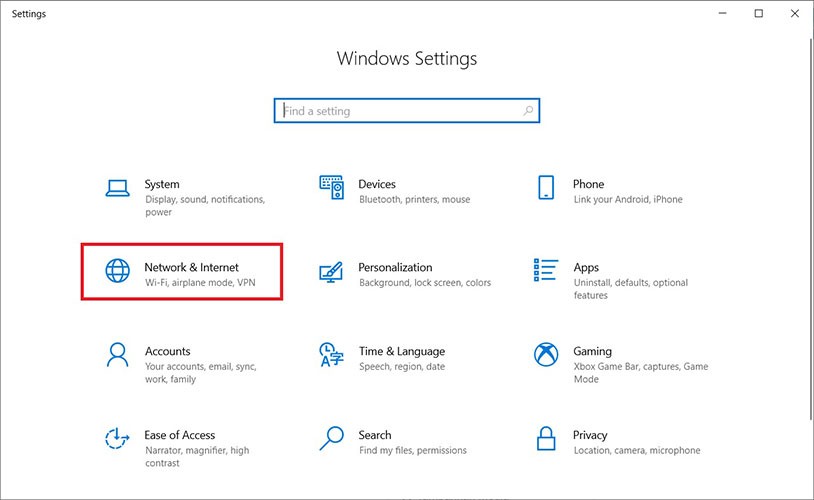
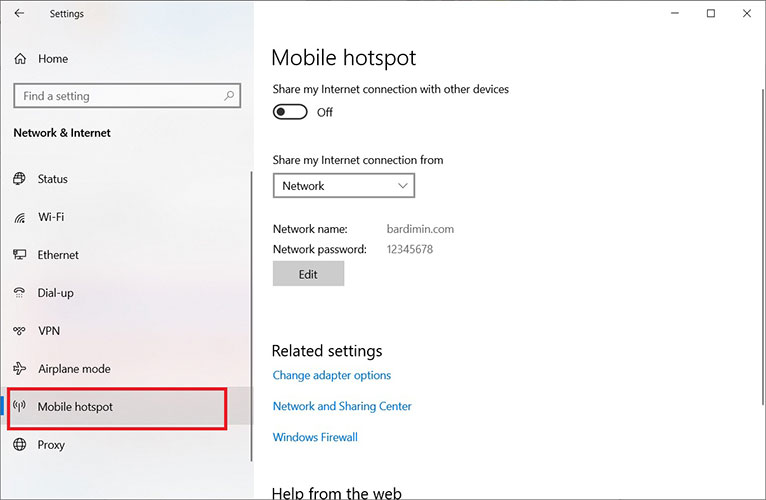
- Dans la fenêtre Paramètres, sélectionnez Réseau et Internet, puis cliquez sur Point d’accès mobile dans le panneau de gauche.
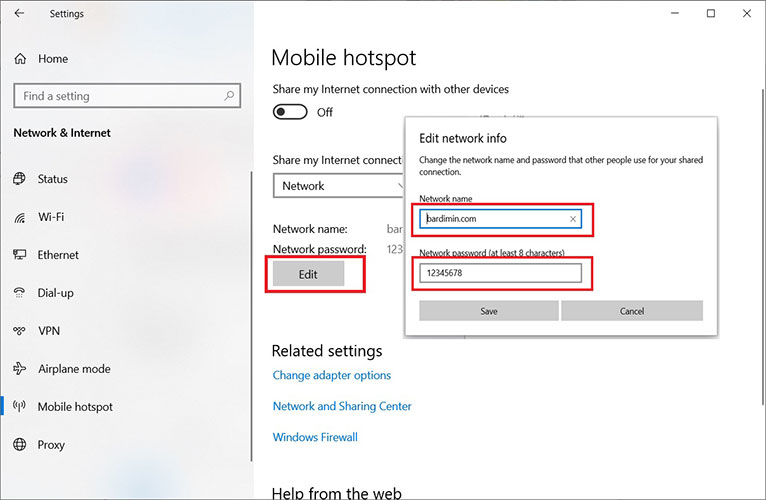
- Cliquez sur le bouton Modifier pour configurer le SSID (nom du réseau) et le mot de passe du réseau. Utilisez un mot de passe fort (minimum 8 caractères, combinant lettres, chiffres et symboles).
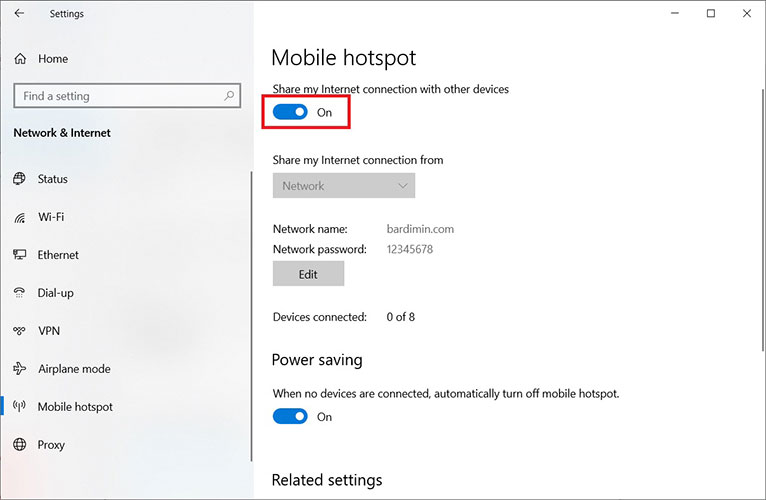
- Dans la section « Partager ma connexion Internet à partir de », assurez-vous que la source de connexion sélectionnée est correcte (Ethernet, Wi-Fi ou cellulaire). Enfin, activez le commutateur Partager ma connexion Internet avec d’autres appareils.
Méthode Avancée : Créer un Point d’Accès via l’Invite de Commandes
Pour les techniciens ayant besoin d’automatisation ou d’un contrôle plus granulaire, l’utilisation de la commande netsh dans l’Invite de Commandes (exécutée en tant qu’Administrateur) est la solution.
netsh wlan set hostednetwork mode=allow ssid=NomDeVotreRéseau key=VotreMotDePasse

netsh wlan start hostednetwork
Après avoir exécuté ces commandes, vous devez partager votre connexion Internet principale avec le réseau virtuel nouvellement créé via les Connexions réseau dans le Panneau de configuration.
Dépannage Courant du Point d’Accès Windows
- Adaptateur Non Compatible : Utilisez la commande
netsh wlan show driverset vérifiez la ligne « Hosted network supported« . Si elle indique « No », votre adaptateur Wi-Fi n’est pas compatible. - Les Appareils Ne Peuvent Pas Se Connecter : Assurez-vous que le mode avion est désactivé et vérifiez les paramètres du firewall pour vous assurer que la connexion n’est pas bloquée.
- Le Point d’Accès Ne S’Active Pas : Réinitialisez la pile réseau en exécutant l’Invite de Commandes (Admin) et en tapant :
netsh winsock resetpuis redémarrez votre ordinateur.
En comprenant à la fois les méthodes GUI et CLI, ainsi que les techniques de base de dépannage, vous pouvez assurer une connexion de point d’accès stable et sécurisée pour soutenir votre productivité et vos activités de jeu.
