

La réparation Windows 11 ISO corrige les dysfonctionnements via une mise à niveau intégrée, préservant ainsi vos données et applications sans réinstallation complète.
Le système d’exploitation présente des lenteurs après une utilisation prolongée. Certains outils cessent de répondre correctement. Des erreurs inattendues surviennent lors des tâches quotidiennes. Vous avez besoin d’une méthode de correction fiable. La mise à niveau directe offre des résultats immédiats. Cette procédure restaure les fichiers endommagés sans risque majeur. Les informations personnelles restent totalement intactes. Les logiciels conservent leurs paramètres actuels. Cette solution convient aux techniciens, aux experts et aux joueurs.
Pourquoi choisir la mise à niveau intégrée avec ISO
Cette approche diffère nettement d’une installation propre. Le processus remplace uniquement les composants système critiques. Vos documents et programmes restent intacts. Vous évitez la perte irréversible de fichiers importants. Le temps de récupération devient considérablement plus court. Aucun ajustement manuel des configuraitons n’est requis. De plus, cette méthode cible précisément les erreurs du registre. Les pilotes obsolètes se mettent à jour automatiquement. Les modules corrompus reçoivent des remplacements sains.
Important : Effectuez toujours une sauvegarde avant de démarrer. Bien que la méthode reste sûre, des risques techniques mineurs existent toujours.
Préparation du fichier ISO officiel
La première étape consiste à télécharger l’image disque officielle. Rendez-vous sur le portail de téléchargement Microsoft. Accédez directement à la page officielle Windows 11. Sélectionnez l’option correspondante à votre édition. Cliquez sur le bouton principal de téléchargement. Choisissez la langue de l’interface système. Validez votre sélection finale. Téléchargez la version architecture 64 bits. La taille dépasse plusieurs gigaoctets. Vérifiez la stabilité de votre réseau. Confirmez l’espace disque disponible.
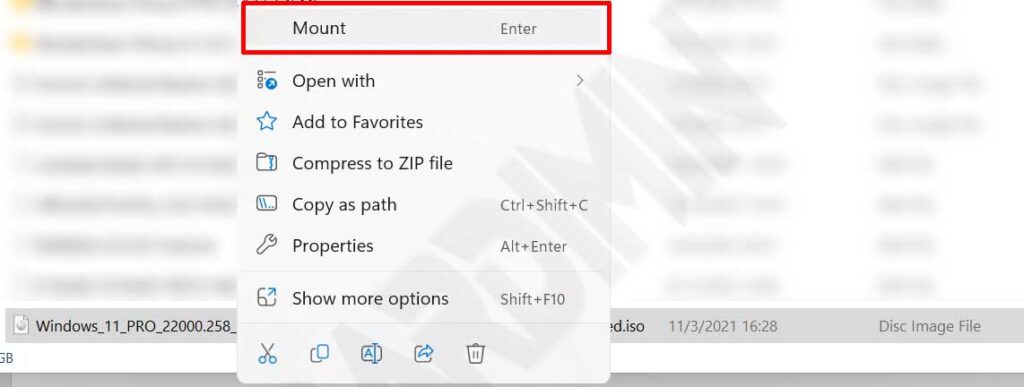
Localisez le ficher téléchargé récemment. Appuyez sur le bouton secondaire de votre souris. Choisissez la fonction Monter dans le menu contextuel. Le système génère un lecteur DVD virtuel. La nouvelle unité apparaît dans l’Explorateur de fichiers. Le nom du disque affiche généralement DVD Drive. Vous accédez désormais au contenu d’installation complet. Le fichier setup.exe se lance directement. L’opération de montage ne modifie pas la source. Vous pouvez le démonter à tout moment.
Processus de mise à niveau intégrée
Étape 1 : Lancer l’installateur
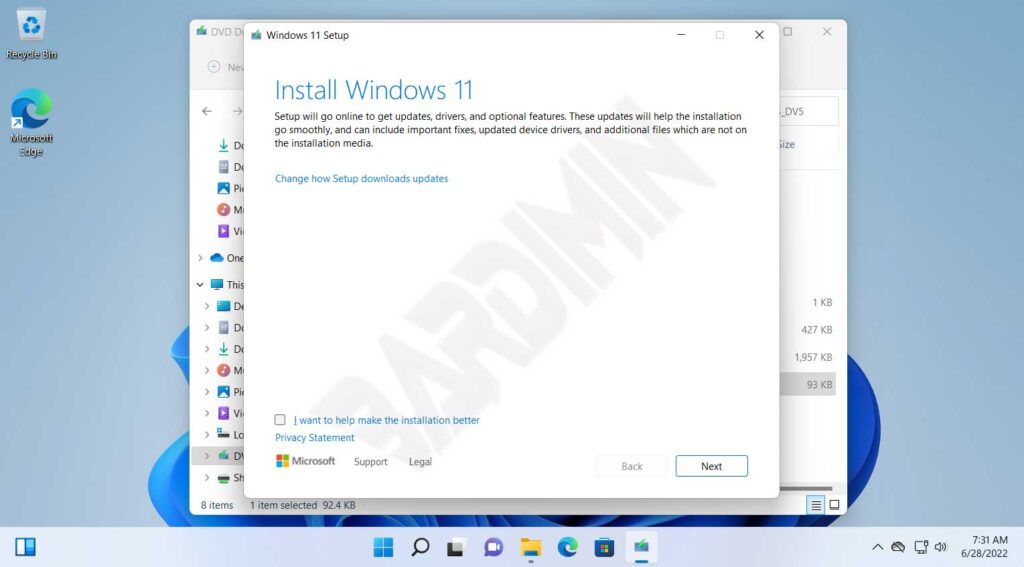
Ouvrez l’application Explorateur de fichiers. Naviguez vers le lecteur virtuel créé précédemment. Identifiez clairement le fichier Setup.exe. Double-cliquez pour exécuter le programme. La fenêtre de contrôle de compte utilisateur apparaît. Cliquez sur Oui pour accorder les droits administrateur. L’assistant Windows 11 se charge en mémoire. Cliquez sur Suivant sur l’écran initial. Le système vérifie les mises à jour en ligne. Maintenez la connexion réseau active. Par conséquent, cette étape garantit l’utilisation de la dernière version disponible.
Étape 2 : Accepter la licence et vérifier le système
Acceptez les termes du contrat de licence Microsoft. Cochez la case de validation obligatoire. Cliquez sur Accepter pour continuer. Le logiciel analyse la compatibilité de votre matériel. Ce calcul prend seulement quelques minutes. Les résultats s’affichent de manière claire. Si des incompatibilités existent, une alerte visible apparaît. Vous pouvez annuler ou poursuivre l’opération. Pour corriger votre environnement, continuez sans attendre.
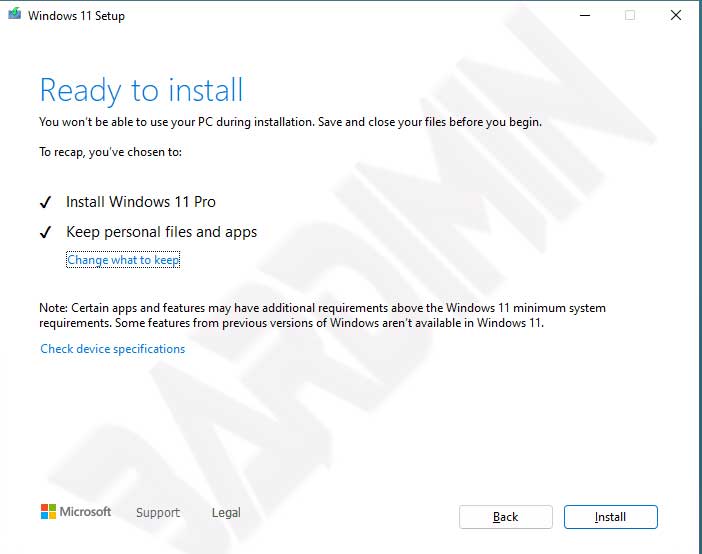
Conservez la case Conserver les fichiers personnels et applications cochée. Ce paramètre demeure crucial pour préserver vos données pendant la réparation Windows 11 ISO.
Étape 3 : Configurer la rétention des données
L’écran Prêt pour l’installation s’affiche rapidement. Vérifiez l’état de l’option de conservation. Celle-ci doit rester active obligatoirement. Sinon, cliquez sur Modifier les éléments à conserver. Choisissez l’alternative adaptée soigneusement. Confirmez avec Suivant à nouveau. Le bouton Installer devient immédiatement disponible. Appuyez dessus pour démarrer la réparation réelle. Le système copie les nouveaux composants progressivement. Une barre visuelle indique l’avancement exact.
Suivi du processus et finalisation
L’assistant travaille de manière entièrement autonome. L’ordinateur redémarrera plusieurs fois automatiquement. Ne coupez jamais l’alimentation électrique manuellement. Utilisez un onduleur si possible. Les ordinateurs portables doivent rester branchés. L’opération dure entre trente et quatre-vingt-dix minutes. La durée varie selon la vitesse de votre disque dur. Les modules essentiels se remplacent progressivement. Le registre interne se corrige automatiquement.
- Surveillez la barre de progression attentivement.
- Laissez les redémarrages automatiques se produire.
- Suivez les instructions contextuelles si elles apparaissent.
- Attendez l’atteinte des cent pour cent.
- Le bureau Windows chargera normalement à la fin.
L’interface graphique réapparaît lorsque tout se termine. Testez les outils qui échouaient auparavant. Ouvrez les programmes problématiques immédiatement. Mesurez les performances actuelles avec précision. Révisez les paramètres critiques du système. Mettez à jour les pilotes manquants si nécessaire. Exécutez Windows Update pour obtenir les correctifs récents. Votre machine fonctionne désormais en état optimal.
Dépannage rapide : Si le processus échoue, vérifiez l’espace libre disponible. Nécessitez au moins vingt gigaoctets vides. Désactivez temporairement votre antivirus logiciel. Fermez toutes les applications secondaires. Essayez d’exécuter l’assistant avec les droits administrateur. Retéléchargez l’image disque si vous soupçonnez une corruption.
Vérification et optimisation post-réparation
Effectuez une vérification complète après la mise à jour. Ouvrez l’outil Informations système. Confirmez le numéro de build actuel. Celui-ci doit correspondre à la version cible. Exécutez la commande sfc /scannow dans l’invite. Cette ligne valide l’intégrité des fichiers noyau. Le résultat affiche l’état de santé global. Utilisez DISM pour les corrections structurelles avancées.
Ouvrez le Gestionnaire de périphériques pour inspecter les pilotes. Installez les versions marquées par un point jaune. Recherchez les correctifs de sécurité manquants. Optimisez les programmes au démarrage automatique. Désactivez les utilitaires superflus depuis le Gestionnaire des tâches. Ajustez le plan d’énergie selon vos habitudes d’usage. Les joueurs doivent activer le mode Jeu officiel. Configurez la carte graphique pour un rendement maximal.
La mise à niveau intégrée via image disque représente la solution professionnelle idéale. Cette méthode allie protection des informations et restauration efficace du système d’exploitation.
Documentez chaque modification appliquée durant la session. Notez les versions avant et après l’intervention. Conservez les journaux d’installation pour des consultations futures. Générez un point de restauration neuf immédiatement. Cette précaution facilite la récupération face aux incidents futurs. Les administrateurs réseaux peuvent automatiser cette tâche pour les déploiements en entreprise.
Conclusion et recommandations pratiques
Restaurer l’environnement via disque virtuel garantit des résultats stables. La méthode préserve intégralement la structure de données utilisateur. Les composants défectueux se corrigent sans effacer le contenu. Cette alternative couvre de nombreux scénarios de diagnostic technique. Les experts réduisent considérablement les temps d’intervention. Les utilisateurs récupèrent des sessions stables rapidement. Les professionnels maintiennent leur productivité sans interruptions majeures.
Utilisez uniquement les images vérifiées provenant de Microsoft. Rejetez toute source de distribution non officielle. Validez les sommes de contrôle avant le montage final. Vérifiez que votre matériel respecte les exigences minimales. Réalisez des sauvegardes comme mesure préventive standard. Suivez chaque instruction avec une attention méticuleuse. Finalement, la récupération devient un procédé fiable et prévisible.
