

Effacer régulièrement le cache et les cookies dans Google Chrome, ainsi que l’historique de navigation, restaure la vitesse du navigateur, corrige les mises en page défectueuses et protège vos données personnelles contre les risques de confidentialité.
Les navigateurs modernes comme Google Chrome stockent un volume important de données locales lors de chaque session de navigation. Il s’agit notamment des fichiers de cache, des cookies de site et d’un historique de navigation détaillé. Ce mécanisme est conçu pour accélérer les visites ultérieures et conserver les préférences de l’utilisateur. Cependant, à mesure que ces données s’accumulent, elles peuvent dégrader les performances, entraîner des problèmes d’affichage et exposer des informations sensibles. Pour les professionnels de l’informatique, les techniciens système et les joueurs qui ont besoin d’un navigateur toujours réactif, savoir comment nettoyer ces données est une compétence de maintenance fondamentale.
Chrome enregistre des copies en cache des éléments de page tels que les images, les scripts et les feuilles de style directement sur votre espace de stockage. Les cookies conservent les jetons d’authentification et les paramètres de site, ce qui vous permet de rester connecté. L’historique de navigation enregistre chaque URL que vous avez visitée. Ces trois composants façonnent votre expérience web quotidienne. Sans un nettoyage régulier, les caches obsolètes peuvent empêcher un site de charger sa dernière version, laissant les utilisateurs face à des mises en page cassées ou des fonctionnalités inopérantes. Les cookies corrompus peuvent interrompre les flux d’authentification, provoquant des demandes répétées d’identifiants sur des plateformes critiques pour votre travail.
Pourquoi il est nécessaire de vider régulièrement le cache, les cookies et l’historique
L’impact sur les performances devient perceptible lorsque l’empreinte de stockage de Chrome atteint l’ordre du gigaoctet. Les fichiers cache obsolètes provoquent fréquemment des incohérences de rendu : vous pouvez voir une ancienne version d’un site alors que le serveur en délivre déjà une nouvelle. Cela frustre les utilisateurs qui ont besoin de données précises et en temps réel, notamment dans les tableaux de bord et les applications SaaS. De plus, des cookies corrompus peuvent silencieusement rompre les mécanismes d’authentification, vous empêchant de vous connecter à votre messagerie, aux panneaux d’administration ou aux services cloud sans qu’aucune erreur visible ne soit affichée.
Du point de vue de la sécurité, les cookies stockent des identifiants de session qui, s’ils sont interceptés sur un réseau public, peuvent être utilisés pour usurper votre identité. Un historique de navigation jamais effacé laisse une trace consultable de vos activités en ligne, ce qui pose un problème de confidentialité sur les appareils partagés ou professionnels. Effacer ces données périodiquement atténue ces risques et s’aligne sur les bonnes pratiques d’hygiène de sécurité appliquées par les équipes informatiques en entreprise.
Les fichiers de cache et les cookies corrompus sont souvent les coupables cachés des mises en page cassées et des échecs de connexion qui échappent à un diagnostic rapide.
Documentation d’aide de Google Chrome
L’impact réel de la suppression du cache de Chrome
Bien qu’effacer les données de navigation présente des avantages évidents, il faut en comprendre les contreparties immédiates. La suppression du cache oblige Chrome à retélécharger tous les éléments depuis le serveur web lors de la prochaine visite. Un site riche en contenu multimédia qui se chargeait auparavant presque instantanément prendra quelques secondes de plus car le navigateur doit reconstruire toutes les copies locales. Ce ralentissement temporaire est plus prononcé juste après le nettoyage et se normalise au fur et à mesure que vous revisitez les sites.
Effacer les cookies vous déconnectera de pratiquement tous les services web. Il vous sera demandé de saisir à nouveau vos noms d’utilisateur et mots de passe et, souvent, des codes de validation en deux étapes. Pour les professionnels qui gèrent plusieurs comptes clients, cela ajoute une étape courte mais impactante à votre routine. Il est essentiel d’avoir vos identifiants à portée de main ou de vous assurer que le gestionnaire de mots de passe de Chrome est synchronisé et sauvegardé avant de procéder. Cette précaution est tout aussi importante pour les joueurs qui accèdent à des portails de jeux en ligne et à des boutiques via leur navigateur.
Préparer votre navigateur avant d’effacer le cache et les cookies
Avant d’exécuter la procédure pour effacer le cache et les cookies dans Google Chrome, examinez quelles catégories de données vous devez réellement supprimer. La boîte de dialogue de Chrome propose des cases à cocher distinctes pour l’historique, les cookies et les fichiers en cache, vous offrant un contrôle total. Une bonne préparation vous aide à éviter de supprimer accidentellement des mots de passe enregistrés ou des paramètres de site dont vous dépendez quotidiennement.
- Ouvrez le gestionnaire de mots de passe de Chrome et vérifiez que tous les identifiants essentiels sont correctement sauvegardés.
- Assurez-vous de vous souvenir du mot de passe principal de votre compte Google et des autres identifiants critiques.
- Enregistrez tout travail non sauvegardé dans les onglets ouverts pour éviter la perte de données lors d’un rechargement forcé.
- Confirmez que vos marque-pages et préférences sont synchronisés avec votre compte Google.
Pour les techniciens qui gèrent plusieurs comptes clients, cette étape de vérification n’est pas facultative. Supprimer accidentellement les cookies sans sauvegarde peut vous bloquer l’accès aux panneaux d’administration, ralentissant la résolution des tickets. Les joueurs qui utilisent l’authentification par navigateur pour des plateformes comme Steam ou Epic Games doivent également sécuriser ces sessions avant de nettoyer les données.
Comment effacer le cache et les cookies dans Google Chrome
La procédure suivante fonctionne de la même manière sous Windows, macOS et Linux. L’interface de Chrome reste cohérente, vous pouvez donc suivre ces étapes quel que soit votre système d’exploitation. Assurez-vous que votre navigateur est à jour avec la dernière version stable pour accéder à toutes les fonctionnalités de gestion de la vie privée.
Note technique : L’onglet Avancé fournit une sélection granulaire des types de données. Ceci est particulièrement util lorsque vous devez résoudre un problème d’affichage sur un site spécifique sans perdre les sessions de connexion de tous les autres sites.
Étape 1 : Lancez Google Chrome sur votre appareil. Vérifiez qu’aucun téléchargement actif n’est en cours, car effacer les données pourrait les interrompre.
Étape 2 : Ouvrez la boîte de dialogue Supprimer les données de navigation. Sous Windows et Linux, appuyez simultanément sur Ctrl + Shift + Suppr. Sous macOS, utilisez Commande + Shift + Suppr. La boîte de dialogue apparaîtra immédiatement.
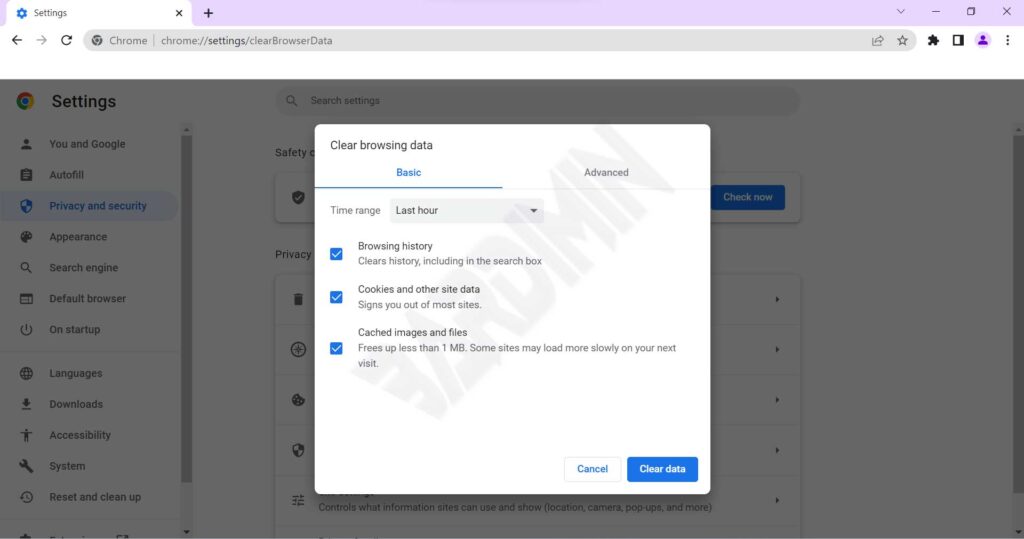
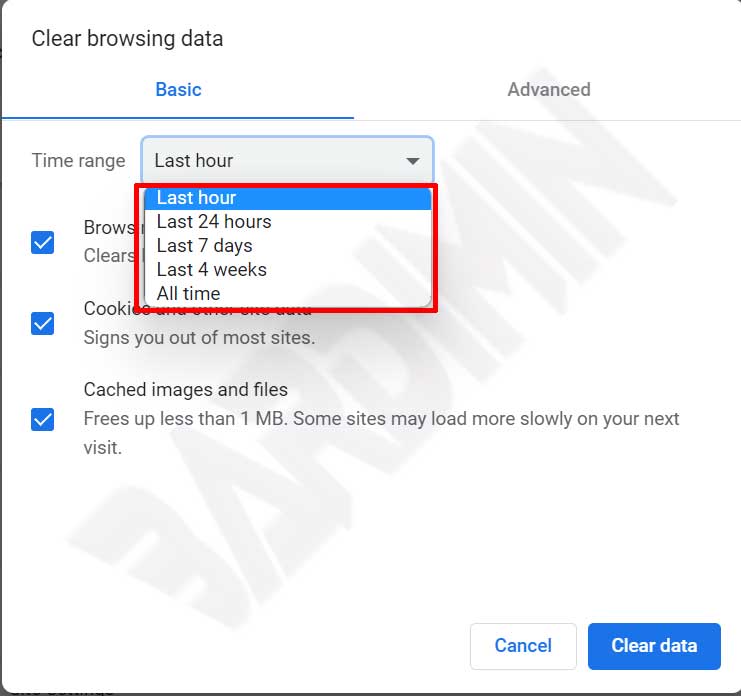
Étape 3 : Dans le menu déroulant Période, sélectionnez la plage de temps pour laquelle vous souhaitez supprimer les données. Les options incluent Dernière heure, Dernières 24 heures, 7 derniers jours, 4 dernières semaines et Toutes les données. Pour un nettoyage complet, optez pour Toutes les données. Cette flexibilité permet à un technicien de cibler uniquement les informations générées après l’apparition d’un problème donné.
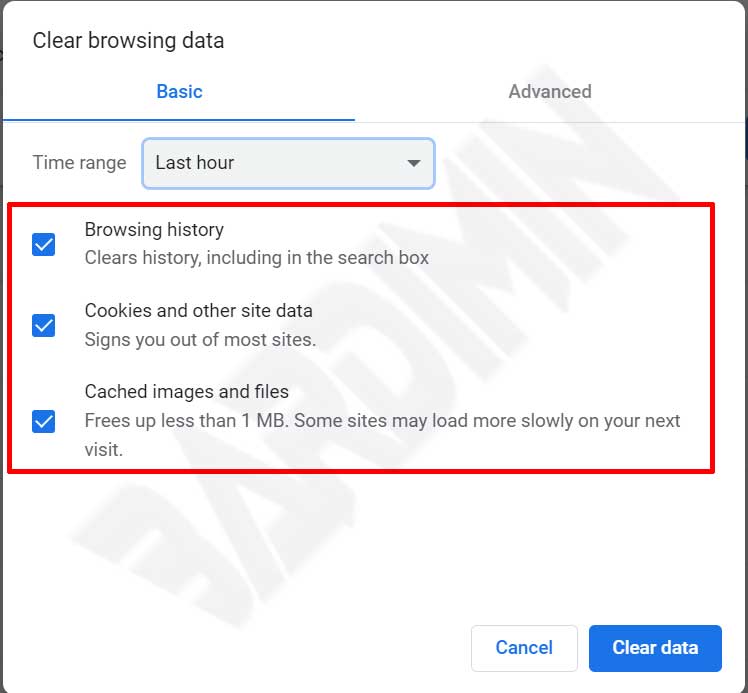
Étape 4 : Cochez les cases correspondant aux catégories de données que vous souhaitez supprimer. Les trois options principales recommandées pour un nettoyage complet sont Historique de navigation, Cookies et autres données de site et Images et fichiers en cache. Vous pouvez affiner cette sélection. Par exemple, si vous devez simplement corriger une mise en page défaillante, décochez l’historique de navigation pour conserver vos liens visités.
Étape 5 : Cliquez sur le bouton Supprimer les données pour lancer le processus de suppression. La durée dépend de la quantité de données stockées. Chrome n’affichera pas de notification de fin, mais vous constaterez immédiatement que le chargement des pages s’effectue comme si vous visitiez les sites pour la première fois, et vos sessions actives seront réinitialisées.
Si les problèmes de performances persistent même après cette procédure, examinez les extensions installées. Certains modules complémentaires conservent leurs propres couches de cache qui ne sont pas effacées par la boîte de dialogue standard de Chrome. Vous pouvez accéder au gestionnaire d’extensions en saisissant chrome://extensions dans la barre d’adresse.
Comment supprimer les données d’un seul site sans tout effacer
Il arrive que vous ayez besoin de purger uniquement les informations liées à un site web problématique tout en conservant toutes les autres sessions actives. Cette technique est précieuse pour déboguer une application web spécifique sans perturber l’ensemble de votre environnement de navigation. Les joueurs qui résolvent un dysfonctionnement sur un portail de jeu en ligne bénéficient également de cette approche sélective.
- Naviguez jusqu’au site que vous souhaitez nettoyer dans Chrome.
- Cliquez sur l’icône de cadenas ou d’information à gauche de la barre d’adresse.
- Choisissez Cookies et données du site, puis cliquez sur Gérer les cookies et données du site.
- Supprimez les cookies individuellement ou utilisez l’icône de corbeille pour effacer toutes les données associées à ce site.
- Rechargez la page en utilisant Ctrl + F5 (Windows/Linux) ou Commande + Maj + R (macOS) afin d’ignorer le cache.
Cette méthode est bien plus précise et évite les déconnexions en masse qu’entraîne une suppression complète des cookies. Les professionnels de l’informatique qui gèrent des dizaines de comptes cloud apprécieront l’efficacité de cette suppression ciblée de données.
Vider le cache sans perdre les mots de passe enregistrés
L’une des préoccupations majeures lorsqu’on se lance dans la procédure effacer le cache et les cookies dans Google Chrome est la crainte de perdre les mots de passe sauvegardés. Vous pouvez éviter cela en ne sélectionnant pas l’option Mots de passe et autres données de connexion située sous l’onglet Avancé de la boîte de dialogue. Ces informations sont stockées indépendamment des cookies ; décocher la case garantit que vos identifiants restent intacts pendant que vous nettoyez le reste.
Astuce professionnelle : Utilisez le gestionnaire de mots de passe intégré de Chrome pour vérifier les identifiants enregistrés avant le nettoyage. Rendez-vous sur chrome://password-manager et confirmez que toutes les connexions importantes sont présentes. Une sauvegarde rapide de cette liste peut vous épargner un appel au support.
Avec la bonne combinaison de cases à cocher, vous profitez d’un navigateur propre et réactif sans sacrifier la commodité de la connexion automatique. Cette approche équilibrée répond aux attentes des professionnels qui ne peuvent pas se permettre des délais d’authentification répétés.
Conseils avancés pour garder Chrome rapide pour les joueurs et les pros
Les joueurs et les spécialistes informatiques exigent une réactivité du navigateur bien supérieure à la moyenne. Les sessions de jeu basées navigateur, les tableaux de bord SaaS en direct et les consoles de supervision nécessitent un rendu stable et un retour immédiat. Intégrer quelques habitudes de maintenance supplémentaires à votre routine vous aide à maintenir des performances optimales et à réduire le temps de dépannage.
Activez l’accélération matérielle dans les paramètres de Chrome, sous Paramètres > Système. Cela délègue le rendu graphique au GPU, un avantage significatif pour les configurations de jeu modernes et les stations de travail dotées de cartes graphiques puissantes.
Désactivez les extensions inutilisées. Chaque module complémentaire consomme de la RAM et des cycles processeur, même lorsqu’il n’est pas actif. Prévoyez une revue mensuelle de vos extensions installées et supprimez celles qui ne sont plus nécessaires. Cette simple opération d’entretien peut libérer des ressources systèmes substantielles.
Exploitez le mode navigation privée pour les tâches qui ne doivent laisser aucune trace permanente. Les fenêtres de navigation privée ne conservent ni historique, ni cookies, ni cache après leur fermeture. C’est idéal pour accéder aux tableaux de bord clients depuis un poste partagé ou public, en garantissant qu’aucun jeton de session sensible ne subsiste.
Planifiez des purges de données régulières. Faites du nettoyage du cache et des cookies une habitude hebdomadaire. Les techniciens qui travaillent sur de multiples projets web peuvent tirer parti de la documentation officielle de Google sur la gestion du cache et des cookies pour se tenir informés des nouvelles fonctionnalités. Cette routine empêche l’accumulation progressive qui dégrade silencieusement l’expérience de navigation.
Conclusion
Savoir comment effacer le cache et les cookies dans Google Chrome est une composante essentielle de la maintenance moderne des appareils. Ce n’est pas seulement une solution réactive aux erreurs, mais une mesure proactive qui préserve la vitesse du navigateur, garantit un affichage correct des sites et protège votre vie privée numérique. En suivant les étapes décrites ci-dessus, les techniciens peuvent résoudre les problèmes des clients plus efficacement, les joueurs profiter d’un jeu en ligne plus fluide et les professionnels garder leur flux de travail ininterrompu.
Prenez un moment pour ajuster les paramètres de nettoyage en fonction de votre profil d’utilisation. La flexibilité de Chrome dans la gestion des données de navigation vous donne un contrôle total. Un navigateur bien entretenu est la base d’une expérience en ligne stable et sécurisée. Pour plus de détails sur la gestion de votre compte Google et des données associées, consultez la page d’assistance officielle sur la gestion des données de votre compte Google.
