

Quand Windows refuse soudainement de démarrer, vos données critiques ne sont pas condamnées. Deux méthodes éprouvées permettent de récupérer les données d’un Windows qui ne démarre pas : connecter physiquement le disque à un autre PC ou lancer un système d’exploitation temporaire avec Hiren’s BootCD PE.
Les échecs de démarrage frappent sans prévenir. Un fichier système corrompu, un secteur défectueux ou une mise à jour interrompue peut bloquer l’accès à vos documents, projets et sauvegardes de jeux en un instant. Avant de tenter la moindre réparation, votre premier objectif doit être de sécuriser les fichiers bruts encore présents sur le disque. Une approche calme et méthodique évite les pertes permanentes et préserve le support pour un diagnostic ultérieur.
Cet article détaille deux chemins de récupération testés sur le terrain, conçus pour les professionnels, les techniciens et les joueurs qui ont besoin de retrouver leurs données rapidement. La première méthode repose uniquement sur l’extraction matérielle et la connexion directe. La seconde vous offre un bureau familier similaire à Windows même lorsque le système d’exploitation installé est complètement mort. Les deux stratégies évitent d’écrire de nouvelles informations sur le disque défaillant, préservant ainsi chaque octet récupérable.
Méthode 1 : Connecter le disque dur à un autre PC
Cette approche est la plus directe. Tant que les plateaux magnétiques ou les puces de mémoire flash restent intacts, un ordinateur sain peut lire la structure de fichiers et vous permettre de tout copier en toute sécurité. Vous avez seulement besoin d’outils de base, d’un bracelet antistatique et d’un adaptateur correspondant à l’interface de votre stockage.
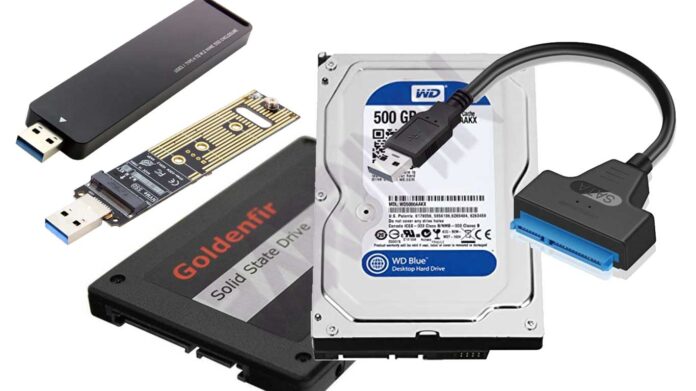
Retirez le disque dur ou le SSD en toute sécurité
Éteignez la machine concernée et débranchez tous les câbles d’alimentation. Portez un bracelet antistatique ou touchez régulièrement une surface métallique nue pour vous décharger. Ouvrez le boîtier en suivant le manuel du fabricant. Localisez le périphérique de stockage, déconnectez doucement les câbles de données et d’alimentation SATA, puis retirez le disque sans forcer sur les connecteurs.
Connectez le disque à une machine fonctionnelle
Deux options de connexion s’offrent à vous. Vous pouvez installer le disque comme disque secondaire directement sur un port SATA ou M.2 libre si la carte mère hôte dispose d’un emplacement. Une solution plus portable consiste à utiliser un adaptateur USB. Choisissez un pont SATA vers USB 3.0 pour les SSD 2,5 pouces ou les disques mécaniques, ou un boîtier NVMe vers USB pour les SSD M.2 modernes. Une fois les câbles de données et d’alimentation branchés, connectez l’adaptateur à un PC en état de marche.
Règle essentielle : N’écrivez jamais de nouveaux fichiers sur le disque endommagé. Chaque opération d’écriture risque d’écraser des secteurs qui contiennent encore vos données originales, réduisant ainsi considérablement les chances de récupération.
Parcourez et copiez vos fichiers
Dès que le disque apparaît dans l’Explorateur de fichiers, naviguez vers les dossiers tels que Utilisateurs, Documents et Téléchargements. Si Windows bloque l’accès en raison d’un problème de permissions, faites un clic droit sur le dossier, ouvrez Propriétés → Sécurité et prenez possession avec un compte administrateur. Transférez immédiatament les données sur un support de sauvegarde distinct.
Que faire quand une partition n’est pas visible
Si le BIOS détecte le disque mais que Windows ne lui attribue pas de lettre, la table de partitions est probablement endommagée logiquement. Ne formatez surtout pas. Utilisez plutôt des outils de récupération gratuits. TestDisk répare les structures de partition corrompues et les secteurs de démarrage. Pour retrouver des fichiers effacés accidentellement, Recuva effectue des analyses profondes et extrait le contenu même lorsque les métadonnées du système de fichiers sont absentes.
Méthode 2 : Démarrer depuis Hiren’s BootCD PE (Live CD)
Lorsque le matériel du PC fonctionne encore mais que le Windows installé refuse de démarrer, un environnement Live CD devient l’outil de secours le plus efficace. Hiren’s BootCD PE fournit un bureau Windows 11 PE allégé, équipé de dizaines d’utilitaires. Il supprime le besoin d’ouvrir le boîtier ou de trouver un autre ordinateur. Une simple clé USB d’au moins 8 Go suffit pour créer un support de démarrage de récupération.
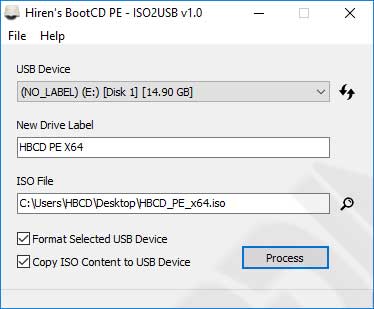
Créer une clé USB bootable
Téléchargez l’ISO d’Hiren’s BootCD PE depuis le site officiel. L’équipe de développement propose un outil dédié, ISO2USB.exe, qui formate la clé USB et installe le chargeur de démarrage automatiquement. Lancez-le, pointez vers le fichier ISO, sélectionnez votre clé USB, puis cliquez sur Create Bootable USB. Ce processus efface toutes les données présentes sur la clé, aussi pensez à les sauvegarder auparavant. Les techniciens utilisent souvent Rufus comme alternative, notamment lorsque le schéma de partition GPT est requis pour les systèmes UEFI.
Lancer l’environnement Live
Redémarrez le PC problématique et appuyez plusieurs fois sur la touche d’accès au menu de démarrage. Les touches les plus courantes sont Échap, F2, F10 ou F12. Si votre firmware applique le Secure Boot, désactivez-le temporairement car Hiren’s BootCD PE peut ne pas posséder de certificat de signature Microsoft sur certaines machines. Sélectionnez la clé USB dans la liste et laissez le noyau Windows PE se charger.
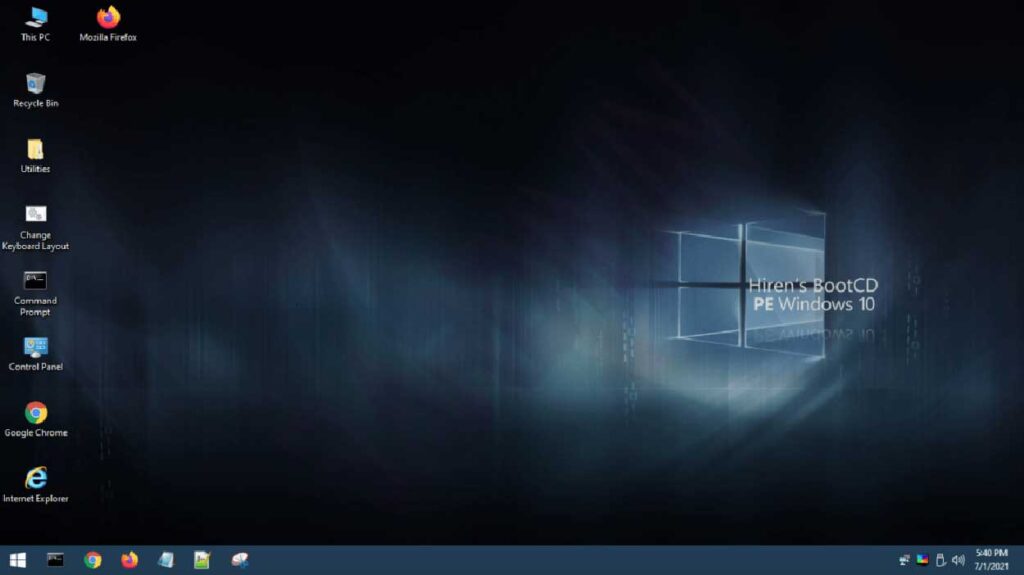
Accéder et copier les données
Lorsque le bureau apparaît, ouvrez l’Explorateur de fichiers. Les partitions internes, y compris le lecteur C: auparavant inaccessible, s’affichent comme dans une installation native de Windows. Insérez une seconde clé USB ou un disque dur externe comme destination de sauvegarde. Faites glisser et déposez les dossiers tels que Documents, Images et AppData en toute sécurité. Le gestionnaire de fichiers gère les transferts volumineux sans difficulté.
Hiren’s BootCD PE intègre une suite complète d’utilitaires de récupération, vous n’avez donc jamais besoin d’installer de logiciel supplémentaire pour traiter les partitions disparues ou les fichiers effacés.
Réparer les partitions endommagées depuis le bureau Live
Si un lecteur apparaît en RAW ou non alloué, lancez DMDE ou TestDisk depuis le menu Utilitaires. Ces outils analysent les signatures du système de fichiers reconnaissables et reconstruisent la table de partitions. Sélectionnez le disque physique, démarrez une analyse rapide, puis enregistrez la nouvelle structure trouvée. La partition redevient généralement accessible immédiatement, vous permettant de poursuivre la copie sans redémarrer.
Conseils spécifiques pour les joueurs
La progression de la plupart des jeux est stockée dans C:\Utilisateurs\[Nom]\Documents\Mes jeux ou Sauvegardes de jeux. Steam conserve les données utilisateur dans C:\Program Files (x86)\Steam\userdata. Sauvegardez aussi les dossiers de configuration d’AppData\Local pour préserver les paramètres de contrôle et les succès. Même les titres synchronisés avec le cloud doivent être sauvegardés localement, car la synchronisation ne fonctionne pas toujours parfaitement après un plantage système.
Assurer le succès de la récupération de données
Quelle que soit la méthode choisie, le principe reste le même : stoppez toutes les opérations d’écriture sur le disque source. Agir rapidement augmente considérablement les chances de retrouver chaque fichier important. Conservez les données sauvegardées sur un support distinct et tenez-le à l’écart du disque endommagé. Une fois les données sécurisées, vous pourrez procéder en toute confiance à la réparation du chargeur de démarrage ou à une installation propre de Windows.
Pour les techniciens de terrain et les professionnels de l’informatique, posséder un adaptateur SATA‑USB et une clé USB avec Hiren’s BootCD PE représente un petit investissement vite rentabilisé. L’ensemble constitue un kit de récupération mobile capable de réaliser des extractions de données d’urgence sur le site du client sans laboratoire complet. La maîtrise d’outils comme TestDisk ou Recuva raccourcit encore le temps d’intervention et laisse une impression professionnelle solide.
Suivre une procédure structurée protège non seulement vos données, mais minimise aussi le risque de dommages permanents sur le stockage. Utilisez ce guide comme référence technique chaque fois que vous faites face à un Windows qui refuse de démarrer, et vous récupérerez vos fichiers en toute sécurité avant même que la panique ne s’installe.
