

Le manque d’espace disque ralentit votre machine et nuit à l’efficacité quotidienne. Il suffit de nettoyer disque dur Windows 11 avec les outils intégrés pour supprimer les fichiers inutiles. Récupérez ainsi de la capacité de stockage et restaurez une fluidité optimale pour le travail professionnel et le jeu.
Les disques modernes offrent des capacités impressionnantes. Pourtant, la place disponible diminue très vite. Les documents, les médias et les applications s’accumulent chaque jour. Windows génère aussi des fichiers de mise à jour et des journaux système. Par conséquent, les professionnels doivent surveiller le stockage régulièrement. L’outil natif Disk Cleanup propose une réponse fiable. Ce programme analyse les volumes en toute sécurité. Il identifie les données supprimables sans logiciel tiers. Vous évitez donc les conflits de compatibilité. Vous réduisez aussi les risques de malwares. La réactivité du poste s’améliore immédiatement.
Pourquoi la gestion du stockage impacte les performences
Un volume presque saturé crée des ralentissements majeurs. Le système exige de l’espace libre pour la pagination. Les opérations temporaires nécessitent des ressources disponibles. Sans marge suffisante, Windows bride les tâches en arrière-plan. Les programmes peinent à allouer leur mémoire cache. Ainsi, conserver quinze à vingt pour cent de libre reste crucial. Les environnements corporatifs surveillent ce paramètre attentivement. Les techniciens vérifient ces valeurs avant chaque intervention. Optimiser le stockage pour technicien informatique assure une stabilité durable.
« Un disque bien géré accélère le démarrage, réduit la latence et prévient les échecs de mise à jour critiques. »
Les charges de travail pour le gaming exigent une marge importante. Les titres modernes dépassent souvent les cinquante gigaoctets. Les installations demandent un espace supplémentaire pour l’extraction. Donc, un entretien régulier empêche les corruptions. Gérer l’espace disque pour gamers évite les chutes de débit. Le support technique profite aussi d’une organisation rigoureuse. Les journaux système s’écrivent sans blocage. Les analystes isolent les pannes plus rapidement. Le diagnostic s’exécute alors sans interruption.
Procédure étape par étape avec Disk Cleanup
Suivez ces instructions avec une attention particulière. Chaque étape préserve l’intégrité du système. Les droits administrateur restent obligatoires pour cette opération. Enregistrez vos travaux actifs avant de commencer. Fermez les programmes superflus pour libérer la mémoire. L’outil consomme très peu de ressources durant le scan.
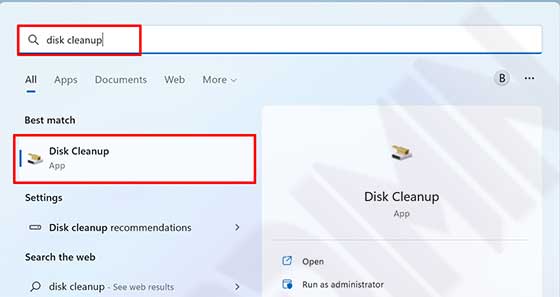
- Appuyez sur la touche Windows pour ouvrir le menu. Tapez disk cleanup dans la zone de recherche. Sélectionnez l’application correspondante dans la liste.
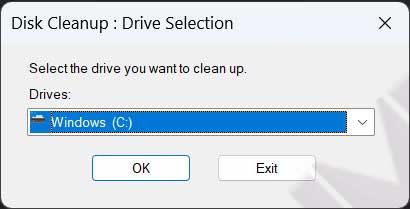
- Observez la fenêtre de sélection qui apparaît. Visez votre unité d’installation principale. Celle-ci porte généralement la lettre C. Cliquez sur OK pour lancer l’analyse initiale.
- Pressez Nettoyer les fichiers système pour voir plus d’options. Validez le même disque dans l’invite suivante. L’outil effectue une analyse plus profonde. Il repère les anciennes mises à jour et les journaux obsolètes.
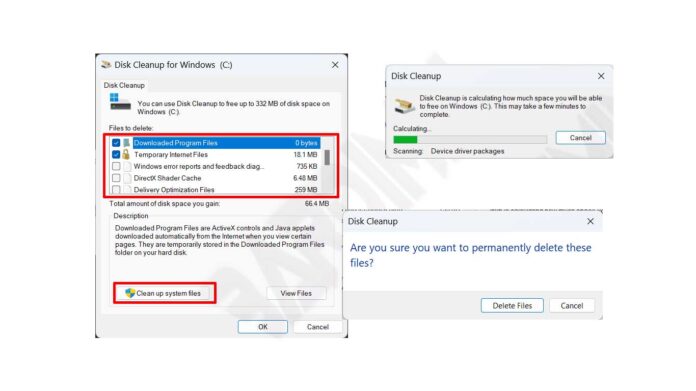
- Cochez les cases correspondant aux données indésirables. Les choix recommandés incluent les fichiers temporaires, la corbeille et les nettoyages Windows Update. Appuyez sur OK. Validez la suppression dans la boîte de confirmation.
Note essentielle : Le dossier Windows.old conserve les versions antérieures du système. Supprimez ce répertoire seulement si vous ne souhaitez pas revenir en arrière. Cette action libère souvent plusieurs dizaines de gigaoctets. Vérifiez la compatibilité de vos pilotes avant de procéder.
Comprendre les catégories de fichiers supprimables
Disk Cleanup organise les éléments de manière logique. Comprendre chaque classification prévient les pertes accidentelles. Examinez ces catégories standards avec soin. Chaque entrée remplit une fonction précise. Les supprimer demande une vigilance technique de base.
- Fichiers temporaires : Les applications les créent durant l’exécution. Le système les efface souvent après un redémarrage. La suppression manuelle reste sûre si aucun processus ne tourne.
- Contenu de la corbeille : Les éléments supprimés y résident temporairement. Videz seulement quand la restauration s’avère inutile pour votre flux de travail.
- Nettoyage Windows Update : Les paquets obsolètes s’empilent avec le temps. Les effacer récupère un volume substantiel. Le système garde les versions actives intactes.
- Fichiers d’optimisaton de livraison : Ces caches accélèrent les mises à jour en pair à pair. La suppression force un nouveau téléchargement si besoin plus tard. Cela n’affecte pas les correctifs de sécurité.
- Cache des miniatures : L’explorateur stocke ici les aperçus visuels. Windows régénère ces fichiers automatiquement à la demande. Les vider peut accélérer l’indexation des dossiers.
Consultez la documentation officielle pour les techniques avancées de gestion de volume. Microsoft détaille chaque option disponible. Les équipes techniques s’appuient sur ces références. Les experts vérifient régulièrement les impacts. Cette pratique garantit une sécurité totale.
Automatiser la maintenance via Storage Sense
L’analyse manuelle fonctionne avec une fiabilité prouvée. Les solutions automatiques économisent un temps précieux. Windows 11 inclut Storage Sense pour ce besoin précis. Configurez-le pour une exécution planifiée. Vous supprimez les tâches répétitives durablement. La fonction surveille les seuils de capacité en continu.
Accédez aux Paramètres depuis le menu principal. Choisissez la section Système. Ouvrez l’onglet Stockage. Activez le commutateur Storage Sense. Cliquez sur Configurer Storage Sense. Ajustez les délais de suppression selon vos besoins. Définissez un nettoyage de la corbeille après trente jours. Appliquez des règles strictes au dossier Téléchargements. Le système applique ces règles discrètement en arrière-plan. Référez-vous au guide officiel pour plus de détails techniques.
Les routines automatiques avantagent les professionnels débordés. Les techniciens déploient des profils standardisés sur les postes. Les joueurs libèrent de l’espace entre les sessions. Les seuils personnalisés s’adaptent au matériel spécifique. Le système apprend vos habitudes avec le temps. Les intervalles s’ajustent automatiquement sans intervention humaine. Gérer l’espace disque pour gamers devient ainsi plus simple et plus fiable.
Stratégies avancées pour spécialistes et passionnés
Les experts privilégient un contrôle granulaire sur les opérations. Exécutez `cleanmgr /sageset:1` via la fenêtre Exécuter. Cette commande dévoile des catégories masquées. Vous personnalisez les profils de suppression avec précision. Planifiez ces tâches via le Planificateur de tâches. La machine nettoie durant les périodes d’inactivité.
Les outils en ligne de commande évitent les limites graphiques. L’écriture de scripts permet des déploiements massifs. Les administrateurs appliquent des règles via les politiques de groupe. Cette méthode standardise l’entretien dans les grandes infrastructures. Les auditeurs vérifient la conformité facilement. Optimiser le stockage pour technicien informatique devient un processus reproductible.
Les joueurs bénéficient fortement d’architectures de stockage dédiées. Migrez les bibliothèques de jeux vers des disques secondaires. Les plateformes comme Steam acceptent des dossiers personnalisés. Cette séparation isole les fichiers lourds du système principal. Le disque primaire se concentre sur les opérations vitales. Les temps de chargement baissent notablement. La stabilité des fréquences s’améliore durant les parties compétitives.
Les disques NVMe rapides traitent le streaming des textures efficacement. Les unités SATA archivent les données à moindre coût. Une planification rigoureuse reste indispensable pour les configurations lourdes. L’organisation physique et logique définit l’expérience finale.
« Allier nettoyage manuel, détection automatisée et affectation stratégique des unités crée un environnement informatique résilient. »
Sécurisez toujours les données critiques avant les suppressions massives. Les protocoles de sécurité évitent les erreurs irréversibles. Sauvegardez vos configurations vitales avant toute intervention. Les points de restauration offrent une assurance complémentaire. Les équipes techniques appliquent ce standard rigoureusement. Les passionnés protègent leurs sauvegardes de jeu avec la même discipline. La synchronisation cloud fournit des copies redondantes accessibles.
Les sauvegardes locales garantissent un accès hors ligne constant. La redondance assure la continuité opérationnelle. Maîtriser ces procédures transforme la maintenance du système. Vous pouvez nettoyer disque dur Windows 11 efficacement sans outils externes. La pression de stockage disparaît progressivement. Les indicateurs de vitesse s’améliorent nettement après chaque cycle. Les environnements professionnels fonctionnent avec fluidité. Les flux de travail techniques s’exécutent plus vite. Les sessions de jeu restent ininterrompues. Appliquez ces pratiques immédiatement sur votre infrastructure. Observez des gains mesurables dès cette semaine. La discipline dans la gestion des ressources détermine la longévité du matériel. Votre productivité dépend directement d’un sistème organisé.
