

Les ports TCP UDP Windows 11 constituent le socle technique de la multiplexation réseau. Ce guide explique la classification IANA, détaille la surveillance native et présente les stratégies pour professionnels, techniciens et joueurs.
Les protocoles TCP et UDP fonctionnent de manière strictement indépendante. La pile réseau gère chaque flux séparément. Les autorisent plusieurs services à partager un même nœud. Le module TCP interprète ses identifiants numériques propres. Le module UDP traite ses numéros en circuit fermé.
Les applications supérieures utilisent parfois des identifiants identiques. Un ordinateur dialogue avec deux services différents simultanément. Les serveurs web lient généralement le port 80 au trafic HTTP. Cette séparation garantit une stabilité opérationnelle optimale.
Note technique : Les numéros identiques entre TCP et UDP n’interagissent jamais. Chaque protocole conserve son espace d’adressage indépendant.
Classification des ports TCP UDP selon les normes IANA
L’Autorité des numéros attribués gère la distribution mondiale. Cet organisme définit des procédures de registre rigoureuses. La segmentation par plages facilite la maintenance et la sécurité. Une structure adéquate prévient les collisions de services.
Plages 0 à 1023 : Ports bien connus
Cette zone contient les identifiants les plus utilisés mondialement. L’IANA réserve ces numéros pour des services universels. Le port 80 gère les requêtes HTTP classiques. Le port 443 sécurise les communications HTTPS modernes. Le port 22 contrôle les connexions SSH chiffrées.
Le système exige des privilèges administrateur pour lier ces identifiants. Cette restriction bloque les applications non autorisées. Les services comme DNS sur le 53 fonctionnent ici. La protection de ces points reste critique pour l’architecture. Les politiques de pare-feu doivent valider chaque service actif.
Les auditeurs vérifient régulièrement les liaisons actives. Tout processus inconnu nécessite une investigation immédiate. Cette pratique atténue les risques d’intrusion précoce. La documentation précise accélère la réponse aux incidents.
Plages 1024 à 49151 : Ports enregistrés
Les organisations demandent des affectations pour leurs services propriétaires. Les développeurs emploient ces nombres pour des communications spécifiques. Les bases de données MySQL utilisent couramment le 3306. Les serveurs proxy alternatifs préfèrent souvent le 8080.
La réservation officielle évite les conflits avec les logiciels commerciaux. Cependant, le déploiement interne ne nécessite pas d’approbation centrale. Vérifiez la disponibilité du numéro avant de lancer un service. Les outils natifs affichent les points actuellement occupés.
La documentation interne facilite les tâches de maintenance future. Les équipes techniques consultent ces registres lors des migrations. Un inventaire actualisé réduit les erreurs de configuraton. La standardisation améliore la collaboration entre départements.
Plages 49152 à 65535 : Ports dynamiques privés
Le système affecte ces identifiants temporairement aux clients. Les navigateurs web demandent des numéros dans cette plage. Chaque visite génère un identifiant éphémère unique. Le système libère le numéro dès la fermeture de l’onglet.
Les programmeurs exploitent cette zone pour des connexions transitoires. L’allocation automatique réduit les conflits de routage. Cette stratégie permet des centaines de sessions parallèles. Le noyau gère le cycle de vie de chaque accès.
La surveillance continue demeure toutefois indispensable. Les logiciels malveillants exploitent ces canaux pour des communications cachées. Les schémas de sortie anormaux méritent une attention rapide. Les solutions de détection analysent les fréquences suspectes.
Les ports dynamiques facilitent des sessions parallèles massives. Néanmoins, surveillez leur activité pour détecter les menaces précoces.
Surveillance des ports TCP UDP Windows 11 via le Moniteur de ressources
Windows 11 intègre des utilitaires natifs pour la supervision continue. L’outil expose les processus actifs avec un grand détail. Cette fonctionnalité reste essentielle pour diagnostiquer les pannes. Les administrateurs optimisent les performances par l’observation directe.
L’interface organise les données réseau dans des tableaux lisibles. Vous identifiez les applications consommant trop de bande passante. De plus, le panneau révèle les connexions silencieuses en arrière-plan. La transparence opérationnelle renforce la posture de sécurité globale.
- Lancez le Moniteur de ressources. Appuyez sur la touche Windows dans la barre des tâches. Tapez le nom de l’outil sans guillemets. Sélectionnez le résultat principal pour démarrer.
- Attendez le chargement complet des métriques système. Cette étape consomme quelques secondes selon la charge matérielle.
- Cliquez sur l’onglet Réseau situé dans la zone supérieure. Le panneau se réorganise pour afficher le trafic instantané.
- Localisez la section « Ports d’écoute » et développez-la. Cette liste révèle tous les points attendant des requêtes entrantes.
- Observez la colonne « Image » pour nommer les processus actifs. Le champ Adresse expose les IP locales et distantes liées.
- Vérifiez la colonne Port pour confirmer le numéro assigné. Le champ Protocole indique clairement TCP ou UDP.
- L’indicateur Pare-feu montre l’état de permission actuel. Faites un clic droit sur une entrée pour voir les options. Vous pouvez arrêter le processus ou ouvrir le dossier d’installation.
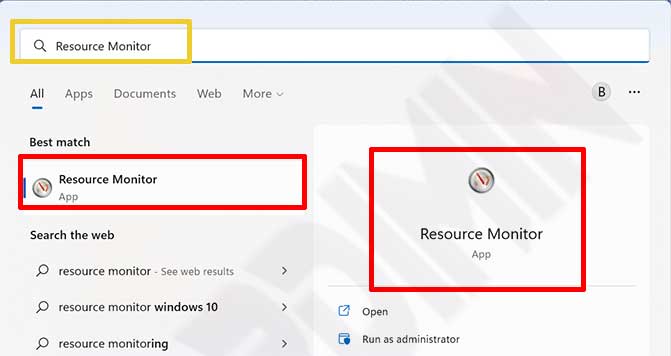
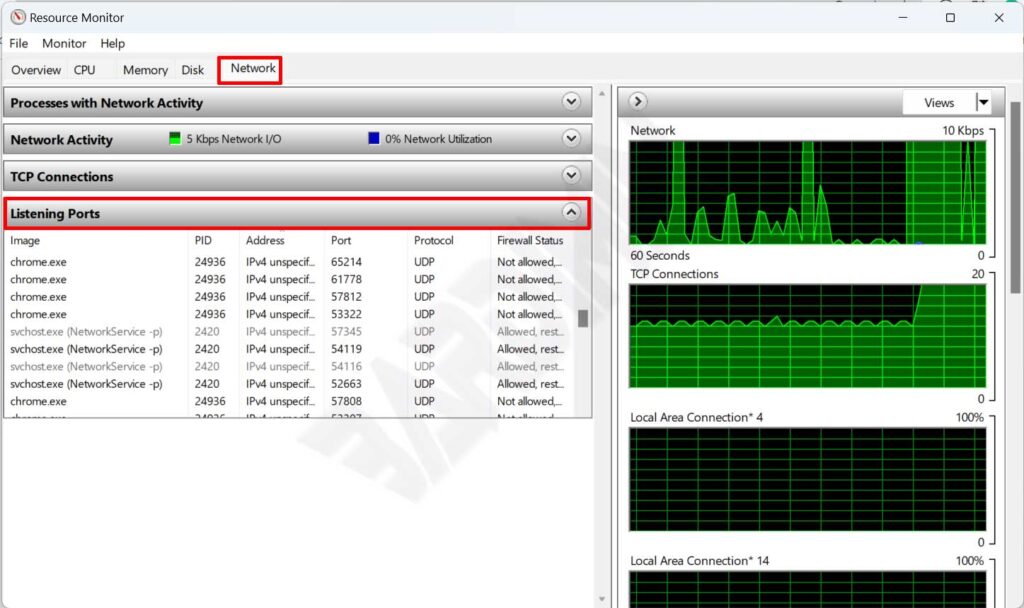
Cette vue permet de localiser les programmes actifs visuellement. Vous obtenez des informations précises sur les adresses. Filtrez le tableau par numéro pour isoler des services rapidement. L’approche sélective accélère les tâches de diagnostic.
Le graphique supérieur actualise les métriques de rendement continuellement. Observez le débit, les sessions TCP vivantes et les points d’écoute. Cette représentation visuelle identifie les goulots instantanément. Les techniciens corrèlent les pics avec les événements du systèem.
Bonnes pratiques pour la gestion des ports et la sécurité réseau
La supervision constante des ports TCP UDP Windows 11 dépasse la simple résolution de pannes. Les stratégies proactives élèvent significativement la stabilité. Les professionnels et joueurs doivent appliquer des méthodologies structurées.
- Réalisez des audits périodiques avec des outils natifs ou des scripts automatisés. Planifiez des vérifications hebdomadaires pour les environnements critiques.
- Bloquez les identifiants inutiles depuis le Pare-feu Windows. Le principe de moindre privilège doit régir chaque règle créée.
- Employez des numéros non standards pour les services internes privés. Cette mesure réduit le balayage automatique par les bots malveillants.
- Surveillez les canaux dynamiques pour détecter les comportements anormaux. Le trafic sortant suspect indique souvent un compromis.
- Documentez exhaustivement chaque affectation dans des référentiels techniques. La traçabilité accélère les audits de conformité réglementaire.
Les joueurs doivent configurer ces points pour des expériences multijoueurs optimales. Les titres modernes préfèrent UDP pour réduire la latence. Assurez-vous que le pare-feu autorise le trafic nécessaire. Toutefois, limitez l’exposition temporaire aux applications vérifiées.
Évitez de maintenir des canaux ouverts en permanence pour des sessions occasionnelles. Utilisez la redirection de ports du routeur avec un critère strict. Désactivez la règle immédiatement après la partie. Cette discipline protège votre infrastructure domestique.
Conseil sécurité : Désactivez les services d’écoute inutiles. Chaque point exposé représente un vecteur potentiel sans correctifs récents.
Les administrateurs valorisent les inventaires actualisés pour la transmission de connaissances. Registre chaque application interne dans des formats standardisés. Consultez des sources officielles comme le Registre officiel de l’IANA pour valider les affectations globales. La vérification externe garantit une compatibilité universelle.
PowerShell offre des applets comme Get-NetTCPConnection et Get-NetUDPEndpoint. Ces commandes génèrent des sorties structurées pour l’automatisation. Les scripts programment des révisions nocturnes sans intervention humaine. En outre, l’interface graphique demeure supérieure pour les analyses visuelles rapides.
La console traditionnelle accepte la commande netstat -ano pour des listes immédiates. La sortie montre les identifiants consultables dans le Gestionnaire. Combiner des utilitaires natifs offre de la flexibilité selon le contexte. Le choix dépend de l’urgence et de la profondeur requise.
La vigilance constante des ports TCP UDP Windows 11 prévient les collisions critiques. Par conséquent, intégrez ces révisions aux calendriers de maintenance. De plus, formez les équipes sur l’importance d’une gestion rigoureuse. La culture préventive soutient la résiliance à long terme.
Conclusion : Maîtriser les ports TCP UDP Windows 11 reste fondamental pour l’administration moderne. Utilisez le Moniteur de ressources pour une surveillance continue précise. Appliquez des politiques strictes de filtrage pour sécuriser vos actifs. La discipline opérationnelle garantit des environnements stables et protégés.
