

La réinitialisation usine Windows 11 restaure le système d’exploitation vers un état stable tout en supprimant les erreurs logicielles persistantes. Cette procédure technique garantit un environnement propre pour les professionnels, les techniciens et les joueurs exigeants.
Windows 11 fonctionne de manière optimale immédiatement après l’installation initiale. L’accès aux fichiers demeure fluide durant les premières semaines d’utilisation. Une exploitation prolongée dégrade cependant les performances globales. Les utilisateurs constatent fréquemment des blocages d’applications ou des écrans bleus imprévisibles. Divers facteurs provoquent ces instabilités système. Des mises à jour incomplètes perturbent souvent les services essentiels. Les logiciels tiers génèrent régulièrement des conflits dans la base de registre. Des programmes malveillants corrompent silencieusement les fichiers critiques. Par conséquent, la réinitialisation usine Windows 11 devient indispensable. Ce processus reconstruit automatiquement l’architecture des fichiers. Les techniciens économisent ainsi des heures de diagnostic complexes. Les joueurs retrouvent des taux de rafraîchissement stables rapidement. Une sauvegarde préalable des données reste néanmoins obligatoire.
Préparation Technique Indispensable
Une préparation rigoureuse évite la perte irrémédiable d’informations sensibles. Les administrateurs système vérifient systématiquement l’intégrité des copies de sécurité. Documenter la configuraton réseau accélère considérablement la phase post-opération. La procédure complète exige entre trente et quatre-vingt-dix minutes. Les spécifications matérielles influencent directement la vitesse d’exécution. Planifiez cette intervention durant les créneaux de maintenance prévus.
Liste de Vérification Essentielle
- Transférez les documents critiques vers un stockage externe ou cloud.
- Notez les clés de licence logicielles pour une réactivation ultérieure.
- Téléchargez les pilotes réseau pour éviter les déconnexions imprévues.
- Vérifiez un niveau de batterie supérieur à quatre-vingt pourcents.
- Désactivez temporairement le chiffrement BitLocker pour débloquer l’accès.
- Exportez les favoris navigateurs et les profils de messagerie.
Procédure de Réinitialisation Pas à Pas
Exécutez la séquence suivante pour mener à bien une récupération sécurisée. Chaque étape garantit la stabilité du système et limite les erreurs. Suivez ces instructions avec précision pour éviter toute interruption imprévue.
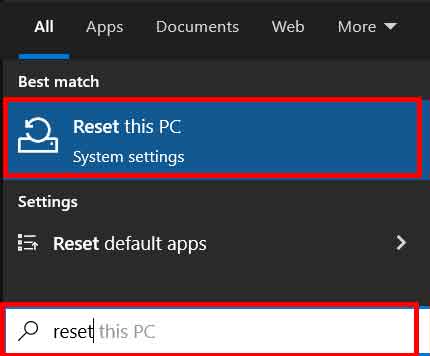
- Ouvrez le menu Démarrer et tapez options de récupération. Sélectionnez Réinitialiser ce PC dans les résultats de recherche système.
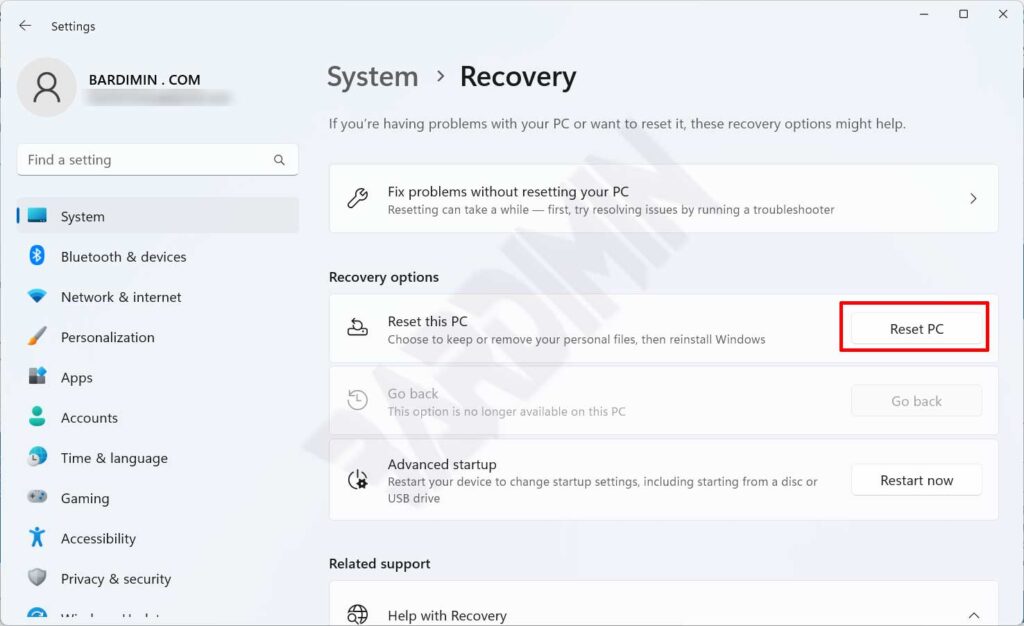
- Cliquez sur le bouton Réinitialiser le PC dans la fenêtre des paramètres. L’environnement lancera l’assistant de récupération dédié.
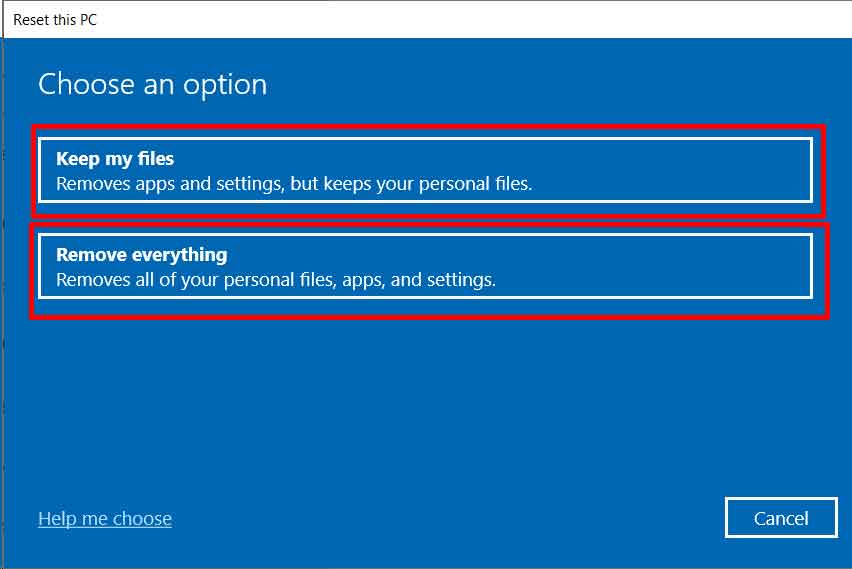
- Choisissez Conserver mes fichiers pour préserver vos répertoires personnels. Cette option supprime les programmes installés et réinitialise les paramètres. Sélectionnez Supprimer tout pour un effacement complet. Cette seconde alternative efface tous les comptes et données utilisateurs.
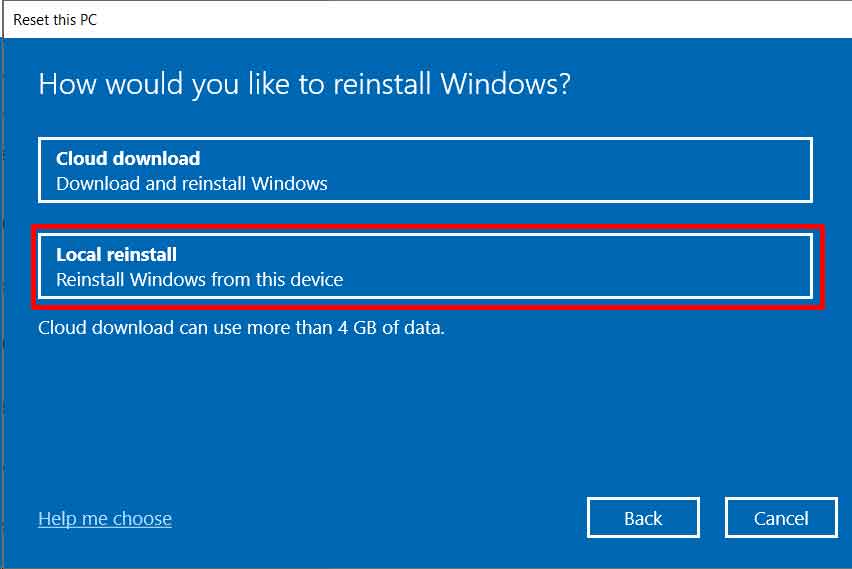
Note Technique : La réinstallation locale utilise les fichiers système existants. Le téléchargement cloud récupère des paquets propres depuis les serveurs Microsoft. Privilégiez l’option distante lorsque les images locales montrent des signes de corruption.
- Optez pour Réinstallation locale afin d’obtenir une exécution rapide. Cette méthode évite les téléchargements volumineux via internet. Privilégiez Téléchargement dans le cloud si vous nécessitez des versions à jour.
- Cliquez sur Suivant pour examiner les actions planifiées. L’interface affiche un résumé détaillé des composants modifiés.
- Appuyez sur Réinitialiser pour valider l’opération. La machine redémarrera immédiatement vers le mode de récupération.
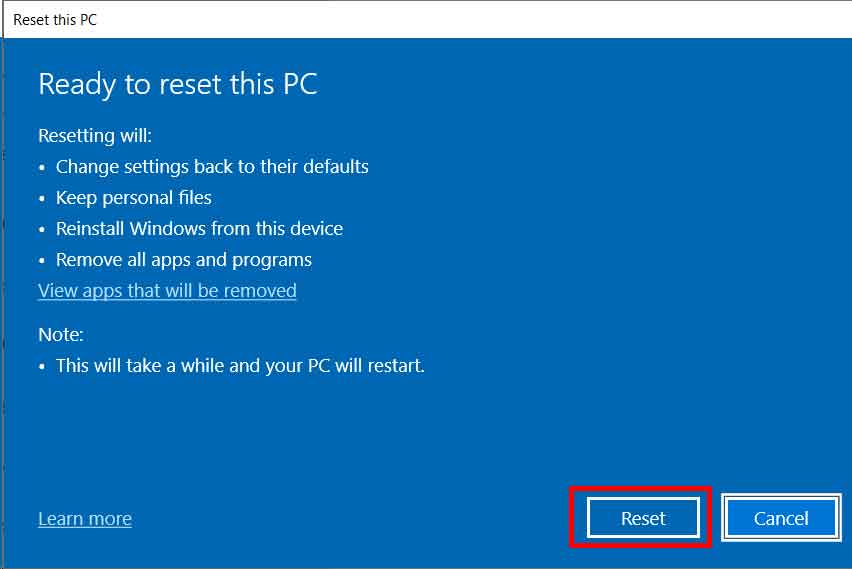
- Le système effectue plusieurs redémarrages automatiques durant la reconstruction. Ne coupez jamais l’alimentation pendant cette phase critique. Patientez jusqu’à l’apparition de l’écran de configuration initiale.
- Finalisez l’expérience de première installation. Connectez votre équipement au réseau local et ajustez vos préférences.
Mécanismes de Réinstallation Locale et Cloud
Le système d’exploitation propose deux chemins de récupération distincts. La réinstallation locale exploite les composants stockés dans WinSxS. Ce répertoire conserve les fichiers binaires originaux des mises à jour antérieures. Le processus extrait des fichiers sains directement depuis le disque dur. La connectivité réseau reste inutile pendant l’exécution. Les durées de traitement restent généralement inférieures à quarante minutes. Le téléchargement cloud récupère des paquets neufs à distance. Microsoft héberge des images vérifiées sur des serveurs sécurisés. Cette voie remplace intégralement les fichiers locaux corrompus. Les volumes téléchargés dépassent fréquemment quatre gigaoctets. Des connexions stables assurent une récupération fiable des paquets. Les techniciens privilégient les méthodes distantes pour les machines compromises. Les méthodes locales conviennent parfaitement aux cycles de maintenance courants.
L’optimisation système exige un déploiement contrôlé des logiciels. Installez vos applications progressivement pour isoler les conflits potentiels.
Validation Post-Récupération et Maintenance
La récupération du système exige des étapes d’optimisation immédiates. Installez les pilotes du chipset avant d’ajouter des périphériques supplémentaires. Les fabricants de GPU fournissent des outils dédiés pour le suivi matériel. Consultez les portails officiels comme nvidia.com pour télécharger les versions stables. Appliquez toutes les mises à jour pendantes via le panneau de sécurité. Ce processus de correction résout les vulnérabilités identifiées. Configurez les profils d’alimentation selon vos charges de travail. Les joueurs doivent activer la planification matérielle accélérée. Les professionnels ajustent les permissions des applications en arrière-plan. Installez progressivement les suites logicielles essentielles. Surveillez la stabilité après chaque installation individuelle. Évitez le déploiement massif de logiciels immédiatement. Néanmoins, la réactivité générale s’améliore considérablement.
Vérifiez l’intégrité grâce aux outils en ligne de commande. Ouvrez l’invite avec des privilèges d’administration. Exécutez la commande sfc slashscannow. Cet utilitaire analyse automatiquement les fichiers système protégés. Réparez les binaires endommagés dès leur détection. Ensuite, lancez DISM pour valider le magasin de composants. Ce processus corrige efficacement la corruption profonde du registre. Désactivez également les programmes au démarrage gourmands en ressources. Accédez au gestionnaire des tâches pour gérer les applications. Restreignez l’exécution des services non essentiels. Des audits réguliers des pilotes maintiennent une communication matérielle optimale. Des pilotes obsolètes provoquent fréquemment des craquements audio. Mettez à jour les adaptateurs réseau pour corriger la perte de paquets. Réglez les taux de fréquances pour une clarté visuelle maximale.
Protocoles de Sécurité et Gestion du Stockage
Les solutions de sécurité nécessitent une réinstallation immédiate. La protection en temps réel protège contre les menaces latentes. Programmez des analyses complètes du disque sous sept jours. Activez la protection contre les ransomwares pour vos projets critiques. Les applications de sauvegarde doivent s’exécuter automatiquement après la configuration. Les services cloud restaurent les données archivées sans interruption. Vérifiez les règles du pare-feu pour la conformité de l’entreprise. Testez les tunnels VPN pour les besoins d’accès distant. Documentez les certificats pour l’authentification organisationnelle. Stockez les signatures numériques dans des coffres chiffrés. Auditez régulièrement les privilèges des comptes utilisateurs. Retirez les droits administrateur des comptes standards. Appliquez des politiques de rotation des mots de passe. Activez l’authentification multifactorielle sur les plateformes sensibles. Surveillez les journaux de l’observateur d’événements pour détecter les anomalies. Signalez le trafic suspect aux équipes de sécurité sans délai.
La surveillance proactive empêche la dégradation récurrente du système. Mettez en place une maintenance automatisée pour garantir une excellence opérationnelle.
La gestion du stockage exige une attention particulière. Supprimez les fichiers temporaires pour libérer de l’espace disque. Lancez les utilitaires de nettoyage pour les restes d’anciennes mises à jour. Optimisez les disques SSD avec les logiciels du constructeur. Activez les commandes TRIM pour maintenir des vitesses soutenues. Surveillez la santé des disques via les outils SMART. Remplacez les unités défaillantes avant les pannes catastrophiques. Les performances de la mémoire réclament aussi une vérification. Lancez des diagnostics pour confirmer l’intégrité de la RAM. Des modules défectueux causent une instabilité récurrente. Remplacez les composants rapidement pour garantir la fiabilité. Documentez les modifications matérielles pour le dépannage futur. Conservez des journaux détaillés pour l’administration technique. Configurez également des partitions logiques pour séparer les données. Cette segmentation facilite les opérations de sauvegarde ultérieures.
Conclusion et Bonnes Pratiques Recommandées
Exécuter une réinitialisation usine Windows 11 restaure efficacement les performances de base. La procédure élimine les conflits logiciels accumulés et la surcharge du registre. Les techniciens utilisent cette méthode pour une récupération rapide des postes clients. Les joueurs obtiennent des taux stables après avoir supprimé les superpositions conflictuelles. Les stratégies de préservation empêchent la perte définitive d’informations. Suivez les étapes structurées avant de lancer la récupération. Appliquez les optimisations postérieures immédiatement après la configuration. Surveillez les métriques régulièrement pour détecter les anomalies précocement. Implémentez des protocoles de sauvegarde routiniers pour une protection future. Lancez le processus aujourd’hui pour résoudre les problèmes techniques persistants. La rigueur technique garantit des résultats professionnels reproductibles.
