

Changer adresse MAC Windows permet aux administrateurs réseau de gérer les appareils avec précision, d’améliorer la confidentialité et de contourner les restrictions d’accès grâce à des procédures techniques éprouvées et sûres à déployer.
L’adresse MAC constitue l’identité physique unique de chaque adaptateur réseau. Les administrateurs doivent souvent changer adresse MAC Windows pour la gestion des périphériques. Cette procédure profite aux professionnels IT, techniciens et gamers nécessitant un contrôle réseau flexible. Ce guide fournit des étapes techniques validées pour Windows 10 et 11.
Comprendre la fonction et les caractéristiques de l’adresse MAC
L’adresse MAC représente un code hexadecimal de 12 chiffres intégré au matériel réseau. Cet identifiant diffère des adresses IP dynamiques attribuées par les serveurs DHCP. L’adresse MAC reste statique sauf modification manuelle via les outils système. Par conséquent, cette adresse s’avère idéale pour l’identification permanente des appareils dans les réseaux locaux.
Modifier l’adresse MAC devient nécessaire lors du remplacement de composants matériels défectueux. De plus, certains réseaux publics restreignent l’accès selon les adresses MAC enregistrées. Ainsi, la capacité à changer adresse MAC Windows représente un savoir essentiel pour les techniciens de terrain. Cependant, de telles modifications requièrent une réflexion préalable approfondie concernant la sécurité.
Avis important : La modification de l’adresse MAC peut enfreindre certaines politiques réseau. Assurez-vous toujours de posséder l’autorisation appropriée avant d’altérer les paramètres d’appareils ne vous appartenant pas personnellement.
Méthode 1 : Changer l’adresse MAC via le Gestionnaire de périphériques
Cette méthode offre l’approche la plus sûre pour les utilisateurs de Windows 10 et 11. La procédure ne nécessite aucune installation de logiciel supplémentaire. Cependant, tous les pilotes réseau ne prennent pas en charge cette fonctionnalité native. Par conséquent, vérifiez la compatibilité de l’adaptateur avant de procéder aux étapes de modification.
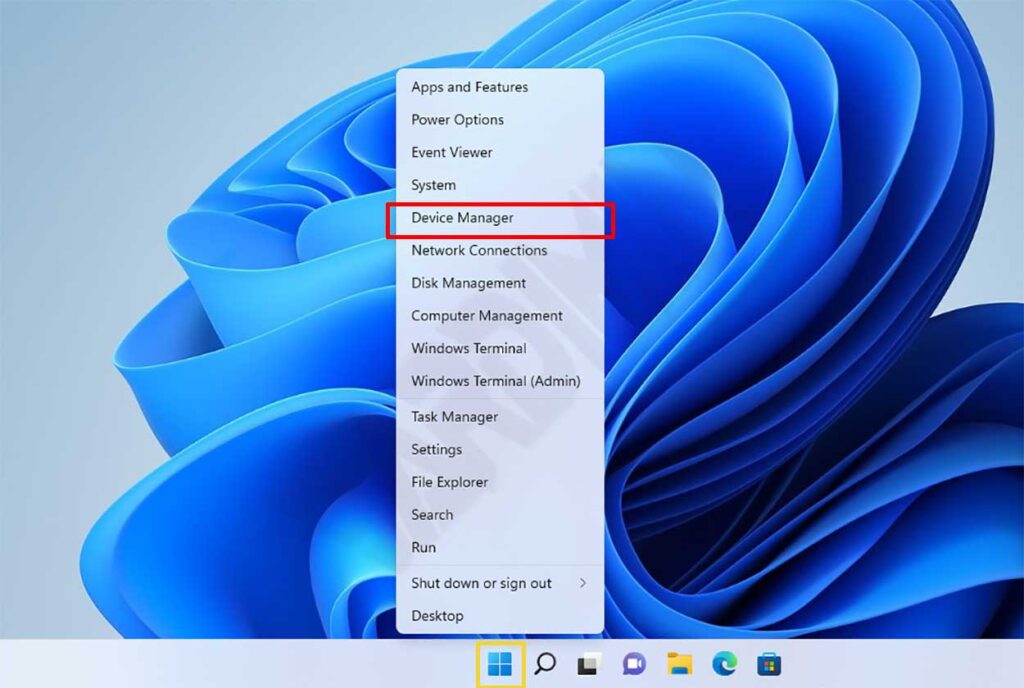
- Lancez le Gestionnaire de périphériques en cliquant droit sur le bouton Démarrer.
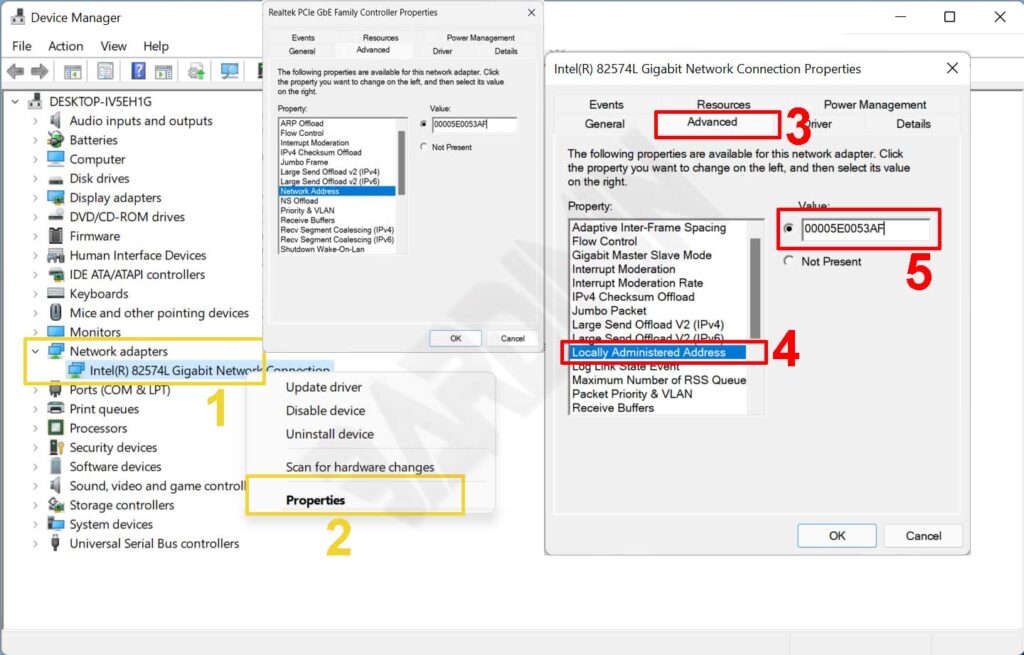
- Développez la section Adaptateurs réseau pour afficher les périphériques connectés.
- Cliquez droit sur l’adaptateur cible, puis sélectionnez Propriétés dans le menu contextuel.
- Naviguez vers l’onglet Avancé et localisez l’option Adresse administrée localement.
- Saisissez la nouvelle valeur hexadecimal de 12 chiffres dans le champ Valeur sans séparateurs.
- Cliquez sur OK pour enregistrer les modifications, puis redémarrez le système pour activation.
Le format hexadecimal valide inclut uniquement les chiffres 0-9 et les lettres A-F. Évitez les caractères spéciaux tels que les deux-points ou les traits d’union lors de la saisie. Un format incorrect peut provoquer un échec d’initialisation de l’adaptateur. Par conséquent, vérifiez attentivement votre code avant d’enregistrer définitivement toute modification.
Méthode 2 : Adresse MAC aléatoire pour les connexions WiFi
Windows 10 version 1703 et Windows 11 incluent une fonctionnalité de confidentialité intégrée. Cette fonction randomise l’adresse MAC lors des connexions WiFi publiques. Ainsi, le suivi basé sur le matériel par des tiers devient significativement plus dificile à réaliser.
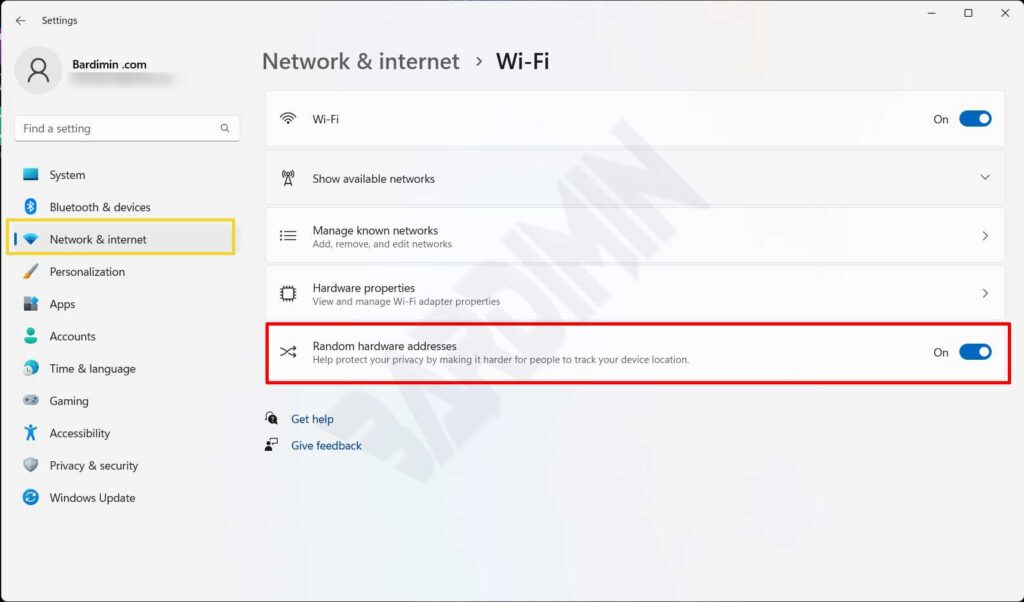
- Ouvrez Paramètres en utilisant le raccourci clavier WIN + I.
- Naviguez vers la section Réseau et Internet > Wi-Fi.
- Activez le bouton Adresses matérielles aléatoires pour une protection automatique de la confidentialité.
- Pour une configuration par réseau, sélectionnez un nom WiFi spécifique puis ajustez les préférences MAC.
Cependant, cette fonctionnalité reste indisponible sur certains adaptateurs WiFi. Les pilotes obsolètes peuvent ne pas prendre en charge la fonction de randomisation. De plus, certains réseaux d’entreprise bloquent les clients présentant des adresses MAC randomisées. Par conséquent, testez minutieusement la connectivité après avoir activé cette option de confidentialité.
Méthode 3 : Modification via l’Éditeur du Registre pour utilisateurs avancés
Les utilisateurs avancés peuvent modifier l’adresse MAC directement via le Registre Windows. Cette méthode fonctionne avec les pilotes ne proposant pas d’options dans le Gestionnaire de périphériques. Cependant, des modifications incorrectes du registre peuvent compromettre la stabilité du système. Par conséquent, créez une sauvegarde complète du registre avant toute tentative de modification.
Étapes du Registre : Lancez regedit, naviguez vers HKEY_LOCAL_MACHINE\SYSTEM\CurrentControlSet\Control\Class\{4d36e972-e325-11ce-bfc1-08002be10318}. Localisez la sous-clé contenant la valeur DriverDesc correspondante pour l’adaptateur cible. Créez une nouvelle valeur chaîne nommée NetworkAddress puis saisissez l’adresse MAC hexadecimal de 12 chiffres.
Redémarrez le système après avoir terminé la procédure de modification du registre. Vérifiez les changements en utilisant la commande ipconfig /all dans l’invite de commandes. Assurez-vous que la valeur Adresse physique reflète correctement votre nouvelle saisie. Sinon, restaurez immédiatement le registre à son état précédent.
Dépannage des problèmes courants et considérations de sécurité
Certains utilisateurs signalent un échec de détection de l’adaptateur après modification MAC. Les causes courantes incluent des entrées de format invalide ou des problèmes d’incompatibilité de pilote. La solution initiale consiste à restaurer les paramètres par défaut via le Gestionnaire de périphériques. De plus, la mise à jour des pilotes vers la dernière version résout souvent efficacement les problèmes de compatibilité.
Les considérations de sécurité réseau importent lorsque vous changez adresse MAC Windows. Certains systèmes de détection d’intrusion signalent les changements MAC comme activité suspecte. Par conséquent, appliquez cette technique uniquement à des fins légitimes comme le remplacement de matériel ou les tests en environnement isolé.
Recommandation professionnelle : Documentez chaque changement d’adresse MAC sur les actifs d’entreprise. Cette tenue de registres simplifie les audits de sécurité et les efforts de dépannage réseau dans les opérations futures.
Les gamers en ligne doivent faire preuve de prudence lors de la modification des adresses MAC. Plusieurs plateformes de jeu utilisent les adresses matérielles pour la détection de multi-comptes. Des changements MAC non documentés pourraient déclencher des sanctions de compte de manière inattendue. Ainsi, consultez les politiques de la plateforme avant d’implémenter toute modification matérielle.
Procédures de vérification et validation des modifications
Après avoir terminé les procédures, vérifiez les changements via plusieurs méthodes de validation. Exécutez la commande getmac /v dans l’invite de commandes pour afficher les adresses MAC actives. Alternativement, lancez ipconfig /all puis examinez les valeurs du champ Adresse physique. Assurez-vous qu’aucun conflit d’adresse n’existe dans l’environnement réseau local.
Pour une validation externe, utilisez des outils comme Wireshark pour la surveillance du trafic réseau. Cette application affiche les adresses MAC au niveau des paquets de la couche liaison de données. Ainsi, vous pouvez confirmer que les paquets réseau utilisent correctement votre nouvelle identité matérielle. Documentez les résultats de vérification pour référence technique future.
Cette procédure pour changer adresse MAC Windows a été testée sur diverses configurations matérielles. Cependant, les résultats peuvent varier selon les versions de pilotes et les releases Windows. Par conséquent, testez toujours dans des environnements non-production avant implémentation à grande échelle. L’approche de déploiement progressif minimise efficacement les risques potentiels de temps d’arrêt réseau.
