

Le dossier Windows.old généré après une mise à jour vers Windows 11 peut consommer des dizaines de gigaoctets d’espace de stockage. Supprimez Windows.old de manière sécurisée et définitive à l’aide des outils intégrés de Windows sans risquer vos données système.
Chaque fois que vous mettez à jour Windows, par exemple de Windows 10 vers Windows 11, le système crée automatiquement un dossier nommé Windows.old. Ce dossier contient une copie complète de l’installation précédente, incluant les fichiers système, les programmes installés et les configurations utilisateur. Son objectif est de fournir une option de restauration si la nouvelle version devient instable ou si la migration des données échoue.
Malheureusement, Windows.old peut devenir très volumineux, atteignant souvent 10 à 30 Go voire plus. Cet espace est précieux, particulièrement pour les utilisateurs de SSD de capacité limitée, comme les joueurs qui ont besoin de place pour les jeux modernes. Supprimer ce dossier est une étape importante pour optimiser le stockage, mais seulement après avoir vérifié que la nouvelle version de Windows fonctionne sans problème.
⚠ Avertissement important : Avant de supprimer Windows.old, assurez-vous de ne pas avoir besoin de revenir à la version précédente de Windows. Après la suppression de ce dossier, la restauration est impossible. Par ailleurs, copiez tout fichier personnel qui pourrait se trouver à l’intérieur vers un autre emplacement.
Qu’est-ce que le dossier Windows.old et pourquoi apparaît-il ?
Windows.old est un répertoire de sauvegarde créé par le système d’exploitation lorsque vous effectuez une mise à niveau sur place (en conservant applications et données) ou une installation propre sans formater la partition. Ce dossier contient trois composants principaux :
- Anciens fichiers système – Les répertoires complets de Windows, Program Files et Program Files (x86) de la version précédente.
- Profils utilisateur – Les données de C:\Users, y compris documents, téléchargements et éléments du bureau.
- Paramètres du registre – Une sauvegarde de la base de registre permettant de récupérer les configurations.
Ce dossier est très utile pour les techniciens et les utilisateurs avancés qui doivent effectuer des diagnostics. Par exemple, si un pilote spécifique est incompatible avec Windows 11, vous pouvez extraire le fichier du pilote depuis Windows.old. Cependant, après une période de grâce (généralement 10 jours), Windows supprime automatiquement ce dossier si l’espace de stockage vient à manquer. Le procesus automatique ne s’exécute pas toujours à temps, donc la suppression manuelle reste nécessaire.
Quand est-il opportun de supprimer Windows.old ?
Ne vous précipitez pas pour supprimer Windows.old immédiatement après la mise à jour. Laissez au moins 3 à 5 jours pour tester la stabilité du nouveau système. Les signes indiquant que Windows 11 est sûr à utiliser :
- Tout le matériel (imprimante, GPU, audio) fonctionne normalement.
- Vos applications favorites, y compris les jeux AAA, s’exécutent sans erreur.
- Aucun écran bleu de la mort (BSOD) ni crash soudain ne se produit.
- Les fonctionnalités comme Windows Update et Récupération fonctionnent correctement.
Si vous êtes confiant, vous pouvez supprimer Windows.old. Pour les joueurs, nettoyer cet espace signifie que vous pouvez installer de nouveaux jeux ou enregistrer des parties en haute résolution sans vous soucier de remplir le SSD.
Comment supprimer Windows.old à l’aide des paramètres de stockage (méthode principale)
La méthode la plus simple et recommandée passe par les Paramètres de stockage intégrés. Ces étapes s’appliquent aussi bien à Windows 11 qu’à Windows 10 (version 1809 et ultérieures).
- Ouvrez les Paramètres avec le raccourci clavier
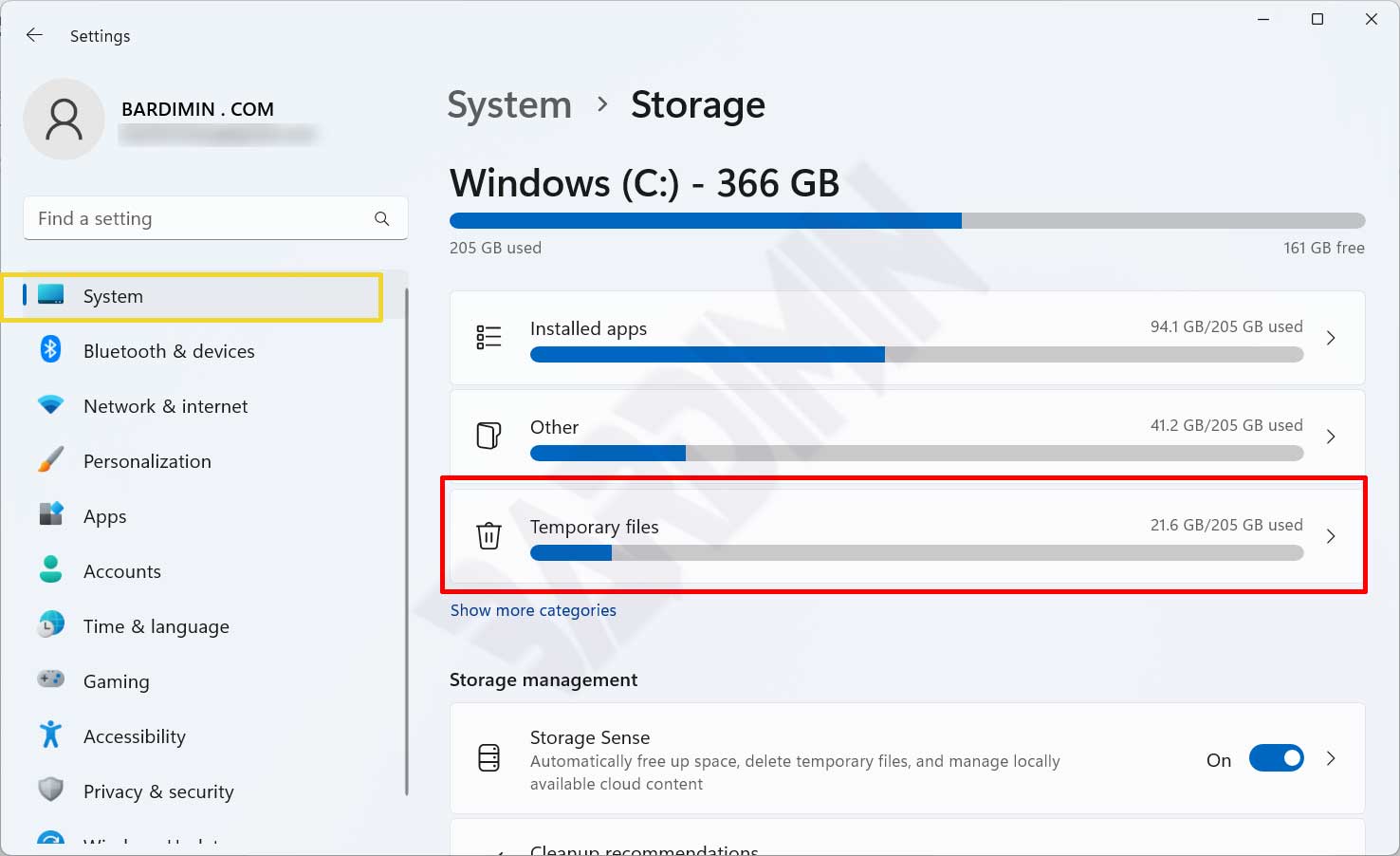
Win + I. - Allez dans Système > Stockage.
- Dans le panneau de droite, cliquez sur Fichiers temporaires. Le système analyse les éléments temporaires.
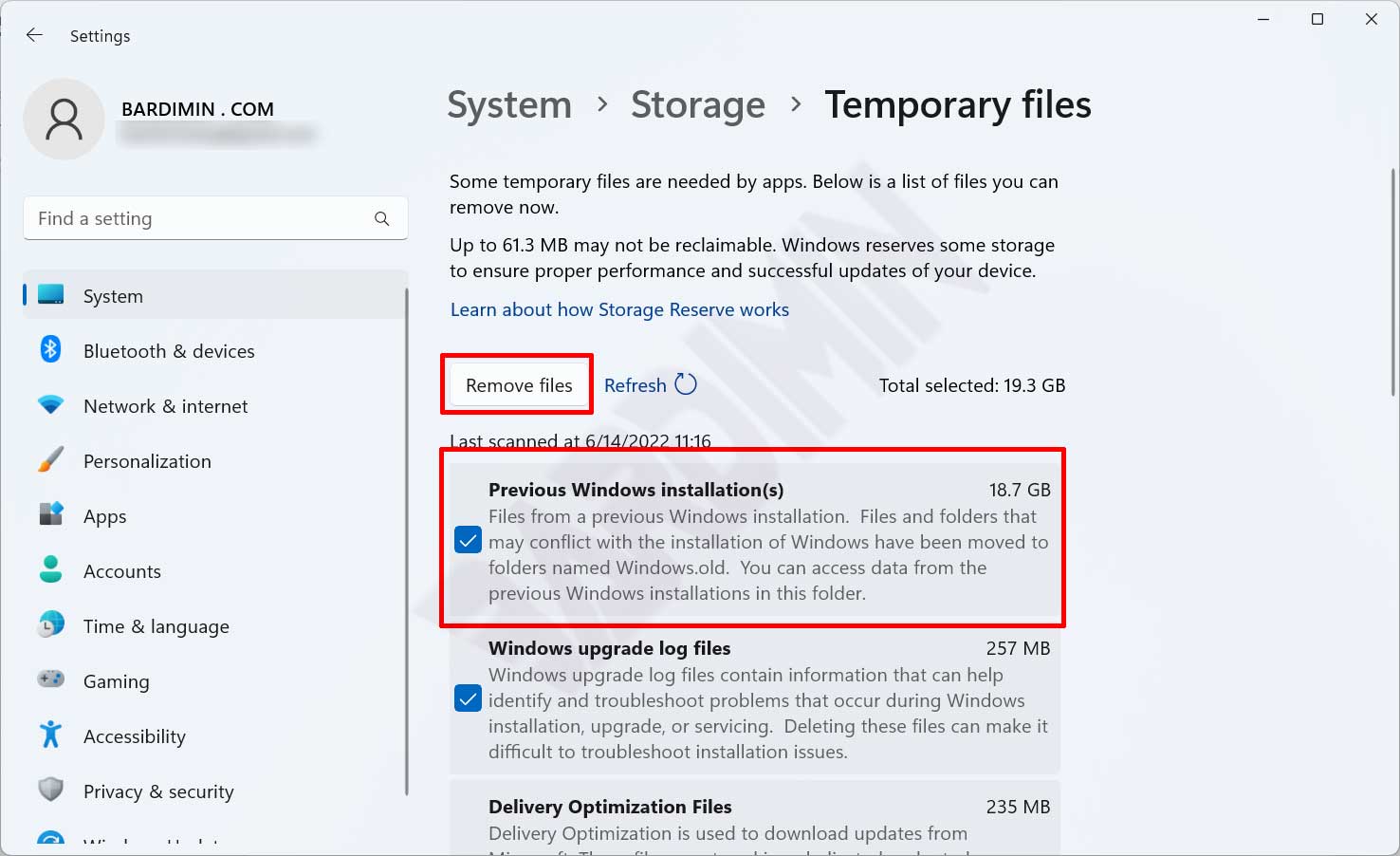
- Faites défiler vers le bas jusqu’à trouver Installations précédentes de Windows. Cochez la case. Vous pouvez également cocher Nettoyage des mises à jour Windows pour supprimer les fichiers résiduels des mises à jour.
- Cliquez sur le bouton Supprimer les fichiers. Windows demande une confirmation.
- Dans la boîte de dialogue de confirmation, cliquez sur Continuer pour lancer le processus de suppression.
Le processus de suppression prend quelques minutes selon la taille du dossier. Une fois terminé, l’espase de stockage augmente immédiatement. Vous n’avez pas besoin de redémarrer l’ordinateur.
Méthodes alternatives : Nettoyage de disque et Invité de commandes
Si vous préférez les outils classiques ou si vous devez effectuer une suppression à distance, les deux méthodes suivantes sont de bonnes options.
1. Utiliser le Nettoyage de disque (cleanmgr)
Le Nettoyage de disque est un utilitaire intégré depuis l’époque de Windows 98. Voici comment l’utiliser :
- Appuyez sur
Win + R, tapezcleanmgr, puis appuyez sur Entrée. - Sélectionnez le lecteur où Windows est installé (généralement C:).
- Cliquez sur Nettoyer les fichiers système (ce bouton nécessite des privilèges d’administrateur).
- Après le nouveau scan, cochez Installations précédentes de Windows.
- Cliquez sur OK, puis supprimez les fichiers.
Cette méthode est identique aux Paramètres de stockage, mais fonctionne sur toutes les versions de Windows, y compris Windows 7 et 8.
2. Supprimer Windows.old via l’Invite de commandes (Admin)
Pour les techniciens qui souhaitent un contrôle total ou doivent supprimer le dossier depuis un environnement de récupération, l’Invite de commandes est une solution robuste.
Ouvrez l’Invite de commandes en tant qu’administrateur. Tapez la commande suivante :
RD /S /Q C:\Windows.oldLa commande RD /S /Q supprime de force le dossier ainsi que tous ses sous-dossiers et fichiers sans demander de confirmation. Assurez-vous d’avoir saisi le chemin correctement. Cette méthode est très rapide et ne laisse aucune trace.
Note pour les professionnels informatiques : Si Windows.old se trouve sur une partition différente (par exemple D:), ajustez le chemin en conséquence. Exécutez dir C:\ d’abord pour vérifier que le dossier existe.
Évitez de supprimer Windows.old avec l’Explorateur de fichiers classique. Le bouton Supprimer ne fonctionnera pas car ce dossier possède des attributs système et une protection d’accès. Forcer la suppression en modifiant la propriété du dossier peut endommager les autorisations de sécurité et provoquer des erreurs système.
Conseils importants avant de supprimer Windows.old
Bien que les procédures ci-dessus soient considérées comme sûres, plusieurs points sont souvent négligés :
- Effectuez une sauvegarde des données importantes – Vérifiez
C:\Windows.old\Users\[Votre_NomUtilisateur]. Il peut y avoir des documents ou des fichiers de projet qui n’ont pas été transférés vers la nouvelle installation. - Assurez-vous de conserver les pilotes critiques – Si vous utilisez des pilotes spéciaux (par exemple pour cartes d’acquisition ou périphériques industriels), copiez le dossier
C:\Windows.old\System32\DriverStorevers un emplacement sécurisé. - Vérifiez l’espace après la suppression – Ouvrez à nouveau les Paramètres de stockage pour confirmer qu’aucun fichier résiduel ne reste. Parfois, Nettoyage des mises à jour Windows doit également être exécuté séparément.
- Évitez les logiciels de nettoyage tiers – De nombreuses applications comme CCleaner peuvent supprimer Windows.old, mais elles risquent également d’effacer d’autres fichiers importants. Limitez-vous aux méthodes intégrées de Windows.
Pourquoi les joueurs devraient se préoccuper de Windows.old
Les jeux modernes comme Call of Duty: Modern Warfare II ou Starfield nécessitent jusqu’à 150 Go d’espace. Un SSD NVMe de 500 Go peut se remplir rapidement. Un dossier Windows.old non supprimé peut occuper entre 10 et 20 % de la capacité de votre SSD. Les impacts :
- Performances réduites dans les jeux – Un SSD presque plein (au-dessus de 90 %) ralentira les vitesses de lecture/écriture, affectant les temps de chargement des jeux.
- Mises à jour de jeux échouées – Les plateformes comme Steam ou Epic Games ont besoin d’espace libre équivalent au double de la taille de la mise à jour.
- Incapacité d’enregistrer des parties – Les fonctions d’enregistrement en arrière-plan comme NVIDIA ShadowPlay ou Xbox Game Bar nécessitent de l’espace tampon.
Par conséquent, nettoyer régulièrement Windows.old après une mise à niveau est une bonne habitude pour les joueurs qui souhaitent maintenir les performances et l’espace disponible.
✅ Résumé rapide : La façon la plus efficace de supprimer Windows.old est d’utiliser Paramètres > Stockage > Fichiers temporaires. Cette méthode est sûre, ne nécessite pas de commandes techniques et libère des dizaines de gigaoctets instantanément. Faites-le seulement après vous être assuré que Windows 11 a fonctionné de manière stable pendant au moins 3 jours.
En suivant ce guide, vous ne ferez pas que nettoyer le stockage, vous garantirez également que votre système reste optimal pour le travail professionnel et les jeux. N’oubliez jamais de sauvegarder les données importantes avant d’effectuer une suppression massive.
