

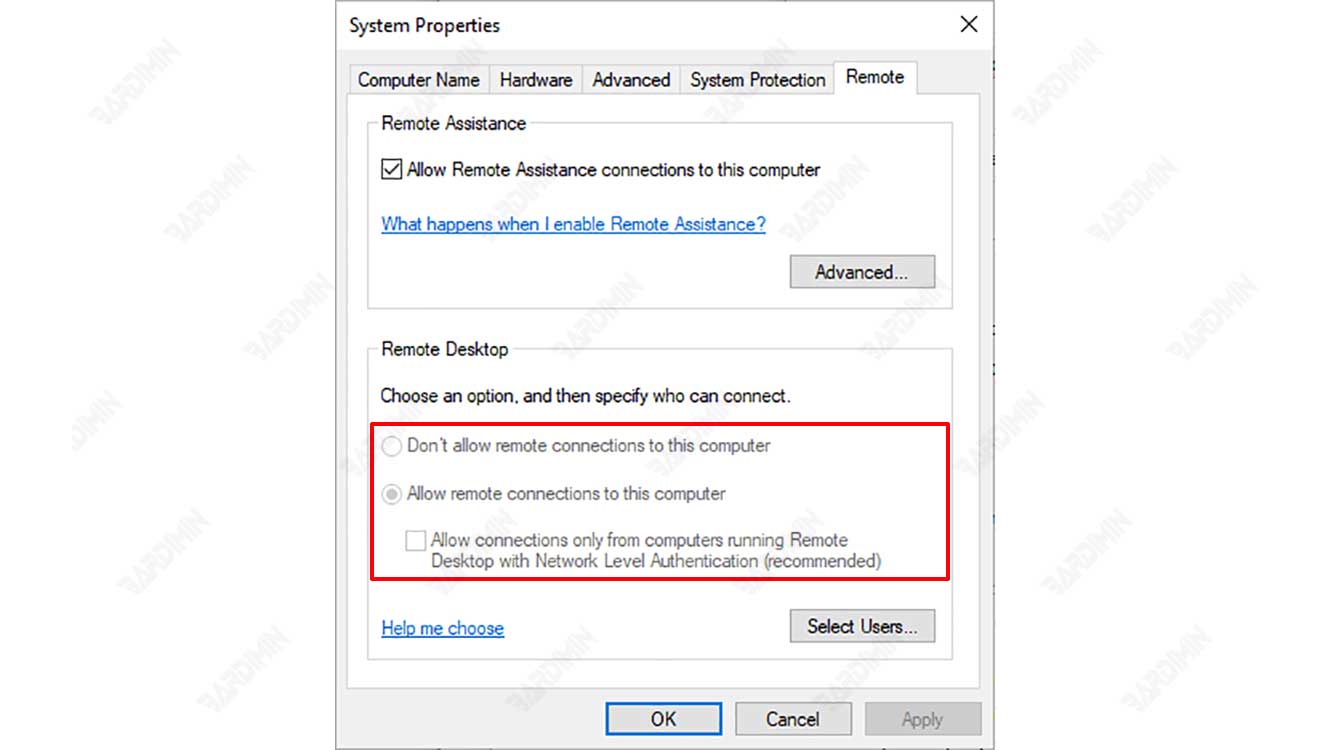
Bureau à distance Windows 11 grisé et figé bloque les flux de travail critiques des techniciens gérant des serveurs et des joueurs diffusant des titres exigeants vers des appareils portables. Cette situation exige rarement une réinstallation complète du système. Les causes racines sont précises : une licence Édition Familiale non prise en charge, un commutateur de registre fDenyTSConnections fermé ou des mandats de stratégie de groupe trop restrictifs. Grâce à des ajustements ciblés dans la Stratégie de groupe et l’Éditeur du Registre, la fonctionnalité complète du Bureau à distance peut être restaurée en quelques minutes.
Rencontrer le bouton « Activer le Bureau à distance » gelé dans l’application Paramètres provoque une frustration immédiate. La fonction semble incroyablement proche mais demeure intouchable. Pour les professionnels de l’informatique, le protocole RDP constitue le scalpel des opérations à distance. Pour les joueurs, RDP, ou les protocoles alternatifs basés sur sa structure, jette un pont entre la puissance d’un PC de bureau haut de gamme et un écran portable léger. Ce guide décortique les couches de configuration spécifiques de Windows 11 qui imposent le verrouillage du Bureau à distance. Vous n’aurez pas besoin de logiciels tiers alambiqués. Les prérequis principaux sont des privilèges d’Administrateur et une compréhension claire de la navigation système décrite étape par étape ci-dessous.
Cartographie de Dépannage : De la Licence au Commutateur du Registre
Avant de modifier des paramètres sensibles, l’identification est primordiale. Visualisez le système d’exploitation comme possédant trois portes de sécurité pour cette fonction. La première porte est l’édition de Windows. La deuxième est la directive administrative (Stratégie). La troisième est l’interrupteur maître (Registre). L’option grisée apparaît lorsque l’une de ces portes est fermée. Comprendre cette hiérarchie évite de gaspiller des efforts dans des tentatives de réparation inefficaces.
📌 Scénarios Courants Rencontrés par l’Audience :
- Joueur : Tente de diffuser des titres AAA depuis un PC de jeu Windows 11 Pro vers un MacBook ou une tablette Windows 11 Famille en utilisant un client RDP. Le PC hôte devient soudainement inaccessible.
- Technicien : Déploiement d’une image Windows 11 Pro. Après avoir rejoint un domaine, l’option RDP reste grisée en raison de politiques de sécurité d’entreprise mal appliquées.
- Professionnel : Configuration d’un nouvel ordinateur portable et ignorant que Windows 11 Famille ne dispose pas du composant hôte RDP natif.
Procédure Technique Détaillée : Débloquer RDP
Suivez ce guide méticuleusement. Chaque étape est conçue pour minimiser le risque de mauvaise configuration. Si une méthode ne résout pas le problème, passez à la suivante conformément à la hiérarchie du système.
Méthode 1 : Vérifier l’Intégralité du Paquetage Système
La première étape consiste à s’assurer de ne pas emmener une voiture de course sur un chemin de terre. Windows 11 Famille ne dispose pas du composant serveur Services Bureau à distance nécessaire pour fonctionner en tant qu’hôte RDP. Si vous utilisez l’édition Famille, ni l’Éditeur du Registre ni la Stratégie de groupe ne fourniront de solution.
- Faites un clic droit sur Démarrer et sélectionnez Système.
- Vérifiez la ligne intitulée Édition.
🔍 Si Windows 11 Famille est indiqué : La solution la plus logique pour des exigences techniques élevées est une mise à niveau vers Pro (via Microsoft Store > Mise à niveau). Alternativement, envisagez des options tierces optimisées pour les graphismes et la latence, telles que Parsec ou Moonlight (si un GPU NVIDIA est présent).
Si Pro/Entreprise/Éducation est indiqué : Passez à la Méthode 2.
Méthode 2 : Intervention sur la Stratégie de Groupe (Voie la Plus Rapide)
Cette méthode est très efficace pour les techniciens gérant des ordinateurs au sein d’un réseau de domaine. La Stratégie de groupe agit comme une commande centralisée qui outrepasse le curseur dans l’application Paramètres. Sa modification débloquera l’interface immédiatement.
- Appuyez sur Windows + R, tapez
gpedit.mscet appuyez sur OK. - Dans le volet gauche, développez progressivement l’arborescence des répertoires :
Configuration ordinateur➔Modèles d'administration➔Composants Windows➔Services Bureau à distance➔Hôte de session Bureau à distance➔Connexions. - Dans le volet droit, localisez la stratégie nommée : « Autoriser les utilisateurs à se connecter à distance à l’aide des Services Bureau à distance ».
- Double-cliquez sur la stratégie. Sélectionnez Activée.
- Cliquez sur Appliquer puis sur OK.
Si l’option est déjà « Non configurée » mais que le curseur reste grisé, sélectionnez « Activée », cliquez sur Appliquer, puis revenez à « Non configurée ». Cette astuce force souvent une actualisation du registre.
Astuce de Technicien de Terrain
Maintenant, retournez dans Paramètres ➔ Système ➔ Bureau à distance. Le curseur devrait pouvoir être déplacé sans nécessiter de redémarrage du système.
Méthode 3 : Touche Chirurgicale sur le Registre
Si la Stratégie de groupe est indisponible (par exemple, sur une machine Windows 11 Pro autonome) ou inefficace, visez directement le centre névralgique de Windows. La clé de registre fDenyTSConnections est le déterminant final de si cet ordinateur acceptera les demandes de connexion entrantes. Sa valeur est strictement binaire : 0 ouvre la porte, 1 la scelle hermétiquement.
⚙️ Étapes d’Exécution dans le Registre :
- Ouvrez l’Éditeur du Registre en tapant
regeditdans la boîte de dialogue Exécuter (Windows + R). - Copiez et collez le chemin suivant dans la barre de navigation supérieure pour plus de précision :
HKEY_LOCAL_MACHINE\SYSTEM\CurrentControlSet\Control\Terminal Server - Dans le volet droit, localisez l’entrée nommée fDenyTSConnections (type REG_DWORD).
- Double-cliquez dessus et changez la Données de la valeur à 0.
- Cliquez sur OK.
Remarque Importante pour les Joueurs : Changer cette valeur à 0 non seulement active le curseur mais ouvre également le port 3389. Assurez-vous que le Pare-feu Windows Defender est correctement configuré pour empêcher les accès non autorisés depuis les réseaux publics.
Méthode 4 : Réanimer le Moteur de Service
Le curseur n’est plus grisé mais les connexions échouent systématiquement ? Ou bien l’option est toujours grisée après les trois méthodes précédentes ? Le cœur du Bureau à distance, le service TermService, est peut-être à l’état dormant. Ce service est parfois désactivé par des utilitaires d’« optimisation » système trop agressifs.
- Appuyez sur Windows + R, tapez
services.msc. - Localisez le service nommé Services Bureau à distance.
- Assurez-vous que la colonne État indique En cours d’exécution. Si elle est vide, faites un clic droit et sélectionnez Démarrer.
- Faites un clic droit à nouveau, sélectionnez Propriétés. Changez le Type de démarrage sur Manuel. Ce paramètre permet à Windows d’invoquer le service uniquement lorsque le Bureau à distance est activement utilisé.
Réglages Avancés pour une Expérience de Jeu à Distance
Une fois le problème de Bureau à distance grisé résolu, la session de connexion peut ne pas encore être fluide pour le jeu. Le protocole RDP natif de Windows excelle dans le rendu de texte et les interfaces bureautiques, mais n’est pas conçu de base pour un rendu à 60 FPS. Voici les derniers ajustements pour maximiser la bande passante et réduire les saccades :
- Désactivez le Chiffrement de Haut Niveau (Réseau Local Uniquement) : Accédez à Stratégie de groupe ➔
Configuration ordinateur\Modèles d'administration\Composants Windows\Services Bureau à distance\Hôte de session Bureau à distance\Sécurité. Activez « Définir le niveau de chiffrement » et sélectionnez « Bas » ou « Compatible client ». Cela réduit la surcharge du processeur lors de l’encodage des trames. - Activez RemoteFX (Si le GPU le Supporte) : C’est la clé de l’accélération matérielle au sein d’une session RDP. Assurez-vous que les pilotes graphiques les plus récents sont installés.
- Optimisation Réseau : Vérifiez que le port 3389 est ouvert dans tout pare-feu spécialisé. Utilisez une connexion filaire chaque fois que possible pour éviter les interférences du signal WiFi.
💡 Recommandation pour les Joueurs : Si le besoin principal est la diffusion de jeux à faible latence, envisagez de superposer Parsec ou Moonlight sur la connexion RDP activée. Leurs protocoles sont spécifiquement optimisés pour des taux de rafraîchissement plus élevés et une compression d’image plus adaptative que le RDP standard.
Conclusion et Vérification
La clé pour réparer une option RDP grisée réside dans une approche systématique et progressive. Commencez par vérifier l’édition de Windows, intervenez dans la Stratégie de groupe et exécutez des commandes dans l’Éditeur du Registre. En appliquant ce guide, vous ne serez plus confronté à l’incertitude face à un menu Bureau à distance verrouillé.
Créez toujours un Point de Restauration Système avant de modifier l’Éditeur du Registre. Il s’agit d’un filet de sécurité professionnel à ne jamais négliger.
Bonne Pratique d’Administrateur
Immédiatement après l’activation du curseur, effectuez un test de connexion depuis un autre appareil sur le même réseau local. Cela permet de vérifier qu’aucun blocage n’a lieu au niveau du pare-feu. Avec le Bureau à distance entièrement restauré, la productivité du travail à distance et le plaisir de jouer depuis n’importe quel endroit peuvent reprendre sans interruption majeure. Pour les techniciens, la maîtrise de ces étapes correctives est un atout de grande valeur qui distingue un technicien général d’un expert système fiable.
