

L’erreur 0x8007007f lors de la mise à niveau vers Windows 11 signifie que l’Assistant d’installation s’est arrêté. Les origines sont multiples : droits administrateur insuffisants, pilotes graphiques obsolètes, espace disque saturé ou fichiers système endommagés. Ce guide propose des solutions éprouvées, étape par étape, pour permettre aux professionnels IT et aux gamers de reprendre une migration sans échec.
Migrer vers Windows 11 ne devrait pas se terminer par un code d’erreur incompréhensible. Quand l’Assistant d’installation affiche 0x8007007f, la panne est rarement matérielle. L’outil a détecté une condition préexistante qui empêche une mise à niveau sécurisée. Traiter ces causes de manière ordonnée rétablit le processus. Nous détaillons ci-dessous chaque déclencheur et les remèdes validés par des déploiements réels et les forums techniques.
L’erreur 0x8007007f appartient aux échecs génériques, mais son apparition est trés étroitement liée au flux de mise à niveau manuelle. Contrairement aux soucis de Windows Update, ce code est spécifique aux vérifications préalables de l’Assistant. Une fois le sous-système fautif identifié, la correction devient simple. Les instructions qui suivent sont structurées pour servir de référentiel fiable, aussi bien pour un technicien débutant que pour un administrateur système chevronné.
Comment l’erreur 0x8007007f se manifeste dans l’Assistant d’installation
L’Assistant d’installation de Windows 11 est un utilitaire léger fourni par Microsoft pour orchestrer une mise à niveau sur place depuis Windows 10. Avant de télécharger le moindre fichier, il exécute une batterie complète de vérifications. Celles-ci incluent la génération du processeur, le statut TPM 2.0, la compatibilité des pilotes, l’espace de stockage disponible et l’intégrité des fichiers système. Si un paramètre s’écarte des valeurs attendues, l’Assistant déclenche l’erreur 0x8007007f avec le message générique « Something went wrong ».
Ce code n’est pas documenté en profondeur par Microsoft, mais la récurrence des cas signalés met en évidence un ensemble constant de déclencheurs. Les reconnaître réduit considérablement le temps de diagnostic et évite de multiplier les tentatives infructueuses.
Causes principales de l’erreur 0x8007007f
Chaque facteur perturbe le flux de l’Assistant de manière différente. Comprendre le mécanisme aide à prioriser la solution adéquate dès le départ.
Privilèges administrateur insuffisants
L’Assistant a besoin d’un accès en écriture illimité aux dossiers protégés et aux ruches du registre. Lancer l’exécutable avec des droits standard amène le Contrôle de compte utilisateur à bloquer ces opérations. Sur les machines jointes à un domaine avec des stratégies de groupe strictes, même un compte admin peut rencontrer des restrictions si l’élévation n’est pas demandée explicitement.
Pilotes graphiques obsolètes ou incompatibles
Windows 11 embarque DirectX 12 Ultimate et Auto HDR. Les pilotes graphiques conçus pour d’anciens modèles de pilote d’affichage échouent à l’analyse de compatibilité de l’Assistant. Les gamers qui verrouillent leurs pilotes NVIDIA, AMD ou Intel sur une ancienne version par souci de stabilité rencontrent typiquement ce type de blocage.
Espace disque dangereusement bas
Le moteur de mise à niveau exige une quantité importante d’espace de travail temporaire. Outre l’image d’installation de 5 Go environ, le système doit héberger les composants extraits, une sauvegarde de la configuration existante et des fichiers volatils. Microsoft recommande un minimum de 64 Go d’espace libre, mais l’expérience terrain suggère de conserver au moins 70 Go pour éviter les échecs.
Fichiers système corrompus
Des arrêts inattendus, des mises à jour antérieures incomplètes ou des programmes malveillants peuvent endommager des fichiers essentiels. L’Assistant effectue une vérification d’intégrité qui échoue dès qu’elle rencontre des anomalies dans les DLL, SYS ou les assemblys .NET. L’outil Vérificateur de fichiers système (SFC) reste le remède de premier recours.
Interférence d’un logiciel de sécurité tiers
Les antivirus non-Microsoft s’ancrent souvent profondément dans le noyau. Pendant une mise à niveau, ces ancrages peuvent intercepter des opérations légitimes et les signaler comme suspectes, provoquant l’abandon de l’Assistant. Les composants d’analyse en temps réel sont les coupables habituels, même chez des éditeurs reconnus.
Configuration système excessivement modifiée
Les utilisateurs avancés qui suppriment les logiciels préinstallés, désactivent des services de base ou ajustent les paramètres du registre pour gagner en performances créent involontairement un environnemment non standard. L’Assistant attend beaucoup de ces éléments dans leur état par défaut, et les écarts peuvent déclencher le code 0x8007007f sans avertissement préalable.
Résolution pas à pas de l’erreur 0x8007007f
La séquence suivante progresse du remède le plus simple et le plus efficace vers des procédures techniques plus poussées. Chaque étape répond à une ou plusieurs des causes racines identifiées.
1. Exécuter l’Assistant d’installation avec tous les droits administrateur
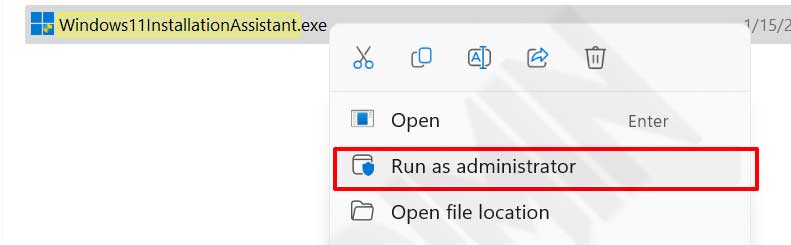
Cette simple action lève les blocages liés aux autorisations. Repérez le fichier Windows11InstallationAssistant.exe téléchargé depuis le site officiel de Microsoft. Effectuez un clic droit sur ce fichier et sélectionnez Exécuter en tant qu’administrateur dans le menu contextuel. Acceptez l’invite d’élévation de l’UAC, puis poursuivez normalement. Dans bien des cas, l’erreur 0x8007007f disparaît immédiatement.
Remarque importante : Avant de relancer l’Assistant, désactivez temporairement tout antivirus tiers. Microsoft Defender assure une protection suffisante pendant la mise à niveau. Réactivez votre solution de sécurité une fois la migration terminée.
2. Récupérer de l’espace libre sur la partition système
Un disque système saturé est un coupable fréquent. L’Assistant doit télécharger et stocker des fichiers temporaires volumineux. Le processus échoue rapidement si l’espace disponible passe sous le seuil critique. Visez au moins 70 Go de capacité disponible sur le disque C: avant toute nouvelle tentative.
- Ouvrez le Nettoyage de disque depuis le menu Démarrer.
- Sélectionnez le disque système, puis cliquez sur Nettoyer les fichiers système.
- Cochez Nettoyage de Windows Update, Fichiers d’optimisation de livraison et Fichiers temporaires.
- Confirmez la suppression et attendez la fin de l’opération.
- Si nécessaire, déplacez des fichiers personnels volumineux (vidéos, images ISO, archives de projets) vers un support externe.
Après le nettoyage, redémarrez l’ordinateur une fois pour libérer tous les handles avant de relancer l’Assistant.
3. Mettre à jour les pilotes graphiques vers la version la plus récente
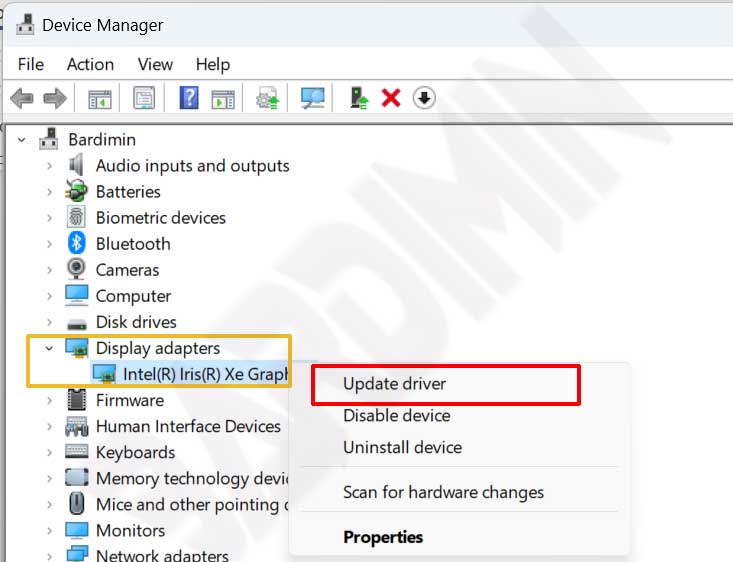
Des pilotes graphiques modernes sont un prérequis aux analyses de compatibilité de Windows 11. Rendez-vous sur la page d’assistance officielle du fabricant de votre GPU et téléchargez le package le plus récent. Même si le Gestionnaire de périphériques n’affiche aucun avertissement, un pilote structurellement dépassé peut bloquer l’Assistant.
Utilisez les portails de téléchargement officiels listés ci-dessous :
- NVIDIA : Page de téléchargement des pilotes GeForce
- AMD : Assistance et pilotes AMD
- Intel : Assistant de support et de pilotes Intel
Redémarrez la machine après l’installation. Cela vide le cache des pilotes et garantit que la nouvelle version est active lors de la prochaine tentative.
4. Restaurer l’intégrité des fichiers système avec SFC et DISM
La corruption cachée des fichiers système sape les routines de vérification de l’Assistant. La combinaison méthodique de DISM et SFC ramène les composants centraux à un état sain connu.
Étape 4a : Réparer le magasin de composants
Ouvrez l’invite de commandes en tant qu’administrateur. Exécutez la commande suivante et laissez-la se terminer :
DISM /Online /Cleanup-Image /RestoreHealthDISM récupère des copies neuves des fichiers endommagés depuis Windows Update. Une connexion internet stable est requise.
Étape 4b : Analyser tous les fichiers système protégés
Dans la même fenêtre d’invite de commandes élevée, exécutez :
sfc /scannowCette opération énumère chaque fichier protégé et remplace toute version corrompue par la copie originale en cache. Une fois la vérification à 100 %, redémarrez l’ordinateur.
5. Rétablir la configuration système par défaut
Si vous avez déjà utilisé des utilitaires d’optimisation, des scripts de désinstallation de logiciels préinstallés ou modifié manuellement le registre, ces changements peuvent entrer en conflit avec la mise à niveau. Les annuler élimine souvent l’erreur 0x8007007f lorsqu’aucune autre cause n’est apparente.
Un environnement Windows trop personnalisé constitue une source cachée de blocage des mises à niveau. Revenir aux paramètres par défaut remet le système dans un état reconnu par l’Assistant d’installation.
Ouvrez l’outil d’optimisation que vous avez employé et appliquez sa fonction « Restaurer les valeurs par défaut » ou « Réinitialiser ». Pour les modifications manuelles du registre, retrouvez les clés altérées et rétablissez leurs valeurs d’origine. Redémarrez le système après ces changements.
6. Effectuer un démarrage minimal pour isoler les conflits
Des services tiers et des programmes au démarrage peuvent verrouiller des fichiers dont l’Assistant a besoin. Démarrer avec un jeu minimal de pilotes élimine ces collisions potentielles.
- Appuyez sur Win + R, tapez
msconfiget validez par Entrée. - Dans l’onglet Services, cochez Masquer tous les services Microsoft, puis cliquez sur Désactiver tout.
- Passez à l’onglet Démarrage et ouvrez le Gestionnaire des tâches.
- Désactivez chaque élément de démarrage un par un.
- Cliquez sur OK et redémarrez l’ordinateur.
Exécutez l’Assistant d’installation dans cet état propre. Si la mise à niveau se poursuit, l’un des services ou applications désactivés était la source du problème. Réactivez les composants par petits groupes jusqu’à identifier le coupable.
7. Utiliser l’Outil de création de média comme chemin de mise à niveau alternatif
Si l’Assistant d’installation échoue de façon persistante malgré toutes les étapes précédentes, l’Outil de création de média fournit un moteur de mise à niveau différent. Téléchargez-le depuis la page de téléchargement officielle de Windows 11. Lancez-le avec les privilèges administrateur et choisissez Mettre à niveau ce PC maintenant. Cette méthode contourne une grande partie des vérifications internes de l’Assistant tout en aboutissant au même résultat.
Prévenir l’erreur 0x8007007f lors des prochaines mises à jour
Après une migration réussie, adoptez quelques habitudes de maintenance pour éviter des désagréments similaires lors des futures mises à jour de fonctionnalités. Maintenez les pilotes graphiques à jour via les canaux officiels des fabricants, et évitez les modifications profondes du système à moins de documenter chaque changement et de créer un point de restauration au préalable. Conservez une marge d’au moins 70 Go libres sur le disque système et planifiez une analyse SFC mensuelle pour détecter précocement toute corruption.
L’erreur 0x8007007f, bien que contrariante, constitue avant tout une sauvegarde qui empêche une panne en cours d’installation. En traitant précisément la condition qui la déclenche, vous reprenez le contrôle du processus et obtenez un environnement Windows 11 stable, prêt pour les charges de travail professionnelles comme pour les jeux exigeants.
