

System File Checker SFC restaure automatiquement les composants Windows corrompus pour garantir une stabilité opérationnelle maximale et des performances fiables aux techniciens ainsi qu’aux joueurs exigeants.
Les fichiers système constituent le fondement critique de Windows. Ces structures complexes gèrent le stockage des données. Elles contrôlent strictement les protocols d’accès disque. La validation continue de l’intégrité reste primordiale. Une corruption provoque souvent des erreurs logicielles. Des fermetures inopinées surviennent alors fréquemment. Les coupures électriques soudaines causent ces dégâts. Les secteurs physiques défectueux génèrent également des anomalies. Les interruptions de mises à jour aggravent la situation interne. Par conséquent, préserver ces éléments demeure indispensable pour tout professionnel. L’outil natif System File Checker SFC intervient alors automatiquement. Ce module analyse les dossiers essentiels. Il remplace les versions altérées par des copies saines stockées en cache. Le processus maintient la cohérence logicielle sans intervention humaine. Les administrateurs recherchent des environnements parfaitement stables. Les joueurs exigent des fluidités constantes pendant les sessions. Une gestion rigoureuse évite les pertes de productivité précieuses.
Méthodologie structurée pour diagnostiquer et réparer vos composants
Suivez cette procédure étape par étape pour une exécution technique précise. Chaque phase garantit un diagnostic fiable et reproductible. La séquence logique prévient les erreurs de manipulation courantes. Vous optimiserez ainsi la réactivité globale de votre poste de travail.
Phase 1 : Ouvrir l’invite avec des droits administrateurs
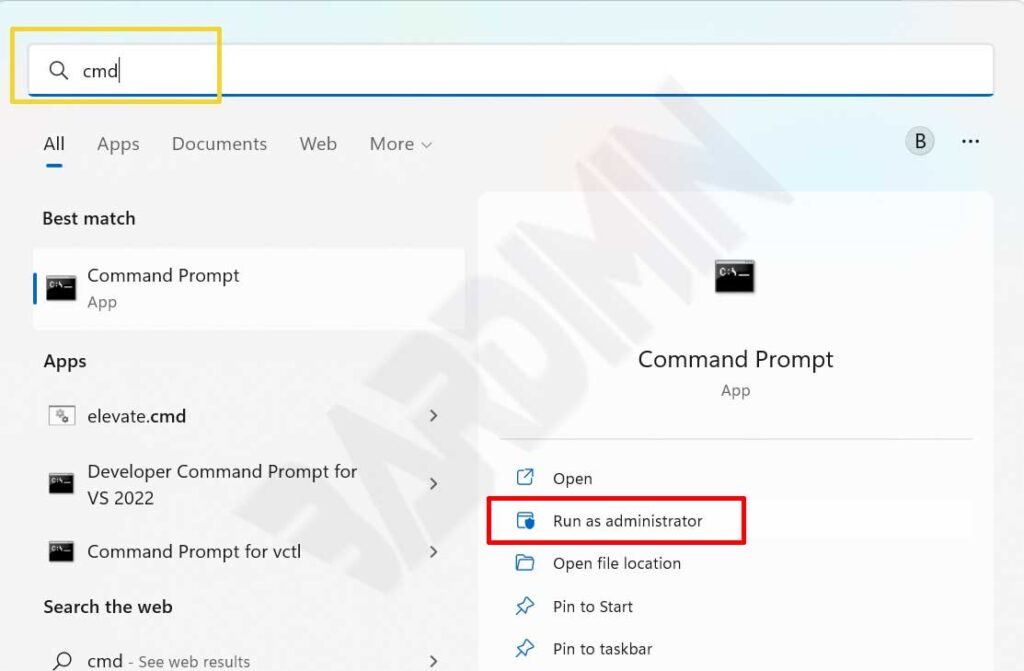
- Cliquez sur l’icône de recherche dans la barre des tâches.
- Tapez le terme cmd directement dans le champ dédié.
- Sélectionnez l’application correspondante dans la liste affichée.
- Effectuez un clic droit sur le résultat principal visible.
- Choisissez l’option Exécuter en tant qu’administrateur immédiatement.
- Validez le contrôle de compte utilisateur en cliquant sur Oui.
Phase 2 : Lancer l’analyse via la commande dédiée
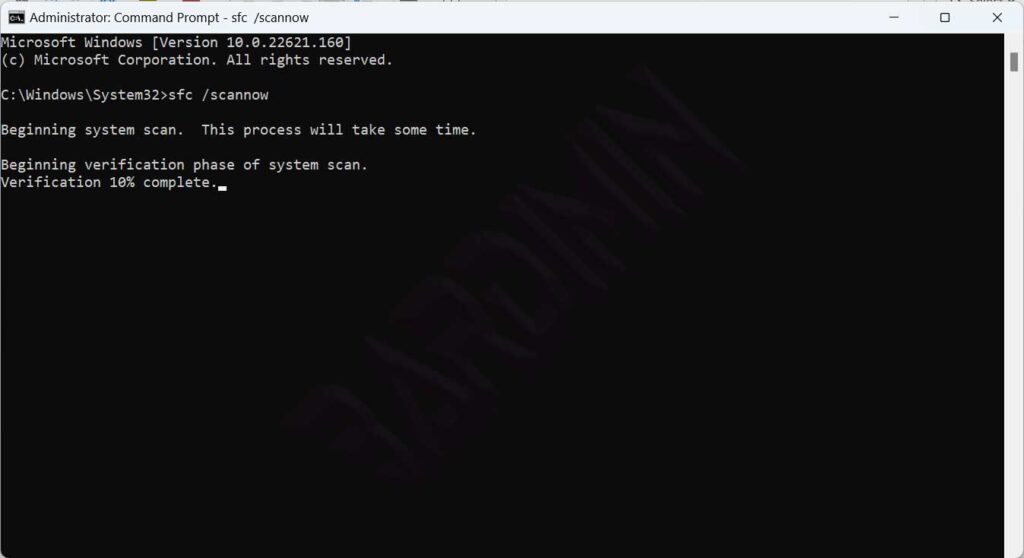
- Vérifiez que le curseur clignote bien dans la fenêtre active.
- Saisissez la commande sfc /scannow Windows sans ajouter de guillemets.
- Pressez la touche Entrée pour déclencher la vérification immédiate.
- Attendez patiemment la progression jusqu’à cent pour cent affichés.
- Observez attentivement le rapport textuel généré par la console.
Phase 3 : Valider les données et redémarrer le poste
- Lisez méticuleusement la sortie produite par la protection des ressources.
- Notez le statut exact de la tentative de restauration logicielle.
- Fermez la fenêtre d’exécution une fois le traitement entièrement terminé.
- Relancez votre machine pour valider l’écriture des modifications profondes.
- Testez la stabilité en ouvrant vos logiciels professionnels habituels.
Interprétation technique des trois résultats possibles du scan
L’utilitaire génère systématiquement trois types de sortie distincts. Comprendre chaque message oriente vos actions correctives suivantes. Voici une explication détaillée adaptée à chaque scénario rencontré.
Résultat 1 : La protection des ressources ne détecte aucune violation d’intégrité. Vos fichiers de base demeurent parfaitement sains. Aucune intervention supplémentaire n’est requise à ce stade précis.
Résultat 2 : Le système identifie des éléments corrompus et les restaure avec succès. La réparation automatique remplace les modules défaillants par des versions authentiques. Redémarrez immédiatement pour consolider les modifications appliquées.
Résultat 3 : L’outil repère des anomalies mais échoue sur certaines réparations spécifiques. Cette situation exige une intervention avancée via le module DISM. Vous devez impérativement poursuivre avec la phase complémentaire.
Intervention avancée : Restaurer l’image système avec DISM
L’outil de gestion des images de déploiement agit quand la vérification standard s’avère insuffisante. Ce composant répare l’image Windows qui alimente les fichiers de base internes. DISM opère à un niveau structurel nettement plus profond. Il résout ainsi les problèmes racines complexes rapidement. Le scanner classique ne peut corriger ces failles architecturales majeures. Toutefois, la combinaison des deux outils garantit une restauration complète. La commande sfc scannow Windows utilise ensuite ce magasin propre comme référence. En outre, cette approche évite les installations système lourdes et chronophages.
DISM nécessite une connexion réseau stable car il télécharge des références cryptographiques depuis les serveurs officiels.
Séquence exacte des instructions DISM
- Ouvrez de nouveau la console avec les permissions administratives validées.
- Exécutez le paramètre CheckHealth pour inspecter l’état général du magasin.
- Lancez l’analyse approfondie via ScanHealth pour localiser les défauts cachés.
- Appliquez la correction automatique grâce à RestoreHealth pour le remplacement.
- Permettez à chaque instruction de finaliser son cycle avant d’écrire la suivante.
Dism /Online /Cleanup-Image /CheckHealth
Dism /Online /Cleanup-Image /ScanHealth
Dism /Online /Cleanup-Image /RestoreHealth
Une fois la séquence terminée, relancez le vérificateur initial pour un contrôle de conformité final. Cette étape valide le fonctionnement nominal de chaque module critique. Redémarrez votre équipement pour appliquer les changements de configuration globaux. Vous assurez ainsi une récupération totale de l’environnement d’exploitation. Par conséquent, la réparation fichier système DISM devient votre filet de sécurité principal.
Stratégies préventives pour protéger vos données système
Les ingénieurs informatiques et les passionnés de jeux exigent une disponibilité permanente. Appliquez ces pratiques conservatrices pour préserver la santé logicielle à long terme. Un entretien léger évite systématiquement les pannes majeures futures. De surcroît, vous prolongez significativement la durée de vie de votre matériel. Les techniciens recommandent fortement cette discipline opérationnelle stricte.
- Connectez un onduleur UPS fiable pour bloquer les micro-coupures électriques.
- Évitez absolument les arrêts forcés durant les cycles d’écriture disque actifs.
- Programmez des audits antivirus hebdomadaires pour neutraliser les menaces cachées.
- Activez chkdsk mensuellement pour certifier l’intégrité physique de vos partitions.
- Créez des points de restauration avant toute installation de pilotes expérimentaux.
- Automatisez les tâches de vérification via le planificateur intégré de Windows.
La fiabilité informatique ne relève jamais du hasard, mais d’une maintenance rigoureuse et d’une maîtrise technique constante.
Pour les communautés de joueurs, des composants sains assurent une exécution fluide sans plantages imprévus. Le vérificateur protège continuellement vos sessions compétitives intensives. Investir cinq minutes dans la maintenance préventive garantit des heures de divertissement ininterrompu. Les développeurs bénéficient aussi directement de cette routine stable. Ils évitent ainsi les conflits de bibliothèques partagées ou les erreurs de compilation soudaines.
Astuce expert : Exportez les journaux CBS pour vos audits techniques détaillés. Utilisez findstr /c: »[SR] » %windir%\Logs\CBS\CBS.log > »%userprofile%\Desktop\sfclogs.txt pour générer des rapports précis.
Consultez la documentation officielle sur Support Microsoft pour obtenir des guides actualisés régulièrement. Les sources vérifiées proposent des solutions adaptées aux scénarios complexes. Elles publient également les correctifs de sécurité des versions récentes. Ainsi, vous disposez toujours d’une base de connaissances fiable.
Bilan final : Optimisez durablement vos performances logicielles
System File Checker SFC demeure la référence absolue pour le diagnostic d’intégrité. Associez-le avec DISM et les utilitaires de disque pour une stratégie globale cohérente. Les techniciens et les joueurs peuvent compter sur ces modules natifs. La détection précoce empêche efficacement les défaillances critiques lors des opérations vitales. Programmez donc des vérifications mensuelles régulières sans exception. La prévention constante réduit drastiquement les risques structurels à long terme. En respectant scrupuleusement ces directives, vous sécurisez un environnement de travail fiable. Votre productivité numérique s’améliorera notablement grâce à cette approche proactive rigoureuse.
