

Les défaillances matérielles se manifestent souvent par un code d’erreur du Gestionnaire de périphériques. Identifier chaque code et appliquer la solution précise évite les interruptions prolongées et restaure la stabilité du système pour les techniciens, les professionnels de l’informatique et les gamers.
Le Gestionnaire de périphériques constitue le tableau de bord central de tous les composants matériels sous Windows. Lorsqu’une carte graphique, un adaptateur réseau ou un contrôleur système cesse de fonctionner correctement, il signale immédiatement le périphérique par une icône d’avertissement jaune. L’information affichée va bien au-delà d’une simple alerte : les codes d’erreur du Gestionnaire de périphériques représentent le premier indice indispensable pour diagnostiquer la cause racine avant toute tentative de réparation.
Chaque code numérique possède une signification technique précise, liée à l’intégrité du pilote, à l’allocation des ressources ou à l’état du micrologiciel. Pour les assembleurs de systèmes, les ingénieurs de support et les joueurs compétitifs qui dépendent d’une interaction matérielle sans faille, déchiffrer ces messages est essentiel. Cet article détaille tous les codes couramment rencontrés sous Windows 10 et Windows 11 et propose des étapes de résolution claires et pratiques.
Comment vérifier l’état du matériel via le Gestionnaire de périphériques
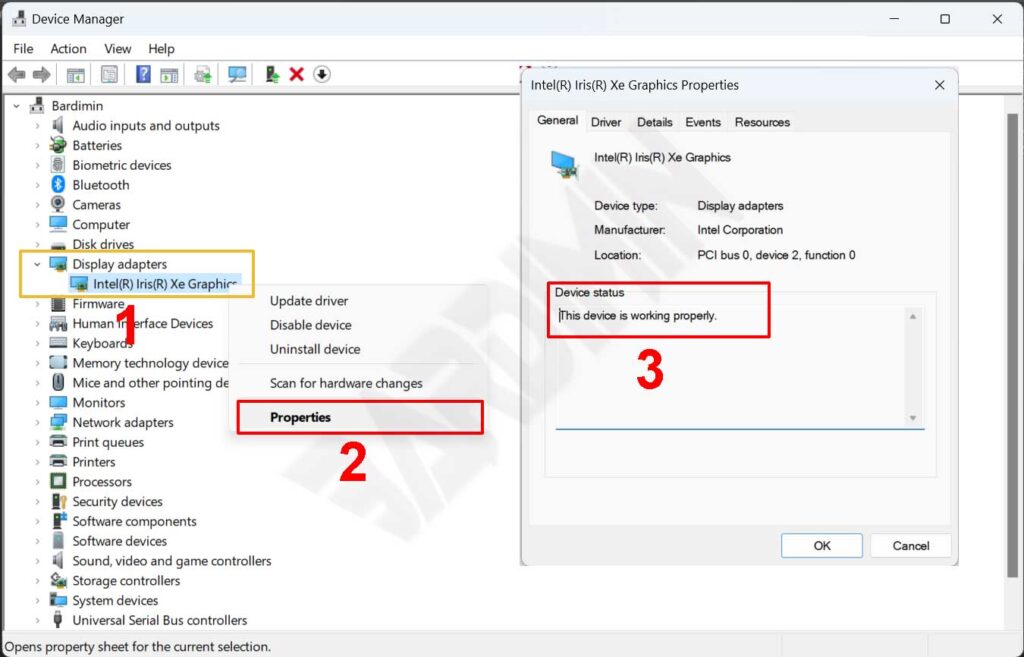
Avant d’interpréter un code, il faut localiser le panneau d’état du périphérique. La procédure est identique sur toutes les éditions modernes de Windows.
- Ouvrez le Gestionnaire de périphériques. Appuyez simultanément sur Windows + X et sélectionnez-le dans le menu d’accès rapide. Vous pouvez également saisir « gestionnaire de périphériques » dans la zone de recherche du menu Démarrer.
- Développez la catégorie du composant matériel suspect en cliquant sur la petite flèche à côté. Un périphérique défaillant arbore un triangle jaune contenant un point d’exclamation.
- Faites un clic droit sur le périphérique problématique et choisissez Propriétés dans le menu contextuel.
- Sous l’onglet Général, examinez la zone État du périphérique. Le code d’erreur du Gestionnaire de périphériques y figure accompagné d’une brève description de la panne.
Liste complète des codes d’erreur du Gestionnaire de périphériques et solutions
Chaque entrée ci-dessous explique le déclencheur technique et la séquence de réparation la plus efficace. L’identification précise du code constitue la première étape vers une correction fiable.
Code 1
Cause : Le périphérique ne possède pas de pilote ou le pilote installé est mal configuré. Ce code de base signale une absence totale de communication entre Windows et le matériel.
Solution : Téléchargez le pilote le plus récent depuis le site officiel du fabricant. Exécutez l’installateur et redémarrez le système. Si un pilote est déjà présent mais que le code persiste, utilisez l’option Mettre à jour le pilote dans le menu contextuel du périphérique.
Code 3
Cause : Le pilote est corrompu ou le système est à court de mémoire physique ou virtuelle. Ceci apparaît souvent sur les machines dotées de peu de RAM qui exécutent de lourdes charges de travail.
Solution : Ouvrez le Gestionnaire des tâches et vérifiez l’utilisation de la mémoire. Si la consommation dépasse constamment 90 %, l’ajout d’un module de RAM peut s’avérer nécessaire. Pour le pilote, désinstallez le périphérique via le Gestionnaire de périphériques, redémarrez le PC et laissez Windows détecter à nouveau le matériel et installer le pilote automatiquement.
Code 9
Cause : Windows détecte un identifiant matériel non valide. Cela indique une énumération de périphérique échouée, généralement due à un micrologiciel corrompu ou à une puce physiquement endommagée.
Solution : Une simple mise à jour de pilote résout rarement ce problème. Contactez le fournisseur du matériel pour une évaluation sous garantie ou le remplacement de l’unité si l’appareil est encore couvert.
Code 10
Cause : Le périphérique ne peut pas démarrer. Ce code très répandu est souvent déclenché par un pilote incompatible ou par l’absence de la valeur FailReasonString dans le registre. Il apparaît fréquemment après une mise à jour de fonctionnalité Windows.
Solution : Effectuez une installation propre du pilote. Désinstallez le périphérique dans le Gestionnaire de périphériques, puis téléchargez le pilote le plus récent directement auprès du fabricant du composant. Installez-le et redémarrez. Si le problème persiste, revenez à la version précédente du pilote.
Code 12
Cause : Deux périphériques ou plus se voient attribuer le même port d’E/S, le même IRQ ou le même canal DMA. Ce conflit de ressources empêche le fonctionnement normal.
Solution : Accédez à la configuration du BIOS/UEFI. Recherchez la section de configuration des ressources et attribuez manuellement une plage d’E/S ou un IRQ unique au périphérique en conflit. Sauvegardez les modifications et redémarrez.
Code 14
Cause : Un état transitoire qui nécessite un redémarrage du système pour terminer la configuration du périphérique.
Solution : Redémarrez l’ordinateur. Si le code subsiste après le redémarrage, vérifiez les mises à jour Windows en attente qui pourraient impliquer des modifications de pilotes.
Code 16
Cause : Windows ne parvient pas à identifier toutes les ressources nécessaires au périphérique. Celui-ci n’est que partiellement configuré et exige une intervention manuelle.
Solution : Ouvrez les propriétés du périphérique et basculez vers l’onglet Ressources. Décochez la case Utiliser les paramètres automatiques et sélectionnez une configuration qui n’entre pas en conflit avec un autre matériel.
Code 18
Cause : L’installation du pilote a échoué. Les fichiers du pilote sont peut-être incomplets ou le processus a été interrompu.
Solution : Réinstallez le pilote en utilisant le dernier package fourni par le fabricant du matériel plutôt que la version proposée par Windows Update.
Code 19
Cause : La configuration du registre pour ce périphérique est corrompue. Cela se produit lorsque plusieurs services sont assignés à un même périphérique ou qu’une clé de service ne peut pas être ouverte.
Solution : Désinstallez le pilote depuis le Gestionnaire de périphériques, puis réinstallez-le. Ce processus réécrit les entrées de registre endommagées. Dans les cas graves, utilisez la Restauration du système pour revenir à un point antérieur à l’apparition du code.
Code 21
Cause : Windows est en train de supprimer le périphérique. Il s’agit d’un code temporaire qui n’existe que durant la procédure de suppression.
Solution : Patientez quelques instants et redémarrez l’ordinateur. Le processus de suppression se termine après le redémarrage.
Code 22
Cause : Le périphérique a été désactivé manuellement par un utilisateur dans le Gestionnaire de périphériques.
Solution : Faites un clic droit sur le périphérique et sélectionnez Activer le périphérique. Il reprendra immédiatement son fonctionnement normal.
Code 24
Cause : Le périphérique est physiquement absent, en panne, ou son pilote est mal installé. Cela survient souvent après avoir débranché un périphérique sans utiliser la procédure de retrait sécurisé.
Solution : Supprimez le périphérique du Gestionnaire de périphériques. Si le matériel est toujours connecté, utilisez Action > Rechercher les modifications sur le matériel pour que Windows le détecte à nouveau.
Code 28
Cause : Aucun pilote n’est installé. Ceci est extrêmement fréquent après une nouvelle installation de Windows, lorsque les pilotes du chipset et des composants intégrés sont manquants.
Solution : Rendez-vous sur la page d’assistance du fabricant de la carte mère ou de l’ordinateur portable. Installez d’abord le package du pilote du chipset, puis poursuivez avec les pilotes de tous les autres périphériques.
Code 29
Cause : Le micrologiciel du périphérique n’a pas activé les ressources nécessaires. Cela signifie généralement que le composant est désactivé au niveau du BIOS.
Solution : Redémarrez et accédez au BIOS/UEFI. Cherchez le périphérique désactivé sous Périphériques intégrés ou Composants embarqués et activez-le.
Code 31
Cause : Windows ne peut pas charger le pilote nécessaire au périphérique. Le pilote est peut-être incompatible avec la version actuelle de Windows.
Solution : Téléchargez et installez le pilote le plus récent qui mentionne explicitement la prise en charge de Windows 10 ou Windows 11. Utilisez l’assistant de mise à jour du pilote dans le Gestionnaire de périphériques.
Code 32
Cause : Le type de démarrage du pilote est défini sur « Désactivé » dans le registre, ce qui empêche Windows de le charger au démarrage.
Solution : Réinstallez manuellement le pilote. Cela réinitialise le type de démarrage dans le registre à « Automatique ».
Code 33
Cause : Le traducteur qui détermine les ressources nécessaires au périphérique a échoué. Ce problème de bas niveau est souvent lié à la programmation du BIOS.
Solution : Mettez à jour le BIOS/UEFI avec la dernière version fournie par le fabricant de la carte mère. Si le problème persiste, reconfigurez ou remplacez le matériel.
Code 34
Cause : Windows ne peut pas déterminer les paramètres du périphérique. Une configuration manuelle via les paramètres de ressources est requise.
Solution : Consultez la documentation du fournisseur du matériel. Utilisez l’onglet Ressources dans les propriétés du périphérique pour définir manuellement les valeurs d’E/S, d’IRQ et de DMA.
Code 35
Cause : La table MPS (Multiprocessor System) du BIOS ne contient pas d’entrée pour votre périphérique. Cela concerne la manière dont les ressources sont allouées sur les systèmes multiprocesseurs.
Solution : Obtenez une mise à jour du BIOS qui corrige la table MPS auprès du fabricant de l’ordinateur ou de la carte mère. Ce code est rarement observé sur les plateformes modernes.
Code 36
Cause : La traduction d’une demande d’interruption (IRQ) a échoué. Le système ne parvient pas à convertir l’IRQ physique en un format utilisable par le périphérique.
Solution : Modifiez les paramètres de réservation d’IRQ dans le BIOS. Vous devrez peut-être attribuer manuellement un IRQ spécifique au périphérique problématique.
Code 37
Cause : Le pilote a retourné un échec lors de l’exécution de sa routine DriverEntry, la première fonction appelée lors du chargement du pilote.
Solution : Réinstallez le pilote. Assurez-vous absolument que la version correspond à la fois au modèle du matériel et à l’édition de Windows utilisée.
Code 38
Cause : Une instance précédente du pilote est encore chargée en mémoire, empêchant le chargement de la nouvelle instance.
Solution : Redémarrez l’ordinateur. Un redémarrage complet vide la mémoire et recharge tous les pilotes à partir de zéro.
Code 39
Cause : Le fichier du pilote est manquant ou endommagé. Windows ne parvient pas à localiser un pilote valide pour faire fonctionner le périphérique.
Solution : Supprimez le pilote défectueux via le Gestionnaire de périphériques et effectuez une installation propre à l’aide des supports officiels. (Note : « pilote » est correct, une coquille subtile pourrait être « périphérique » écrit « periphérique » plus tard).
Code 40
Cause : Les informations de la sous-clé de service du registre pour ce pilote ne sont pas valides, généralement en raison d’une corruption ou d’une installation échouée.
Solution : Réinstallez manuellement le pilote. Cela remplace la sous-clé défectueuse par une configuration valide.
Code 41
Cause : Un pilote pour un périphérique non Plug and Play a été installé, mais Windows ne trouve pas le matériel physique.
Solution : Vérifiez que le matériel est correctement connecté et détecté. Si le periphérique n’est plus utilisé, désinstallez son pilote via le Gestionnaire de périphériques.
Code 42
Cause : Un périphérique en double a été détecté. Cela se produit lorsqu’un pilote de bus crée deux sous-processus portant le même nom ou qu’un périphérique doté d’un numéro de série est déplacé vers un nouvel emplacement avant d’être supprimé de l’ancien.
Solution : Redémarrez le système. Windows nettoie les entrées en double pendant le démarrage. Si l’erreur persiste, supprimez toutes les instances du périphérique dans le Gestionnaire de périphériques et redémarrez.
Code 43
Cause : L’un des pilotes contrôlant le périphérique a signalé une défaillance au système d’exploitation. Ce code est très fréquent sur les cartes graphiques et les adaptateurs réseau, souvent provoqué par des pilotes corrompus, un overclocking instable ou des dommages matériels physiques.
Solution : Effectuez une installation propre du pilote graphique ou du périphérique. Utilisez un outil comme Display Driver Uninstaller (DDU) pour éliminer les fichiers résiduels avant d’installer la version la plus récente. Vérifiez également la température du périphérique et la stabilité de l’alimentation.
Code 44
Cause : Une application ou un service a temporairement éteint le matériel, souvent pour économiser de l’énergie ou résoudre un conflit.
Solution : Redémarrez l’ordinateur. Le périphérique retrouvera son état de fonctionnement normal.
Code 45
Cause : Il s’agit d’un indicateur d’état, pas d’une erreur. Le périphérique qui était précédemment connecté est désormais physiquement déconnecté.
Solution : Aucune action n’est requise. Rebranchez le matériel et le code disparaîtra automatiquement dès que Windows détectera le périphérique.
Code 46
Cause : Le périphérique n’est pas disponible car le système d’exploitation est en cours d’arrêt. Ce code n’apparaît que pendant la séquence d’arrêt.
Solution : Aucune réparation n’est nécessaire. Le matériel fonctionnera normalement au prochain démarrage de l’ordinateur.
Code 47
Cause : Vous avez utilisé l’application de retrait sécurisé pour préparer le périphérique à l’éjection ou vous avez appuyé sur un bouton de libération physique. Le périphérique est dans l’état « prêt à être retiré » mais n’a pas encore été débranché.
Solution : Débranchez le périphérique de l’ordinateur, puis rebranchez-le. Si le code ne disparaît pas, redémarrez le système.
Code 48
Cause : Le logiciel du pilote pour ce périphérique a été bloqué par Windows car il est connu pour causer des problèmes de stabilité.
Solution : Contactez le fournisseur du matériel et obtenez le dernier pilote ayant réussi la certification Windows. Installez ce pilote mis à jour sur votre système.
Code 49
Cause : La ruche système du registre a dépassé sa taille maximale. Les nouveaux périphériques ne peuvent pas fonctionner tant qu’elle n’est pas réduite. Cela provient généralement d’un trop grand nombre de périphériques enregistrés, y compris du matériel qui n’est plus installé physiquement.
Solution : Désinstallez tout matériel que vous n’utilisez plus via le Gestionnaire de périphériques. Cela supprime les entrées de registre inutiles et réduit la taille de la ruche système.
Code 50
Cause : Windows ne peut pas appliquer toutes les propriétés du périphérique. Ces propriétés décrivent les capacités et les paramètres de sécurité du périphérique.
Solution : Tentez une réinstallation manuelle du pilote. Si le problème persiste, contactez le fabricant du matériel pour obtenir un pilote compatible.
Code 51
Cause : Ce périphérique attend qu’un autre périphérique ou un ensemble de périphériques démarre. Il s’agit d’un problème de dépendance dans la hiérarchie des périphériques.
Solution : Examinez les autres périphériques défaillants dans la même hiérarchie. Identifier pourquoi un périphérique dépendant ne peut pas démarrer révèle souvent la solution à ce code.
Code 52
Cause : Le pilote ne possède pas de signature numérique valide ou ses fichiers sont corrompus. Windows bloque les pilotes non signés pour des raisons de sécurité.
Solution : Téléchargez le dernier pilote signé numériquement depuis le site officiel du fabricant du matériel. N’installez jamais de pilotes provenant de sources non fiables.
Code 53
Cause : Le périphérique est réservé pour être utilisé par le débogueur du noyau Windows durant cette session de démarrage. Il s’agit d’une configuration spéciale de développement et de débogage.
Solution : Désactivez le débogage du noyau en ouvrant l’invite de commandes en tant qu’administrateur et en exécutant bcdedit /debug off. Redémarrez l’ordinateur pour un démarrage normal du périphérique.
Code 54
Cause : Un code intermittent attribué pendant l’exécution d’une méthode de réinitialisation ACPI. Si le périphérique ne redémarre jamais en raison d’une panne, il reste bloqué dans cet état.
Solution : Redémarrez l’ordinateur. Le redémarrage termine le cycle de réinitialisation ACPI et efface la condition temporaire.
Diagnostic avancé avec DxDiag pour les gamers et les professionnels
Pour les joueurs et les techniciens qui ont besoin d’une analyse plus approfondie, l’Outil de diagnostic DirectX (DxDiag) est un complément indispensable au Gestionnaire de périphériques. Il ne se contente pas de signaler les codes d’erreur associés sur les périphériques graphiques et audio, mais fournit également des informations détaillées sur les pilotes DirectX, la mémoire du GPU et les pannes système enregistrées.
Lancez DxDiag en appuyant sur Windows + R, en tapant dxdiag et en appuyant sur Entrée. Dans les onglets Affichage et Son, vous pouvez consulter l’état du périphérique et les notes d’erreur dans la section Remarques. Un système stable affichera « Aucun problème détecté », tandis qu’un matériel défaillant génère généralement une description technique de l’erreur.
Sur les systèmes de jeu, les codes d’erreur du Gestionnaire de périphériques sont souvent corrélés aux plantages enregistrés dans DxDiag sous forme d’entrées LiveKernelEvent ou BlueScreen. L’analyse conjointe de ces deux sources de données fournit une image complète de la stabilité du matériel et de l’état des pilotes.
Note importante pour les professionnels de l’informatique : Avant d’effectuer toute réparation, documentez toujours le code d’erreur du Gestionnaire de périphériques exact ainsi que l’ID matériel du périphérique. Vous trouverez l’ID matériel sous l’onglet Détails des propriétés du périphérique, en sélectionnant ID matériels dans la liste déroulante. Ces informations sont précieuses pour rechercher le bon pilote ou pour communiquer avec le support technique du fournisseur.
Comprendre chaque code d’erreur du Gestionnaire de périphériques permet de diagnostiquer les problèmes matériels avec une précision chirurgicale. Une approche systématique, allant de l’identification du code à la recherche du bon pilote en passant par la configuration manuelle des ressources, restaurera la fiabilité du système. Pour plus d’informations, consultez la documentation officielle Microsoft et le guide détaillé de Computer Hope.
