

Windows 11 intègre un mécanisme d’applications redémarrables qui rouvre automatiquement les programmes et les fenêtres de l’Explorateur de fichiers après un redémarrage système ou une connexion utilisateur. Ce comportement vise à préserver la continuité du flux de travail, mais il accroît souvent la charge au démarrage et perturbe les nouvelles sessions. Vous pouvez empêcher Windows 11 de rouvrir les applications et dossiers précédents via la section Comptes dans Paramètres ainsi que l’onglet Affichage des Options des dossiers, sans recourir à des outils tiers.
Les systèmes d’exploitation modernes accordent une importance croissante aux transitions fluides entre les sessions. Microsoft a conçu une fonction qui capture l’état des applications actives et des dossiers ouverts, puis les restaure à l’identique lors du prochain démarrage ou de la prochaine connexion. Si cette approche semble utile de prime abord, de nombreux professionnels de l’informatique, techniciens et joueurs constatent son impact négatif sur les performances initiales du système. Par conséquent, comprendre comment maîtriser ce comportement devient une compétence à la valeur pratique mesurable.
Techniquement, la fonction enregistre la session utilisateur juste avant l’arrêt ou le redémarrage. Windows stocke une liste des programmes actifs ainsi que les chemins des dossiers ouverts dans l’Explorateur de fichiers au sein des données du profil utilisateur. Lors de la connexion suivante, le système relit ces données et relance les applications associées. Ce mécanisme s’apparente à la restauration de session des navigateurs web modernes. Sur les machines aux ressources limitées, ce processus de restauration peut allonger sensiblement le temps de démarrage et consommer de la mémoire vive avant même que l’utilisateur ne commence ses tâches principales.
Pourquoi Windows 11 rouvre les applications précédentes
La fonction responsable de ce comportement est officiellement intitulée Enregistrer automatiquement mes applications redémarrables et les redémarrer lors de ma prochaine connexion. Microsoft l’a placée dans les options de connexion du compte, à l’écart de la liste traditionnelle des programmes au démarrage. Cet emplacement déroute souvent les utilisateurs qui cherchent à la désactiver. Ce paramètre est apparu pour la première fois dans une mise à jour de Windows 10 et a été conservé jusqu’à Windows 11 version 24H2 avec une intégration améliorée.
En plus des applications, Windows dispose d’un mécanisme distinct qui restaure les fenêtres de l’Explorateur de fichiers vers les dossiers précédemment consultés. Ce réglage se trouve dans les Options des dossiers et fonctionne indépendamment du paramètre des applications. Il est nécessaire de gérer les deux séparément pour obtenir un contrôle total sur le comportement du système au démarrage.
La fonction d’applications redémarrables est souvent confondue avec les programmes de démarrage classiques. En réalité, elle ne s’applique qu’à la dernière session que l’utilisateur n’a pas fermée explicitement avant l’arrêt.
Impact des applications redémarrables sur les performances système
Autoriser Windows à rouvrir automatiquement les applications a une incidence directe sur le temps de démarrage et la consommation de mémoire. Le système doit allouer des cycles processeur et de l’espace RAM pour chaque programme restauré. Sur du matériel d’entrée ou de milieu de gamme, cette charge supplémentaire peut donner une impression de lenteur à l’interface durant les premiers instants suivant la connexion. Les utilisateurs qui exécutent des logiciels lourds, comme des éditeurs vidéo, des environnements de développement intégrés ou des lanceurs de jeux, ressentent l’impact le plus marqué.
De plus, cette fonction peut entrer en conflit avec les applications qui possèdent leurs propres routines de lancement automatique. Certains programmes interprètent la restauration de session comme un nouveau lancement et déclenchent un second cycle d’initialisation. Il en résulte une charge de travail accrue pour le processeur et des temps de réponse plus lents durant la phase critique de démarrage.
Important pour les joueurs : La récupération automatique des applications peut perturber le refroidissement du GPU après des sessions de jeu intensives. Si le système est arrêté alors qu’un jeu reste actif en arrière-plan, Windows tentera de le relancer au prochain allumage. Cela peut provoquer un pic soudain de température sur les composants, en particulier sur les ordinateurs portables gaming disposant d’une marge thermique limitée.
Comment empêcher Windows 11 de rouvrir automatiquement les applications
La procédure principale pour empêcher Windows 11 de rouvrir les applications se trouve dans le menu Paramètres, plus précisément dans les options de connexion. Les étapes suivantes s’appliquent à toutes les éditions de Windows 11, y compris Famille, Professionnel, Entreprise et les variantes Insider Preview. Assurez-vous d’utiliser un compte doté de privilèges administratifs pour que les modifications soient conservées de manière permanente.
- Ouvrez les Paramètres depuis le menu Démarrer. Vous pouvez aussi utiliser le raccourci clavier Windows + I pour un accès plus rapide.
- Dans le volet de navigation de gauche, sélectionnez Comptes.
- Faites défiler la partie droite et cliquez sur Options de connexion.
- Repérez l’option intitulée Enregistrer automatiquement mes applications redémarrables et les redémarrer lors de ma prochaine connexion. Elle se situe sous le groupe Paramètres supplémentaires.
- Faites glisser le bouton bascule sur la position Désactivé.
- Fermez la fenêtre Paramètres. La modification prend effet immédiatement, sans redémarrage requis.
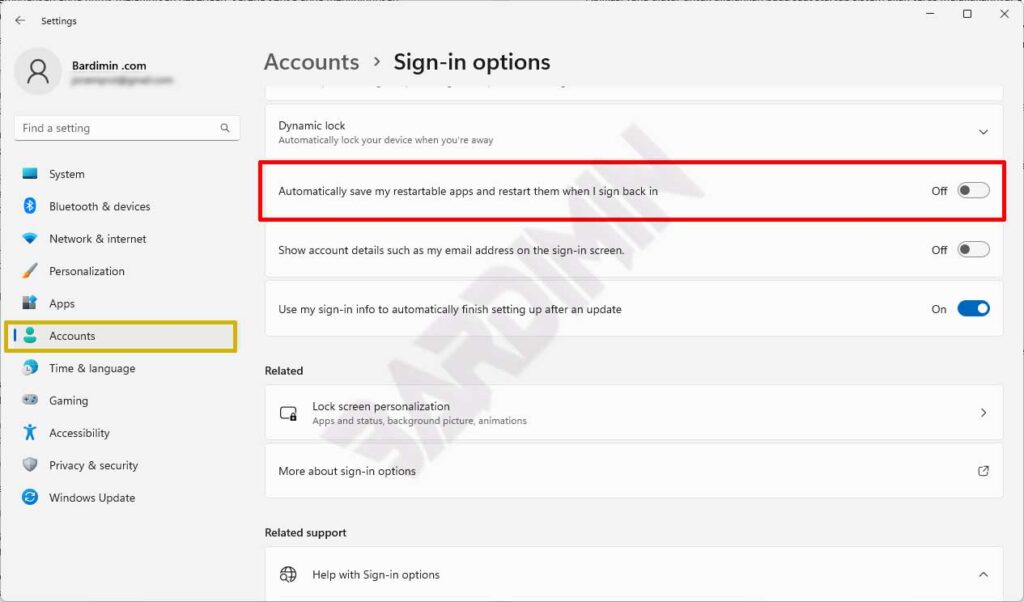
Une fois le bouton bascule désactivé, Windows n’enregistre plus l’état des applications actives lors d’un redémarrage, d’un arrêt ou d’une déconnexion. Vous pouvez toujours lancer les programmes manuellement ou vous appuyer sur le dossier Démarrage classique pour les applications qui doivent réellement s’exécuter à chaque mise en route du système.
Comment empêcher l’Explorateur de fichiers de restaurer les dossiers précédents
Le paramètre qui empêche l’Explorateur de fichiers de restaurer les fenêtres de dossiers ouvertes précédemment se trouve à un autre endroit. Cette fonction se gère via la boîte de dialogue Options des dossiers, une interface héritée présente depuis Windows XP. Suivez la procédure complète ci-dessous pour la désactiver :
- Ouvrez l’Explorateur de fichiers en appuyant sur Windows + E ou en cliquant sur l’icône de dossier dans la barre des tâches.
- Dans la barre de commandes en haut, cliquez sur les trois points horizontaux (Afficher plus) situés à droite.
- Dans le menu déroulant, sélectionnez Options. Cette action ouvre la boîte de dialogue classique Options des dossiers.
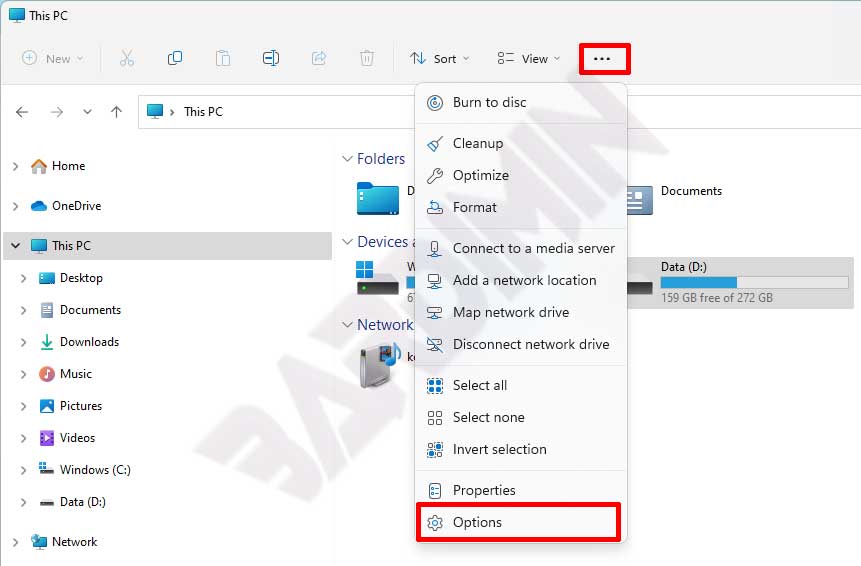
- Dans la boîte de dialogue Options des dossiers, cliquez sur l’onglet Affichage.
- Dans la zone Paramètres avancés, faites défiler vers le bas jusqu’à trouver Restaurer les fenêtres de dossiers ouvertes lors de la connexion.
- Décochez la case en regard de cette option.
- Cliquez sur Appliquer puis sur OK pour enregistrer la configuration.
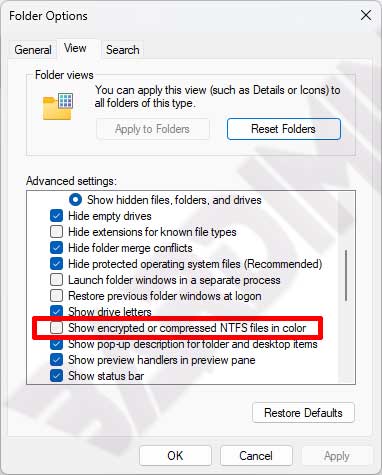
Les deux paramètres décrits ci-dessus sont indépendants. Désactiver la fonction d’applications redémarrables n’affecte pas le comportement de l’Explorateur de fichiers, et inversement. Il est donc conseillé de désactiver les deux si vous souhaitez une expérience de démarrage totalement propre. La procédure ne doit être effectuée qu’une seule fois par compte utilisateur sur le système.
Vérification et test après les modifications
Après avoir appliqué les modifications aux deux paramètres, effectuez un test simple pour confirmer que les fonctions sont réellement désactivées. Suivez ces étapes de vérification :
- Ouvrez plusieurs applications telles que le Bloc-notes, la Calculatrice et un navigateur web.
- Ouvrez quelques fenêtres de l’Explorateur de fichiers pointant vers des dossiers différents.
- Effectuez un Redémarrage depuis le menu Démarrer, et non un arrêt complet. Les versions modernes de Windows utilisent un arrêt hybride qui peut conserver certains états ; un redémarrage garantit un cycle de démarrage complet.
- Une fois le système revenu et après votre connexion, vérifiez si des applications ou des fenêtres de l’Explorateur de fichiers sont réapparues.
Si des applications ou des dossiers apparaissent encore, vérifiez à nouveau que le bouton bascule et la case à cocher sont dans la bonne position. Il est connu que certaines mises à jour majeures de fonctionnalités Windows réinitialisent ces paramètres à leurs valeurs par défaut. Une revérification périodique est fortement recommandée, en particulier après l’installation des mises à jour cumulatives mensuelles.
La performance de démarrage optimale ne se résume pas à la vitesse brute. Pour les techniciens et les joueurs, chaque seconde gagnée durant la première minute après la connexion revêt une valeur considérable, permettant un flux de travail plus fluide ou une session de jeu ininterrompue, sans latence.
Quand réactiver cette fonction
Bien que de nombreux utilisateurs choisissent de désactiver cette fonctionnalité, il existe des scénarios où la fonction d’applications redémarrables apporte un bénéfice réel. Les professionnels qui travaillent avec de multiples applications simultanément et effectuent fréquemment des redémarrages programmés peuvent la conserver active. La productivité reste intacte car tous les outils nécessaires sont instantanément disponibles, sans avoir à les rouvrir manuellement un par un.
Les utilisateurs disposant de matériel haut de gamme, comme des stations de travail équipées de 32 Go de RAM ou plus et des SSD NVMe de dernière génération, ne remarqueront généralement pas de baisse de performance significative. Dans ces conditions, le confort de reprendre le travail l’emporte sur les quelques secondes supplémentaires ajoutées au processus de démarrage.
Pour réactiver la fonction, il suffit de suivre les mêmes étapes et de remettre le bouton bascule sur la position Activé, tout en cochant à nouveau l’option Restaurer les fenêtres de dossiers ouvertes lors de la connexion. Les modifications s’appliquent en temps réel et ne nécessitent pas de redémarrage.
Options supplémentaires de gestion du démarrage pour un contrôle avancé
Au-delà des deux paramètres principaux abordés, Windows 11 propose plusieurs couches de contrôle du démarrage que vous pouvez exploiter pour gérer les applications qui s’exécutent automatiquement. Voici les couches pertinentes :
- Onglet Démarrage du Gestionnaire des tâches : Contrôle les programmes inscrits sous la clé de registre
HKEY_CURRENT_USER\Software\Microsoft\Windows\CurrentVersion\Run. Accédez-y via Ctrl + Shift + Esc et basculez vers l’onglet Démarrage. - Bibliothèque du Planificateur de tâches : Certaines applications créent des tâches planifiées déclenchées à la connexion. Passez-les en revue en exécutant
taskschd.mscdepuis la boîte de dialogue Exécuter. - Configuration des services : Les services système paramétrés en Automatique (démarrage différé) peuvent influencer la réactivité initiale. Utilisez
services.mscpour les inspecter.
En combinant la gestion de ces différentes couches, vous pouvez créer un environnement de démarrage véritablement propre et efficace. Cette approche est couramment adoptée par les techniciens qui gèrent des déploiements à grande échelle, ainsi que par les joueurs qui souhaitent que chaque image par seconde ne soit pas perturbée par des processus d’arrière-plan inutiles. Pour plus d’informations officielles sur la fonction d’applications redémarrables, consultez la documentation Microsoft sur le centre d’aide de Windows 11. En savoir plus.
Conclusion
La fonction d’applications redémarrables et la restauration des fenêtres de l’Explorateur de fichiers dans Windows 11 offrent une flexibilité que vous pouvez adapter à vos préférences personnelles. La procédure pour les désactiver est simple et ne requiert que quelques clics dans l’interface Paramètres et les Options des dossiers. En comprenant clairement le comportement technique de ces fonctions, vous pouvez prendre des décisions éclairées, alignées sur vos besoins spécifiques, que ce soit pour la productivité professionnelle, la maintenance système par des techniciens ou l’optimisaton des performances de jeu.
