

Ce guide technique résout le problème des symboles de débogage Android lors de la publication sur Google Play Console. Il détaille l’installation du NDK, la configuration Gradle et la génération des fichiers.
Les développeurs rencontrent souvent des erreurs lors de l’envoi d’applications contenant du code natif. Le message App Bundle contains native code, and you’ve not uploaded debug symbols signale l’absence de fichiers. Cette situation bloque la validation et le déploiement. La résolution exige une configuration précise de l’environnement. Les étapes suivantes proposent une méthode structurée pour corriger ce dysfonctionnement.
Pourquoi les symboles de débogage sont indispensables
Les symboles établissent une correspondance directe entre le binaire et le code source. Google Play Console utilise ces données pour analyser les plantages avec précision. Sans ces fichiers, les rapports affichent uniquement des adresses mémoire. Les équipes peinent alors à identifier la cause réelle. Par conséquent, le transfert devient une obligation technique. Cette procédure active également les fonctionnalités de signature. De plus, ces tables facilitent l’optimisation des performances.
Note importante : Les fichiers de symboles ne doivent pas dépasser 300 Mo. Vérifiez toujours la taille finale.
1. Installer le NDK et CMake dans Android Studio
Préparez d’abord votre environnement de compilation. Le NDK et CMake constituent des composants obligatoires pour le développement natif. Suivez cette séquence d’actions.
- Ouvrez votre projet dans Android Studio.
- Accédez au menu Outils > SDK Manager.
- Sélectionnez l’onglet SDK Tools.
- Cochez les cases NDK (Side by side) et CMake.
- Cliquez sur OK pour lancer le téléchargement.
- Attendez la fin de l’installation et de la synchronisation.
- Cliquez sur Finish une fois l’opération terminée.
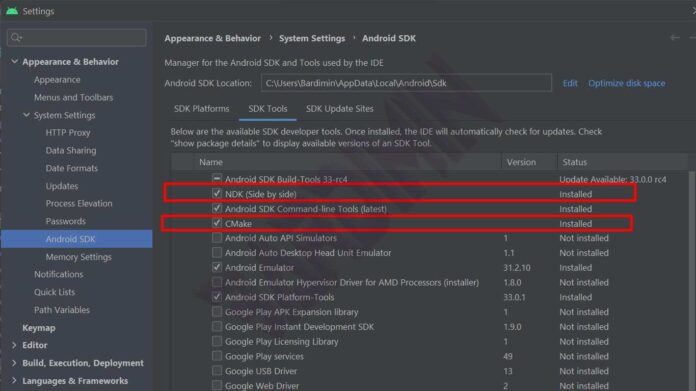
Votre projet synchronise automatiquement les scripts de compilation. Maintenez une connexion internet stable durant ce processus. Cependant, consultez vos paramètres réseau si une erreur survient.
2. Vérifier la version du NDK
La cohérence des versions assure une compatibilitée optimale. Choisissez une version alignée sur les exigences de votre projet. Voici la procédure de vérification.
- Rouvrez Outils > SDK Manager > SDK Tools.
- Activez l’option Show Package Details en bas à droite.
- Identifiez les versions disponibles dans la liste.
- Notez le numéro exact pour la configuration Gradle.
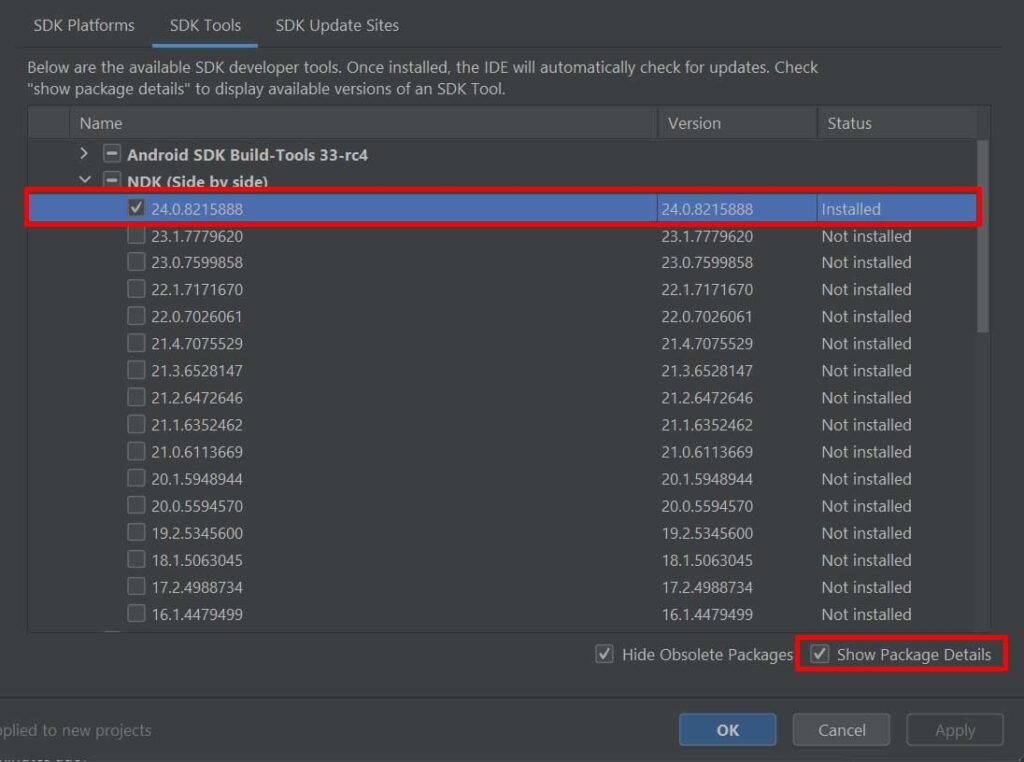
Des versions incompatibles provoquent souvent des échecs de compilation. Par conséquent, documentez systématiquement la version retenue. Cette pratique facilite la collaboration technique.
3. Configurer debugSymbolLevel dans build.gradle
Ajoutez maintenant les directives de symboles de débogage. Modifiez le fichier app/build.gradle avec le bloc suivant.
android {
    ..................

    ndkVersion "24.0.8215888" //alignez avec votre version

    buildTypes {
        release {
            ..................
            ndk {
                debugSymbolLevel 'FULL'
                //ou 'SYMBOL_TABLE' pour un fichier réduit
            }
        }
    }

    ..................
}
Sélectionnez le niveau de détail selon vos contraintes. L’option FULL génère des informations exhaustives. Toutefois, le volume du fichier augmente considérablement. Privilégiez SYMBOL_TABLE si vous approchez la limite de 300 Mo. Cette configuration garantit des rapports exploitables sur la console.
Conseil pratique : Testez toujours la version de release en préproduction avant publication.
4. Générer le Bundle ou l’APK signé
Le processus final produit les artefacts prêts au déploiement. Appliquez ce flux de travail standard dans Android Studio.
- Cliquez sur Build > Generate Signed Bundle/APK.
- Choisissez le format Android App Bundle ou APK.
- Remplissez les informations du keystore et validez.
- Attendez la fin de la géneration.
La structure des fichiers varie selon le format sélectionné.
- Format APK : les symboles se trouvent dans
app\build\outputs\native-debug-symbols\release\native-debug-symbols.zip. Importez ce fichier séparément sur Google Play Console. - Format Android App Bundle : les symboles sont intégrés directement dans
app-release.aab. Aucune importation supplémentaire n’est nécessaire.
La console Google valide automatiquement les fichiers de symboles. Vérifiez l’absence d’alertes durant le transfert. En cas de rejet, contrôlez la configuration NDK et le niveau choisi. De plus, confirmez que le poids respecte les limites imposées.
Résolution des problèmes fréquents
Certains blocages surviennent régulièrement durant l’implémentation. Voici les solutions adaptées aux erreurs courantes.
- Échec de compilation après modification : Vérifiez l’adéquation entre la version du build.gradle et celle installée. Relancez la synchronisation.
- Volume des symboles supérieur à 300 Mo : Modifiez
debugSymbolLevelversSYMBOL_TABLE. Supprimez les anciens dossiers de build avant de relancer. - Rejet par Google Play Console : Contrôlez l’intégrité du fichier zip. Régénérez l’archive avec les outils officiels du SDK.
La documentation officielle Android fournit des ressources complémentaires. Consultez developer.android.com pour les références techniques. En outre, les forums spécialisés traitent fréquemment des cas particuliers.
L’application de cette procédure simplifie le déploiement d’applications natives. Des symboles correctement configurés améliorent considérablement le suivi des erreurs. Les équipes réagissent ainsi plus rapidement aux incidents. Par conséquent, intégrez ces étapes à vos pipelines d’intégration continue.
