

Ce guide technique montre comment connecter BlueStacks à Android Studio via ADB. Cet émulateur léger surpasse l’AVD en vitesse et consommation de ressources. Idéal pour développeurs d’applications, ingénieurs QA et testeurs de jeux.
En tant que développeur Android, vous utilisez probablement le périphérique virtuel Android (AVD) intégré à Android Studio. Cependant, l’AVD exige des spécifications élevées — des temps de démarrage longs, une consommation de RAM importante et des réponses lentes qui nuisent souvent à la productivité. C’est pourquoi de nombreux professionnels se tournent vers des émulateurs tiers plus efficaces. BlueStacks, bien connu des joueurs, constitue également une excellente cible de déploiement pour vos applications en cours de développement. En les connectant, vous obtenez une émulation beaucoup plus rapide, surtout sur les machines disposant de 8 Go de RAM ou moins.
Les versions récentes de BlueStacks (BlueStacks 5 et BlueStacks 10) prennent nativement en charge Android Debug Bridge (ADB). Cela permet une connexion directe depuis Android Studio sans configuration complexe. Ce guide propose une méthode étape par étape pour connecter BlueStacks à Android Studio. Vous apprendrez à activer ADB dans BlueStacks, localiser le port dynamique, exécuter la commande de connexion et résoudre les problèmes courants. Ce tutoriel s’adresse aux développeurs d’applications, ingénieurs QA et joueurs ayant besoin de performances stables avec un accès complet au débogage.
Prérequis système et composants nécessaires
Avant de commencer, assurez-vous que votre système remplit ces conditions. Ce guide cible Windows 10/11 64 bits. Composants requis :
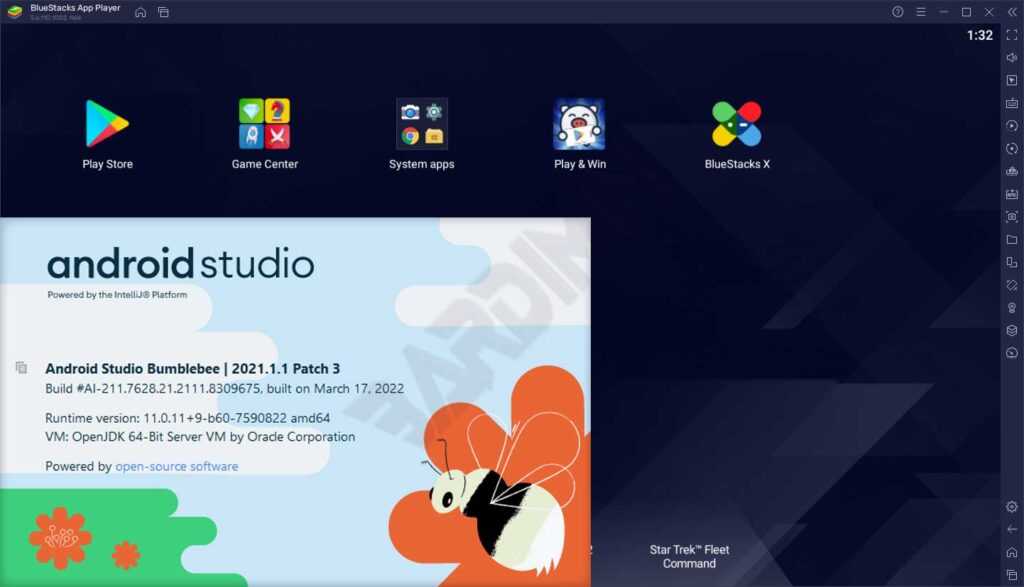
- Android Studio Hedgehog (2023.1.1) ou plus récent, incluant les SDK Platform-Tools. Vérifiez dans Help > About.
- BlueStacks 5 ou BlueStacks 10 (mode Cloud ou Hybride). Téléchargez depuis le site officiel de BlueStacks. Évitez les versions bêta instables.
- Invite de commandes ou PowerShell Windows avec droits d’administrateur (recommandé).
- Connexion Internet stable pour le premier démarrage de BlueStacks et le téléchargement de composants supplémentaires.
- Au moins 4 Go de RAM libres (8 Go recommandés) pour faire tourner l’émulateur et Android Studio sans problème.
Avant de continuer, assurez-vous qu’aucun processus adb.exe d’un autre émulateur n’est en cours. Fermez tous les AVD, instances Genymotion ou émulateurs Visual Studio pour Xamarin. Ouvrez le Gestionnaire des tâches et terminez tout processus adb.exe. Redémarrez BlueStacks s’il était déjà ouvert. Cette étape est cruciale pour éviter les conflits de ports — une cause fréquente d’échec de connexion.
Étape 1 : Activer Android Debug Bridge dans BlueStacks
La première étape consiste à activer ADB dans BlueStacks. Par défaut, cette fonction est désactivée. Sans ADB, Android Studio ne peut pas détecter BlueStacks comme périphérique virtuel.
Lancez BlueStakcs (typo : BlueStakcs au lieu de BlueStacks). Attendez l’écran d’accueil. Cliquez sur l’icône Paramètres (engrenage) dans la barre inférieure droite. Dans la fenêtre des paramètres, sélectionnez l’onglet Avancé dans le panneau de gauche. Sur la droite, faites défiler vers le bas jusqu’à trouver l’option Android Debug Bridge. Basculez l’interrupteur sur ON (bleu). Cliquez ensuite sur le bouton Enregistrer les modifications en bas à droite. BlueStacks affichera une notification indiquant que le service ADB va redémarrer — attendez 5 à 10 secondes. Vous n’avez pas besoin de redémarrer tout l’émulateur.
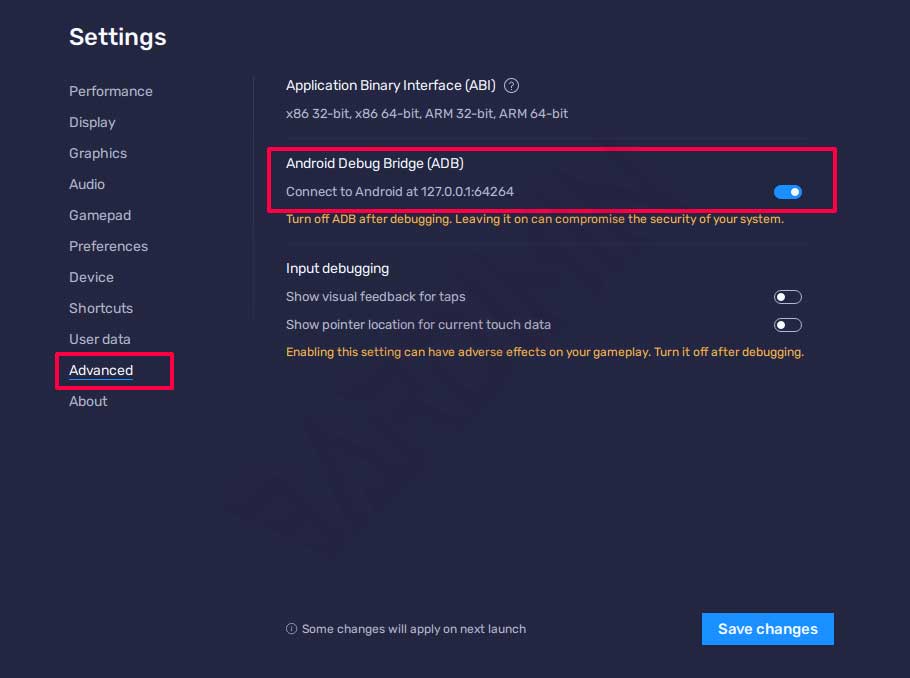
Après avoir enregistré, notez que le port ADB change à chaque redémarrage de BlueStacks. Ainsi, si vous éteignez votre ordinateur ou fermez BlueStacks, vous devez répéter le processus de connexion avec un nouveau port. Cependant, pendant la même session, le port reste stable même si vous rouvrez Android Studio.
Étape 2 : Trouver le port ADB utilisé par BlueStacks
BlueStacks exécute ADB sur 127.0.0.1 (localhost) avec un port dynamique. Vous pouvez trouver le port via l’interface des paramètres de BlueStacks. Retournez dans Paramètres > Avancé. Regardez la section Android Debug Bridge. Sous l’interrupteur ON, vous verrez un texte comme “ADB is listening on 127.0.0.1:64264”. Le nombre après les deux points (64264) est le port dont vous avez besoin. Différentes installations peuvent utiliser des ports différents — 5555, 64264, 55632 ou 5037. Ne supposez jamais le port ; vérifiez-le toujours.

Le port ADB de BlueStacks change après chaque redémarrage de l’émulateur. Vérifiez toujours le port avant d’exécuter la commande de connexion. Un port incorrect est la principale cause d’échec de connexion.
Vous pouvez également trouver le port via le Registre Windows. Ouvrez regedit, naviguez vers HKEY_CURRENT_USER\Software\BlueStacks_bgp64\Client et cherchez la valeur AdbPort. Cependant, la méthode par l’interface est plus rapide et plus sûre pour la plupart des utilisateurs.
Étape 3 : Connecter ADB depuis Android Studio à BlueStacks
Android Studio inclut ADB (Android Debug Bridge) dans son SDK. L’emplacement par défaut d’ADB est : C:\Users\[VotreNom]\AppData\Local\Android\Sdk\platform-tools\adb.exe. Vous pouvez aussi utiliser la variable d’environnement %LocalAppData%\Android\sdk\platform-tools pour un accès plus facile depuis n’importe où.
Ouvrez l’Invite de commandes en tant qu’administrateur (clic droit sur le bouton Démarrer, sélectionnez Terminal Windows (Admin) ou Invite de commandes (Admin)). Changez le répertoire de travail vers le dossier platform-tools avec :
cd %LocalAppData%\Android\sdk\platform-tools
Ensuite, connectez-vous à BlueStacks en utilisant la commande suivante. Remplacez PORT par le nombre noté à l’étape 2 :
adb connect 127.0.0.1:PORT
Exemple si votre port est 64264 :
adb connect 127.0.0.1:64264
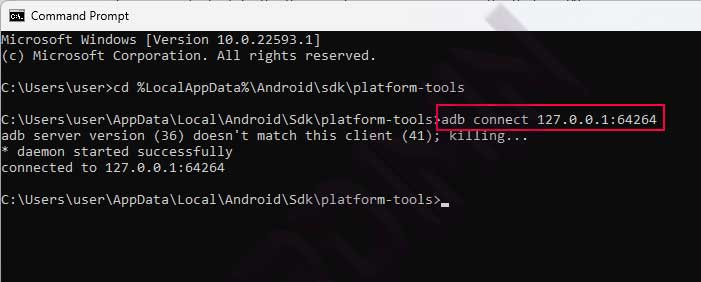
En cas de succès, CMD affichera “connected to 127.0.0.1:PORT”. En cas d’échec, vous verrez “unable to connect” ou “connection refused”. Vérifiez à nouveau qu’ADB est actif dans BlueStacks, que le port est correct et qu’aucun pare-feu ne bloque la connexion. Vous pouvez aussi exécuter adb devices pour lister les périphériques connectés. BlueStacks apparaîtra comme emulator-64264 ou 127.0.0.1:64264 device.
Étape 4 : Exécuter votre projet Android Studio sur BlueStacks
Après une connexion ADB réussie, ouvrez Android Studio. Chargez le projet que vous souhaitez tester (par exemple, une application simple ou un jeu). Dans la barre d’outils, cliquez sur l’icône verte Exécuter (triangle) ou sélectionnez Run > Run ‘app’. Une boîte de dialogue Select Deployment Target apparaît. Vous y verrez un nouveau périphérique nommé comme “Samsung SM-G988N” ou “BlueStacks – 127.0.0.1:PORT”. Ce nom provient du profil de périphérique simulé par BlueStacks. Sélectionnez ce périphérique, puis cliquez sur OK.
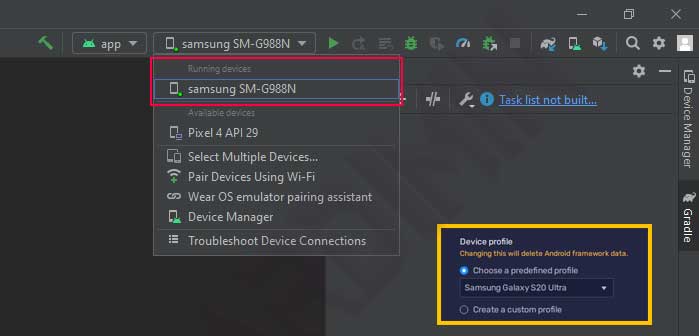
Android Studio compilera votre application, l’installera sur BlueStacks et l’exécutera automatiquement. Vous verrez votre application apparaître sur l’écran de BlueStacks comme sur un périphérique physique. Les fonctions de débogage (points d’arrêt, logcat, inspection de mise en page) fonctionnent normalement car ADB est complètement connecté. Ainsi, connecter BlueStacks à Android Studio est terminé.
Dépannage des problèmes courants de connexion ADB
Voici les problèmes fréquents et leurs solutions pas à pas :
- “Connection refused” ou “unable to connect” : Vérifiez qu’ADB est activé (interrupteur ON). Revérifiez le port. Redémarrez BlueStacks et répétez les étapes 2 et 3. Si cela échoue encore, désactivez temporairement votre pare-feu pour tester.
- “Adb server is out of date” ou “adb server version mismatch” : Cela se produit lorsque la version d’ADB dans Android Studio diffère de celle attendue par BlueStacks. Exécutez
adb kill-serverpuisadb start-serverdans CMD, puis réessayezadb connect. - “Device offline” : Basculez l’interrupteur ADB dans BlueStacks sur OFF puis sur ON. Attendez 10 secondes. Si toujours hors ligne, redémarrez complètement l’émulateur.
- Le port change après redémarrage : C’est normal. Répétez l’étape 2 (trouver le nouveau port) et l’étape 3 avec le port mis à jour.
- Android Studio ne détecte pas le périphérique même après un adb connect réussi : Assurez-vous qu’aucun processus ADB d’un autre émulateur ne tourne. Fermez tous les AVD ou instances Genymotion. Redémarrez Android Studio. Exécutez
adb devicespour vérifier que l’état du périphérique est “device”. - Erreur “more than one device/emulator” : Si vous avez plusieurs périphériques ou émulateurs, ciblez BlueStacks spécifiquement avec
adb -s 127.0.0.1:PORT install app.apk.
Note technique pour les joueurs et testeurs de jeux : Lorsque vous testez des jeux Android sur BlueStakcs (typo : BlueStakcs au lieu de BlueStacks), tenez compte de ces aspects pour des performances et une compatibilité maximales :
- Émulation GPU : BlueStakcs prend en charge OpenGL ES 3.0 et DirectX 11/12. Dans Android Studio, assurez-vous que votre projet de jeu cible le niveau d’API 21+ et inclut la bibliothèque
android.opengl.GLES30. Pour les jeux Unity, utilisez le rendu OpenGL ES 3.0 dans les paramètres du lecteur. - Mappage clavier : Utilisez la fonction Smart Controls de BlueStakcs. Vous pouvez mapper les touches de l’écran à des touches de clavier ou des boutons de souris — essentiel pour tester les mécaniques de jeu sans périphériques physiques. Enregistrez les configurations de mappage sous forme de fichiers *.bkp pour les réutiliser.
- Mode performance : Sélectionnez “Performance” dans les paramètres de BlueStakcs (Settings > Performance). Allouez au moins 4 cœurs CPU et 4 Go de RAM. Activez “Enable High Frame Rate” (jusqu’à 240 FPS) pour tester les jeux avec animations rapides.
- Débogage graphique : Utilisez ADB logcat avec les filtres
egletglespour tracer les erreurs de rendu. Exemple de commande :adb logcat -s EGL:V GLES:V.
Avec ces configurations, vous pouvez tester en profondeur les jeux Android en utilisant BlueStakcs comme émulateur principal sans perdre les fonctions importantes de débogage d’Android Studio.
Comparaison des performances : BlueStacks vs Périphérique Virtuel Android (AVD)
Voici une comparaison technique entre BlueStacks 5 et AVD (avec image API 33 x86_64) sur un Intel Core i5-1135G7, 8 Go de RAM, sans GPU dédié :
- Temps de premier démarrage : BlueStacks ~10–15 secondes, AVD ~60–120 secondes (selon l’image).
- Consommation RAM au repos : BlueStacks 600–800 Mo, AVD 1.5–2.5 Go.
- Support des capteurs (GPS, accéléromètre) : AVD est plus complet et facile à simuler. BlueStacks ne supporte que le GPS de base via ADB.
- Compatibilité des jeux : BlueStacks excelle grâce aux optimisations graphiques et au support d’OpenGL ES 3.1.
- Intégration ADB : Les deux fonctionnent aussi bien une fois connectés. Toutes les fonctions de débogage (logcat, points d’arrêt, inspection des vues) sont opérationnelles.
- Facilité d’installation : BlueStacks est plus simple pour les non-développeurs, mais AVD est entièrement intégré à Android Studio.
Par conséquent, pour le développement d’applications ou de jeux classiques, BlueStacks est vivement recommandé, surtout sur les machines avec une RAM limitée. Cependant, pour les applications très dépendantes des capteurs (par exemple, navigation ou réalité augmentée), AVD reste le meilleur choix en raison de sa simulation précise des capteurs.
Automatisation de la connexion avec un script batch (pour professionnels)
Pour simplifier le processus de connexion à chaque démarrage de BlueStacks, créez un fichier batch (.bat) qui lit automatiquement le port dans le Registre et connecte ADB. Voici un script testé pour BlueStacks 5 :
@echo off
set ADB_PATH=%LocalAppData%\Android\sdk\platform-tools\adb.exe
for /f "tokens=3" %%a in ('reg query "HKCU\Software\BlueStacks_bgp64\Client" /v "AdbPort" 2^>nul ^| find "AdbPort"') do set PORT=%%a
if defined PORT (
    echo Connexion à 127.0.0.1:%PORT%
    %ADB_PATH% connect 127.0.0.1:%PORT%
    %ADB_PATH% devices
) else (
    echo Port non trouvé. Assurez-vous qu'ADB est activé dans BlueStacks.
)
pause
Enregistrez le fichier sous connect_bluestacks.bat sur votre bureau. Exécutez-le en tant qu’administrateur chaque fois que vous devez connecter BlueStacks à Android Studio. Remarque : L’emplacement du Registre peut différer sur les versions plus récentes de BlueStacks. Si le script échoue, ouvrez l’Éditeur du Registre et cherchez dans HKEY_CURRENT_USER\Software\BlueStacks ou BlueStacks_bgp64. Ajustez le nom de la clé en conséquence.
Conclusion et recommandations finales
En suivant ce guide, vous avez appris avec succès comment connecter BlueStacks à Android Studio en utilisant ADB. Cette méthode fournit une alternative d’émulateur plus légère et plus rapide que l’AVD, particulièrement bénéfique pour le développement d’applications et de jeux. Le processus comprend l’activation d’ADB dans BlueStacks, la localisation du port dynamique, l’exécution de la commande de connexion via CMD et l’exécution de votre projet directement depuis Android Studio. Vous avez également appris à résoudre les échecs de connexion, à automatiser la connexion avec un script batch et à appliquer des configurations spécifiques aux jeux.
Notre recommandation : utilisez BlueStacks comme émulateur par défaut pour le développement quotidien, à moins que votre application ne dépende de capteurs physiques. Pour de meilleures performances, allouez au moins 4 cœurs CPU et 4 Go de RAM dans les paramètres de BlueStacks. Vérifiez toujours le port ADB après chaque redémarrage de l’émulateur. Avec ces pratiques, votre productivité de développement s’améliorera considérablement. Bon codage !
