

Windows affiche un écran bleu lors de défaillances système critiques. Les fichiers minidump capturent l’état de la mémoire pour diagnostic. Lire les fichiers minidump BSoD permet d’identifier précisément l’origine du plantage.
L’écran bleu indique un arrêt brutal au niveau du noyau Windows. Les pilotes défectueux ou le matériel instable provoquent généralement cet incident. Les logiciels standards déclenchent rarement ces erreurs. Ils fonctionnent dans un espace utilisateur isolé. Le système génère automatiquement un fichier de vidage lors du crash. Ce fichier conserve les registres et les données mémoire essentielles. L’analyse de ces éléments révèle la cause exacte du problème. Ainsi, lire les fichiers minidump BSoD constitue la première étape du dépannage.
Emplacements par défaut des vidages : %SystemRoot%\MEMORY.DMP ou %SystemRoot%\Minidump. Des outils comme Windbg Preview et BlueScreenView traitent ces données efficacement.
Comprendre la structure des fichiers minidump Windows
Un fichier minidump enregistre une copie partielle de la mémoire RAM. Il reste bien plus léger qu’un vidage mémoire complet. Cette réduction facilite l’envoi et le stockage des données. Toutefois, ce format conserve les informations critiques pour les développeurs. Les en-têtes contiennent les codes d’erreur et les paramétres techniques. Les tables de modules listent les pilotes chargés au moment du crash. Par conséquent, analyser un vidage mémoire Windows oriente immédiatement les investigations.
Les techniciens doivent maîtriser l’architecture des processus Windows. La distinction entre le mode noyau et le mode utilisateur s’avère cruciale. Les joueurs professionnels rencontrent souvent ces arrêts inopinés. Leurs configurations poussées sollicitent intensément le matériel. Une lecture attentive permet d’ajuster les registres système. Ainsi, la stabilité globale s’améliore sensiblement pendant les sessions exigeantes.
Les fichiers dump conservent également l’état des piles d’appel. Cette trace montre la succession des fonctions exécutées avant l’erreur. Les adresses mémoire pointent vers les modules défaillants. La combinaison de ces éléments accélère le diagnostic. Vous identifiez rapidement le composant logiciel ou physique responsable. De plus, ces données facilitent la création de rapports d’incidents.
Maîtriser l’outil Windbg Preview pour le débogage
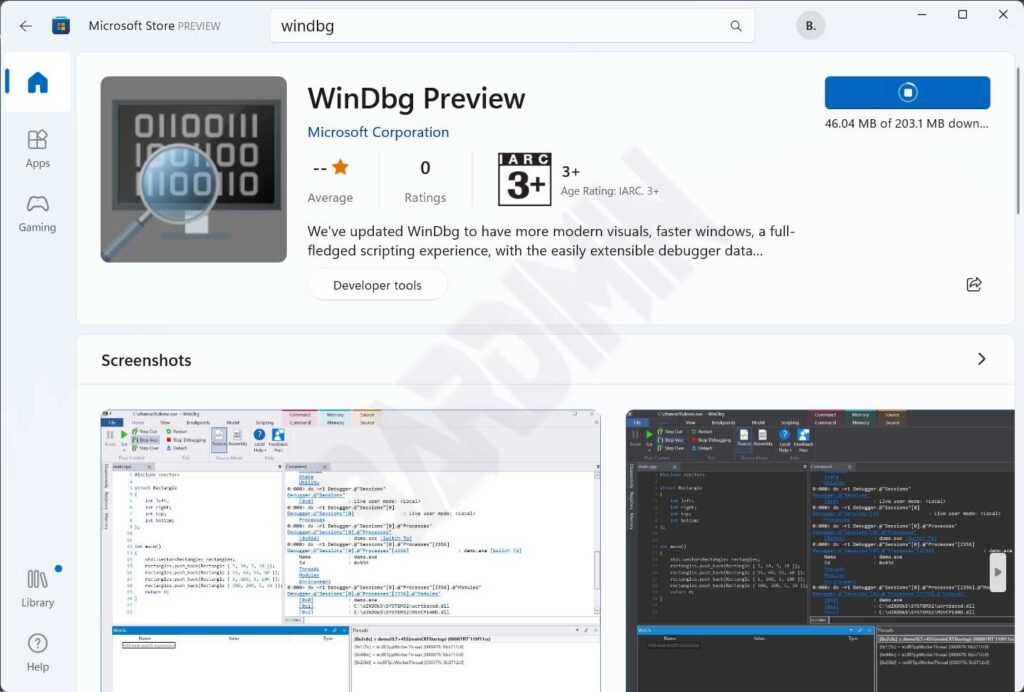
Windbg Preview représente la référence Microsoft pour l’analyse avancée. La plateforme Microsoft Store distribue cette application gratuitement. L’interface propose des vues multiples pour inspecter la mémoire. Les débutants peuvent trouver l’environnement complexe au départ. Nous détaillerons chaque manipulation pour garantir votre réussite.
- Téléchargez Windbg Preview depuis le Microsoft Store.
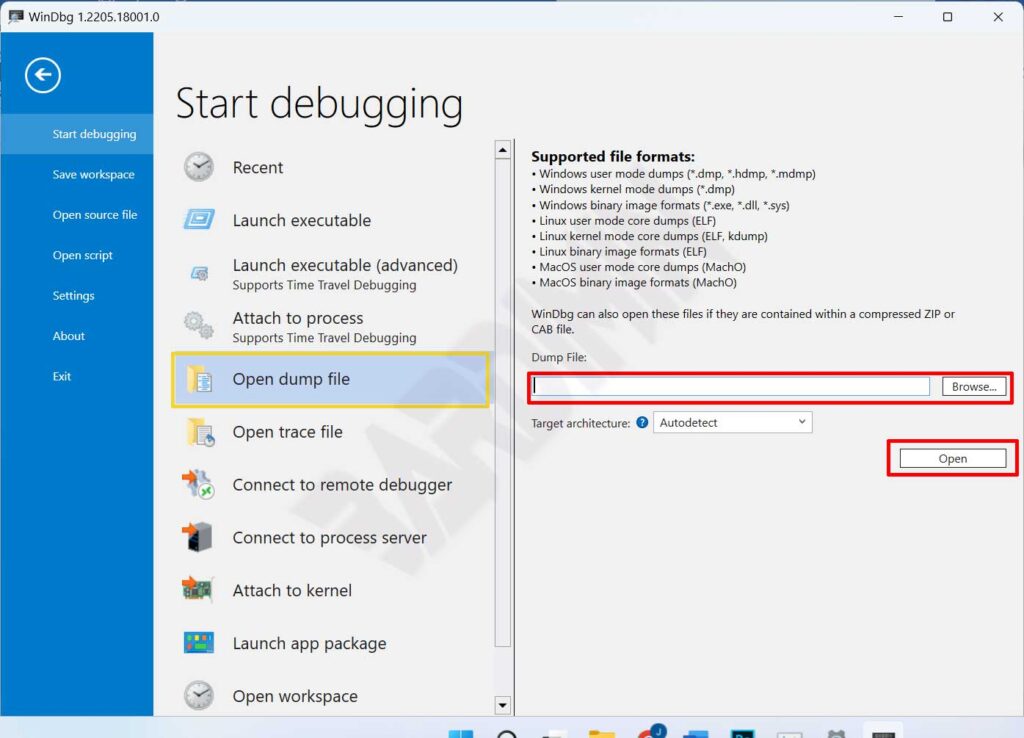
- Lancez le programme et cliquez sur le menu Fichier en haut.
- Sélectionnez « Démarrer le débogage > Ouvrir un fichier dump« . Utilisez le bouton « Parcourir » pour localiser le dossier cible.
- Ouvrez le répertoire C:\Windows\Minidump. Choisissez le fichier le plus récent et validez l’ouverture.
- Configurez le chemin des symboles dans les paramètres avancés. Ajoutez
SRV*http://msdl.microsoft.com/download/symbolspour un chargement automatique. - Exécutez l’analyse complète et patientez jusqu’à l’affichage des résultats. La console inférieure présente les données structurées.
- Recherchez les marqueurs « BUGCHECK_STR » et « MODULE_NAME« . Ces identifiants désignent directement le pilote fautif.
- Consultez la ligne « FOLLOWUP_IP » pour connaître l’adresse mémoire exacte. Cette valeur confirme la source du conflit.
Exécutez systématiquement la commande « !analyze -v » pour obtenir une trace complète et des recommandations officielles.
Utiliser BlueScreenView pour une analyse rapide
BlueScreenView de Nirsoft privilégie la simplicité d’utilisation. Le logiciel scanne automatiquement les répertoires Windows. Il présente les historiques de plantage dans un tableau structuré. De plus, il met en évidence les pilotes suspects avec une surbrillance colorée. Cette approche visuelle réduit considérablement le temps d’investigation.
- Téléchargez l’archive depuis le site officiel Nirsoft.
- Décompressez l’archive vers un dossier de travail dédié.
- Exécutez le binaire « BlueScreenView.exe« . La liste des incidents apparaît instantanément sans configuration préalable.
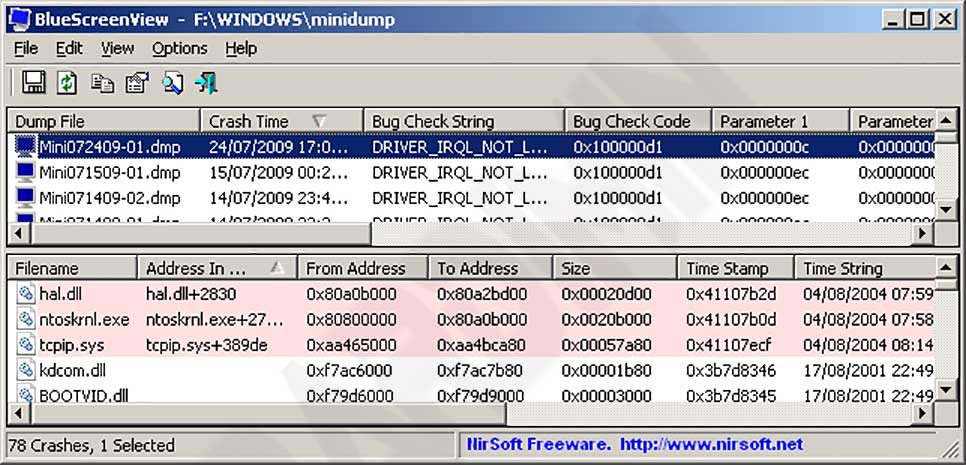
Chaque ligne affiche le nom du fichier, l’horodatage exact et le code d’arrêt. La section inférieure détaille la pile d’exécution active. Les pilotes impliqués dans la panne s’affichent en rose vif. Vous pouvez ainsi filtrer les entrées et exporter les rapports. Cette fonctionnalité s’avère précieuse pour partager des preuves avec le support technique. Par ailleurs, le logiciel gère automatiquement les fichiers anciens.
Astuce opérationnelle : Maintenez vos pilotes graphiques et chipset à jour. Les versions obsolètes génèrent fréquemment des conflits mémoire. Privilégiez également des barrettes RAM certifiées pour éviter les corruptions de données significatives.
Stratégies avancées pour les experts IT et gamers
L’exploitation optimale des vidages nécessite une méthodologie rigoureuse. Configurez d’abord le serveur de symboles Microsoft dans les options. Les fichiers symboles permettent de traduire les adresses hexadécimales. Ensuite, confrontez vos résultats avec les bases de connaissances en ligne. Les ressources officielles documentent chaque type d’erreur. Ainsi, vous croisez les sources pour valider vos hypothèses de réparation. Déboguer une erreur écran bleu demande souvent une vérification matérielle complémentaire.
Les joueurs doivent surveiller attentivement les courants électriques et les températures. Les profils d’overclocking instables provoquent des erreurs aléatoires. Installez des utilitaires de monitoring pour tracer les pics thermiques. Réduisez la fréquence du processeur si les valeurs dépassent les limites. La préservation du matériel garantit une longévité accrue du système. En outre, activez le retour à un pilote stable lors des tests de jeux.
Documentez scrupuleusement chaque intervention et chaque code rencontré. Ces archives constituent un référentiel technique inestimable. Vos collègues pourront réutiliser ces données pour des cas similaires. La capitalisation des connaissances accélère les résolutions futures. La lecture experte des dumps transforme un problème critique en une opportunité d’optimisation. Finalement, cette pratique renforce la fiabilité globale de vos environnements Windows.
