

La impresora Epson L3110 es conocida como una de las impresoras multifunción más confiables, económicas y ampliamente utilizadas tanto en hogares, escuelas y oficinas. Sin embargo, con el uso a largo plazo, los usuarios a menudo encuentran problemas comunes, como la apariencia del mensaje “Service Required”, indicadores de tinta llenos o luces intermitentes constantes de la impresora. Esta condición suele deberse a un contador de almohadilla de tinta residual que ha alcanzado su límite máximo.
Para resolver este problema, Epson proporciona una herramienta especial llamada Adjustment-Program Epson L3110. Este software sirve como un reiniciador oficial que puede restaurar el sistema de la impresora a su estado normal con solo unos simples pasos. Al usar este programa, ya no tiene que entrar en pánico cuando la impresora deja de funcionar debido a errores de waste ink pad full.
¿Qué es el ajuste del programa Epson L3110?
Adjustment-Program Epson L3110, o a menudo denominado resetter Epson L3110 (AdjProg.exe), es un software oficial diseñado específicamente para resolver problemas de errores en las impresoras Epson, especialmente los relacionados con el waste ink pad counter. Este programa es una solución práctica cuando la impresora deja de funcionar debido a la aparición del mensaje “Servicio requerido” o la luz indicadora que parpadea continuamente (parpadeando).
Técnicamente, AdjProg.exe funciona restableciendo la almohadilla de tinta residual en la impresora. Cada vez que se utiliza la impresora, parte de la tinta residual será absorbida por la almohadilla absorbente (almohadilla). Cuando el contador alcanza el límite máximo, el sistema detendrá automáticamente el rendimiento de la impresora para evitar fugas de tinta. Esta es la razón por la que los usuarios necesitan el Adjustment-Program Epson L3110 para devolver el contador a cero.
Las principales funciones de este software incluyen:
- Restablezca el waste ink pad counter para que la impresora pueda volver a imprimir normalmente.
- Resuelve el mensaje de error “Servicio requerido” que aparece a menudo después de un uso prolongado.
- Prolonga la vida útil de la impresora Epson L3110 porque el dispositivo se puede volver a utilizar sin problemas.
A diferencia del software de reinicio genérico no oficial, Adjustment-Program Epson L3110 está diseñado específicamente para este tipo de impresora, de modo que sea más estable, precisa y segura de usar. El software genérico generalmente solo proporciona un reinicio temporal e incluso puede contener virus o malware.
¿Cuándo utilizar el programa de ajuste Epson L3110?
Como usuario de la impresora Epson L3110, es importante comprender cuándo es el momento adecuado para usar la Adjustment Program Epson L3110. No todos los errores requieren un reiniciador, pero hay algunos síntomas específicos que son una señal de que es hora de reiniciar su impresora.
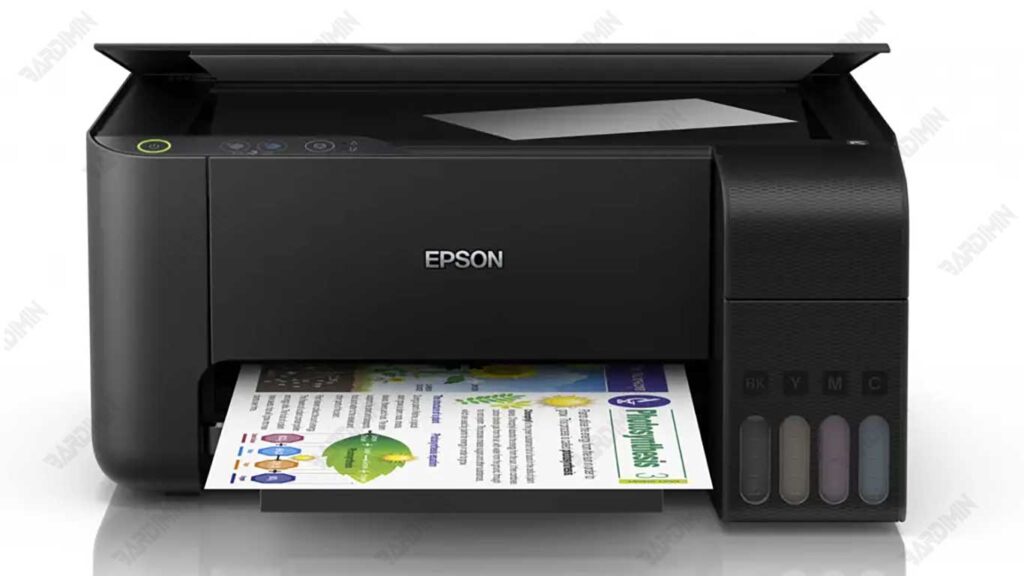
Síntomas comunes de una impresora que necesita reiniciarse
1. Aparece el mensaje “Waste Ink Pad Counter Full”
Este mensaje indica que el sistema de recuento de tinta residual de la impresora ha alcanzado su límite máximo. Si no se restablece inmediatamente, la impresora dejará de funcionar.
2. La impresora no puede imprimir y la luz indicadora parpadea
Cuando la impresora Epson L3110 encuentra un error, normalmente las luces indicadoras de tinta y papel parpadean alternativamente. Esta condición es una clara señal de que la impresora está bloqueando su función de impresión para evitar daños mayores.
3. Notificación “Service Required” en la pantalla de la computadora
Estas notificaciones suelen aparecer cuando intentas imprimir. El sistema Windows o el controlador Epson detectarán un error en el waste ink pad counter, por lo que la impresora solicita mantenimiento.
Descargar Ajuste-Programa Epson L3110 (Última versión)
Cómo utilizar el programa de ajuste Epson L3110 [paso a paso]
Advertencia: Asegúrese de haber leído y entendido todos los riesgos de antemano. Asegúrese de que la impresora esté encendida y conectada a la computadora mediante un cable USB. Desactiva temporalmente tu antivirus antes de empezar.
Paso 1: Extrae el archivo descargado
El archivo que descargó está en formato ZIP y fue extraído por:
- Haga clic derecho en el archivo ZIP.
- Seleccione “Extract All…” o utilice software como WinRAR/7-Zip.
Extráigalo en una carpeta a la que tenga fácil acceso.
Paso 2: Ejecutar AdjProg.exe como administrador
Este es un paso crítico para otorgar al software los permisos necesarios para comunicarse con el controlador de la impresora.
- Abra la carpeta de resultados extraídos.
- Haga clic con el botón derecho en el archivo AdjProg.exe.
- Seleccione Run as administrator en el menú que aparece.
Paso 3: Seleccione el modelo de impresora → Epson L3110
Cuando se abre la ventana del software, el primer paso es elegir el modelo de impresora adecuado.
- En la columna Select Model, busque y seleccione L3110 de la lista proporcionada.
- Deje la opción Port en la configuración Auto Selection.
- Haga clic en OK para continuar.
Paso 4: Ve al menú Particular Adjustment Mode
Una vez conectado a la impresora, accederá al menú principal del software.
- Busque y haga clic en el botón o pestaña que dice Particular Adjustment Mode.
- Este menú es donde accede a una variedad de funciones de reinicio específicas.
Paso 5: Seleccione Waste Ink Pad Counter, marque Main Pad Counter, haga clic en Check
En el menú Modo de ajuste particular, verá una lista de elementos que se pueden restablecer.
- En la lista existente, busque y seleccione el elemento Waste Ink Pad Counter.
- Se abrirá una nueva ventana. En él, marque la casilla de Main Pad Counter.
- Antes de restablecer, siempre haga clic en el botón Check primero. Este botón mostrará el porcentaje actual del contador (generalmente 100% o más del 100%), asegurando que este sea el caso.
- Después de eso, estás listo para reiniciar.
Paso 6: Haga clic en Initialization, luego reinicie la impresora
Este es el paso final del proceso de reinicio.
- Después de asegurarse de que el contador esté lleno, haga clic en el botón Initialization.
- El software procesará y mostrará un mensaje exitoso (generalmente “Please turn off the printer” o “The protection counter has been reset”) que indica un restablecimiento exitoso.
- SIGA LAS INSTRUCCIONES: Apague la impresora con el botón de encendido.
- Espere unos 30 segundos y vuelva a encender la impresora.
Paso 7: ¡Listo!
Una vez que se reinicia la impresora, todas las luces indicadoras deberían haber dejado de parpadear y la impresora ha vuelto a su estado normal. Ahora puede intentar imprimir. No olvides volver a activar tu antivirus.
