

Cuando Windows de repente no arranca, sus datos críticos no tienen que desaparecer. Existen dos métodos probados para recuperar datos de un Windows que no arranca: conectar físicamente el disco a otro PC o iniciar un sistema operativo temporal mediante Hiren’s BootCD PE.
Los fallos de arranque golpean sin previo aviso. Un archivo de sistema dañado, un sector defectuoso o una actualización interrumpida pueden bloquear el acceso a documentos, proyectos y partidas guardadas en un instante. Antes de intentar cualquier reparación, el primer objetivo debe ser asegurar los archivos originales que aún residen en el disco. Un enfoque tranquilo y metódico evita pérdidas permanentes y mantiene la unidad intacta para un diagnóstico posterior.
Este artículo detalla dos rutas de recuperación probadas en campo, pensadas para profesionales, técnicos y jugadores que necesitan sus datos de vuelta de forma urgente. El primer método se basa exclusivamente en la extracción física y la conexión directa. El segundo le ofrece un escritorio similar al de Windows incluso cuando el sistema operativo instalado está completamente muerto. Ambas estrategias evitan escribir nueva información en el disco problemático, preservando cada byte recuperable.
Método 1: Conectar el disco duro a otro PC
Este enfoque es el más directo. Siempre que los platos magnéticos o los chips de memoria flash permanezcan intactos, un ordenador sano puede leer la estructura de archivos y permitirle copiar todo de forma segura. Solo necesita herramientas básicas, una pulsera antiestática y un adaptador que coincida con la interfaz de su almacenamiento.
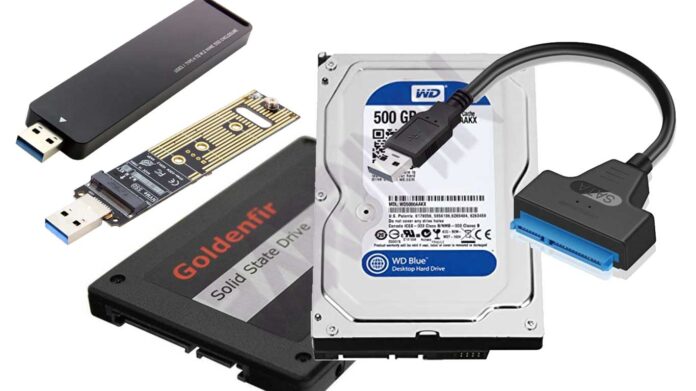
Retire el disco duro o SSD de forma segura
Apague la máquina afectada y desconecte todos los cables de alimentación. Utilice una pulsera antiestática o descárguese regularmente tocando una superficie metálica desnuda. Abra la carcasa siguiendo el manual del fabricante. Localice el dispositivo de almacenamiento, desconecte con cuidado los cables de datos y de alimentación SATA, y extraiga la unidad sin forzar los conectores.
Conecte la unidad a un equipo en funcionamiento
Existen dos opciones de conexión. Puede instalar el disco como disco secundario directamente en una ranura SATA o M.2 libre, si la placa base donante dispone de espacio. Una solución más portátil es un adaptador USB. Elija un puente SATA a USB 3.0 para SSD de 2,5 pulgadas o discos duros mecánicos, o una carcasa NVMe a USB para unidades M.2 modernas. Tras conectar los cables de datos y alimentación, enchufe el adaptador a un PC que funcione.
Regla fundamental: Nunca guarde archivos nuevos en el disco dañado. Cada operación de escritura puede sobrescribir sectores que aún contienen sus datos originales, reduciendo de forma significativa las posibilidades de recuperación.
Explore y copie sus archivos
Una vez que el disco aparezca en el Explorador de archivos, navegue hasta carpetas como Usuarios, Documentos y Descargas. Si Windows bloquea el acceso por problemas de permisos, haga clic derecho en la carpeta, abra Propiedades → Seguridad y tome posesión con una cuenta de administrador. Transfiera los datos de inmediato a una unidad de respaldo independiente.
Qué hacer cuando una partición no es visible
Si la BIOS detecta el disco pero Windows no le asigna una letra, es posible que la tabla de particiones esté dañada lógicamente. No formatee. En su lugar, recurra a herramientas de recuperación gratuitas. TestDisk repara estructuras de partición y sectores de arranque dañados. Para recuperar archivos eliminados de forma accidental, Recuva realiza escaneos profundos y extrae contenido incluso cuando faltan los metadatos del sistema de archivos.
Método 2: Arrancar desde Hiren’s BootCD PE (Live CD)
Cuando el hardware del PC sigue funcionando pero el Windows instalado se niega a iniciar, un entorno Live CD se convierte en la herramienta de rescate más eficaz. Hiren’s BootCD PE proporciona un escritorio ligero de Windows 11 PE equipado con docenas de utilidades. Elimina la necesidad de abrir la carcasa o localizar un ordenador donante. Solo necesita una memoria USB de al menos 8 GB para crear un medio de arranque de recuperación.
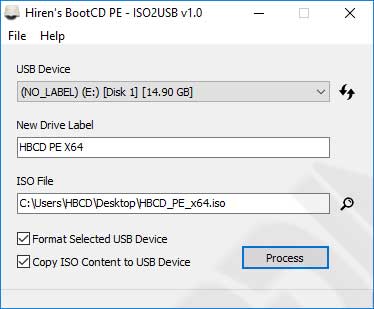
Crear un USB de arranque
Descargue la ISO de Hiren’s BootCD PE desde el sitio web oficial. El equipo de desarrollo proporciona una herramienta dedicada, ISO2USB.exe, que formatea la memoria USB e instala el gestor de arranque automáticamente. Ejecútela, apunte al archivo ISO, seleccione su unidad USB y pulse Create Bootable USB. El proceso borra todos los datos existentes en la memoria, así que haga una copia de seguridad previa. Los técnicos suelen usar Rufus como alternativa, especialmente cuando se requiere el esquema de particiones GPT para sistemas UEFI.
Arrancar el entorno en vivo
Reinicie el PC problemático y presione repetidamente la tecla de acceso al menú de arranque. Las teclas habituales son Esc, F2, F10 o F12. Si su firmware aplica Secure Boot, desactívelo temporalmente porque Hiren’s BootCD PE puede carecer de un certificado de firma de Microsoft en ciertos equipos. Seleccione la unidad USB de la lista y permita que el núcleo de Windows PE cargue.
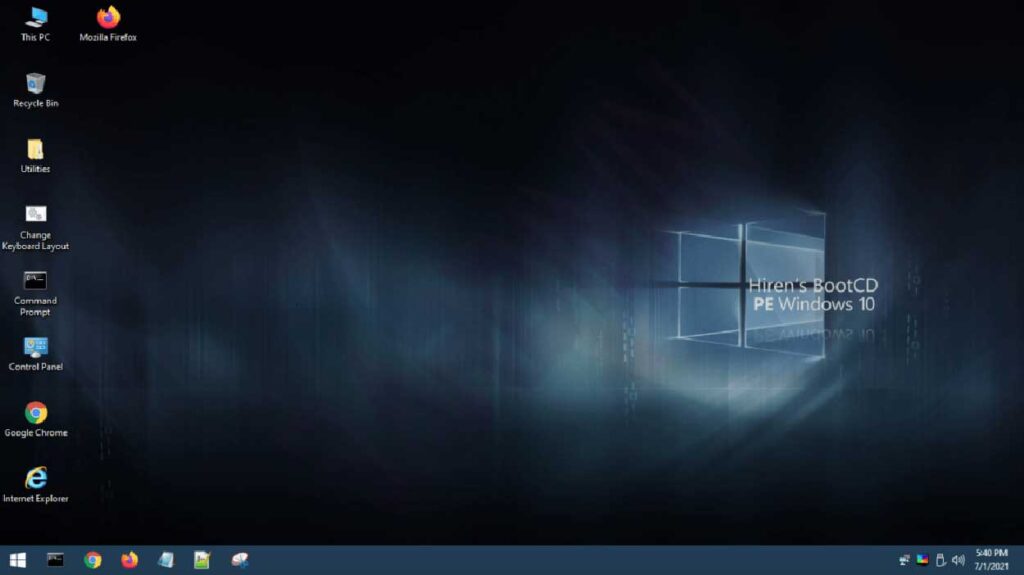
Acceder y copiar los datos
Cuando aparezca el escritorio, abra el Explorador de archivos. Las particiones internas, incluida la unidad C: previamente inaccesible, se muestran como en una instalación nativa de Windows. Inserte una segunda memoria USB o un disco duro externo como destino de la copia de seguridad. Arrastre y suelte carpetas como Documentos, Imágenes y AppData sin riesgo. El gestor de archivos maneja transferencias de gran tamaño sin problemas.
Hiren’s BootCD PE incluye un conjunto completo de utilidades de recuperación, por lo que nunca necesita instalar software adicional para manejar particiones perdidas o archivos eliminados.
Reparar particiones dañadas desde el escritorio en vivo
Si una unidad aparece como RAW o no asignada, ejecute DMDE o TestDisk desde el menú de Utilidades. Estas herramientas escanean firmas de sistema de archivos reconocibles y reconstruyen la tabla de particiones. Seleccione el disco físico, inicie un escaneo rápido y escriba la nueva estructura encontrada. La partición suele volver a ser accesible al instante, permitiendo continuar la copia sin reiniciar.
Consejos específicos para jugadores
El progreso de la mayoría de los juegos se guarda en C:\Usuarios\[Nombre]\Documentos\Mis juegos o Partidas guardadas. Steam almacena los datos del usuario en C:\Program Files (x86)\Steam\userdata. Haga también una copia de las carpetas de configuración de AppData\Local para conservar la configuración de controles y los logros. Incluso los títulos que sincronizan con la nube deben respaldarse localmente, porque la sincronización no siempre funciona a la perfección tras un fallo del sistema.
Cómo asegurar una operación de rescate de datos exitosa
Independientemente del método elegido, el principio es el mismo: detenga todas las operaciones de escritura en la unidad de origen. Actuar con rapidez mejora enormemente las posibilidades de recuperar cada archivo importante. Guarde los datos respaldados en un medio separado y manténgalo alejado del disco dañado. Una vez que haya asegurado los datos, podrá proceder con confianza a la reparación del gestor de arranque o a una instalación limpia de Windows.
Para técnicos de campo y profesionales de TI, disponer de un adaptador SATA‑USB y una memoria flash con Hiren’s BootCD PE es una pequeña inversión que se amortiza al instante. El conjunto forma un kit de recuperación móvil que permite la extracción de datos de emergencia en la ubicación del cliente sin necesidad de un laboratorio completo. La familiaridad con herramientas como TestDisk o Recuva acorta aún más el tiempo de respuesta y deja una impresión profesional sólida.
Seguir un procedimiento estructurado no solo protege sus datos, sino que también minimiza el riesgo de daños permanentes en el almacenamiento. Utilice esta guía como referencia técnica cada vez que se enfrente a un Windows que no arranca y recuperará los archivos de forma segura antes de que el pánico llegue a instalarse.
