

Die Windows 11 ISO Reparatur behebt Systemfehler direkt. Persönliche Dateien und installierte Programme bleiben dabei vollständig erhalten.
Das Betriebssystem verliert mit der Zeit an Geschwindigkeit. Bestimmte Funktionen reagieren nicht mehr zuverlässig. Unerwartete Fehlermeldungen stören den Arbeitsablauf. Eine effektive Lösung ist dringend erforderlich. Die direkte Aktualisierung mit einer ISO Datei bietet hier Abhilfe. Dieser Vorgang repariert beschädigte Systemkomponenten sicher. Nutzerdaten bleiben dabei unversehrt. Installierte Software behält ihre Konfiguration. Diese Methode eignet sich ideal für Administratoren. Techniker und Spieler profitieren gleichermaßen davon.
Warum die ISO Methode vorteilhaft ist
Die Inplaceaktualisierung unterscheidet sich grundlegernd von einer Neuinstallation. Der Prozess überschreibt lediglich defekte Windows Komponenten. Eigene Dokumente bleiben unberührt. Sie vermeiden somit den kompletten Datenverlust. Die Wiederherstellung dauert deutllich kürzer. Individuelle Einstellungen bleiben automatisch erhalten. Dieses Verfahren behebt spezifische Registerfehler. Veraltete Treiber aktualisieren sich eigenständig. Beschädigte Bibliotheken werden durch frische Versionen ersetzt. Darüber hinaus minimieren Sie Ausfallzeiten erheblich.
Wichtiger Hinweis: Erstellen Sie stets eine Datensicherung vor dem Start. Obwohl das Verfahren sicher ist, bleibt ein minimales technisches Restrisiko bestehen.
Vorbereitung der offiziellen ISO Datei
Der erste Schritt betrifft den Download der korrekten Abbilddateie. Besuchen Sie das offizielle Microsoft Portal. Öffnen Sie die offizielle Downloadseite für Windows 11. Wählen Sie die passende Edition aus. Klicken Sie auf den Download Button. Bestätigen Sie die Spracheinstellung. Laden Sie die 64 Bit Version herunter. Die Dateigröße erreichet mehrere Gigabyte. Stellen Sie eine stabile Internetverbindung sicher. Prüfen Sie den freien Speicherplatz.
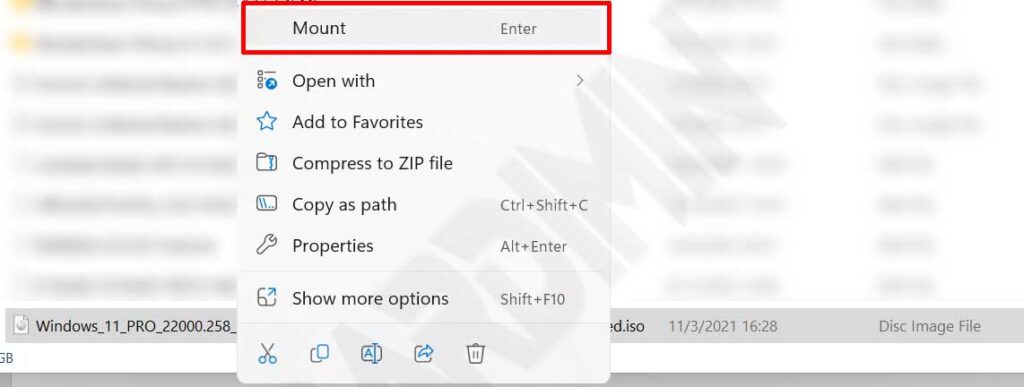
Lokalisieren Sie die heruntergeladene Datei. Klicken Sie mit der rechten Maustaste darauf. Wählen Sie den Eintrag Einbinden im Kontextmenü. Das System erstellt ein virtuelles Laufwerk. Dieses erscheint sofort im Datei Explorer. Der Laufwerksname lautet meist DVD Laufwerk. Sie greifen nun auf alle Installationsdaten zu. Die Setup.exe Datei ist startbereit. Das Einhängen verändert die Originaldatei nicht. Sie können das Medium jederzeit wieder auswerfen.
Durchführung der Inplaceaktualisierung
Schritt 1: Installer starten
Öffnen Sie den Datei Explorer. Navigieren Sie zum virtuellen Laufwerk. Suchen Sie die Datei Setup.exe. Starten Sie diese per Doppelklick. Die Benutzerkontensteuerung fordert Ihre Bestätigung. Klicken Sie auf Ja für Administratorrechte. Das Installationsprogramm lädt alle Module. Klicken Sie auf Weiter im Startbildschirm. Das System prüft online verfügbare Updates. Halten Sie die Netzwerkverbindung aktiviert. Somit stellen Sie die aktuellste Version sicher.
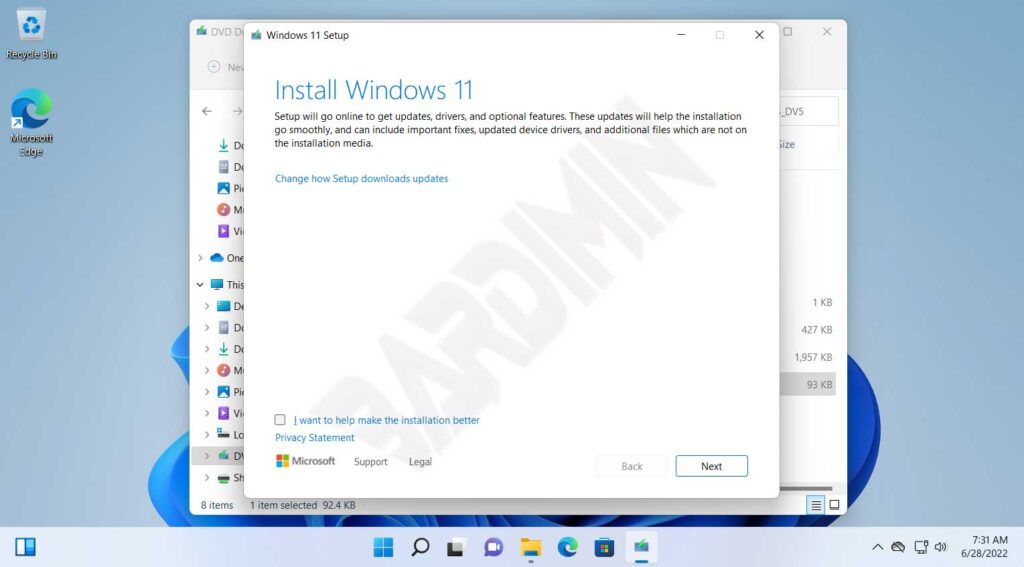
Schritt 2: Lizenz akzeptieren und System prüfen
Bestätigen Sie die Microsoft Lizenzvereinbarung. Setzen Sie das erforderliche Häkchen. Klicken Sie auf Annehmen zum Fortfahren. Der Installer überprüft die Hardwarekompatibilität. Dieser Vorgang benötigt nur wenige Minuten. Das Ergebnis wird klar dargestellt. Bei Konflikten erscheint eine Warnmeldung. Sie können den Vorgang abbrechen. Für eine erfolgreiche Reparatur klicken Sie jedoch auf Weiter.
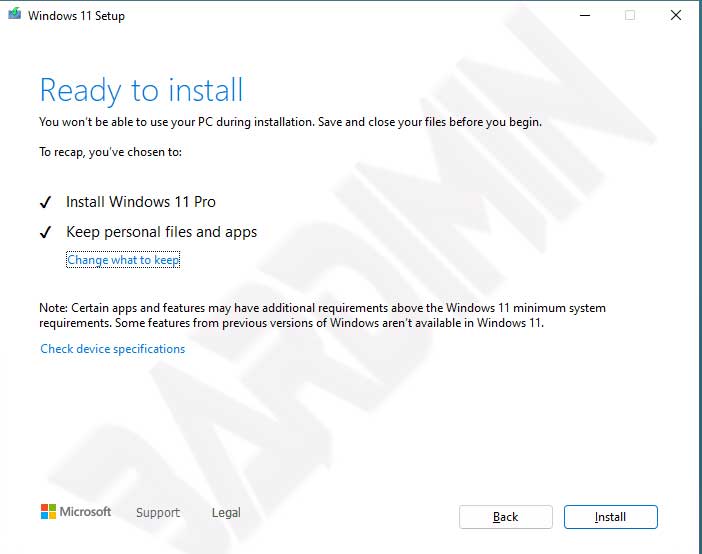
Behalten Sie die Option Persönliche Dateien und Apps behalten aktiv. Diese Einstellung ist für die Windows 11 ISO Reparatur unverzichtbar.
Schritt 3: Speichereinstellungen konfigurieren
Der Bildschirm Bereit für die Installation erscheint. Überprüfen Sie den Status der Speicheroption. Diese muss zwingend aktiviert sein. Andernfalls klicken Sie auf Auswahl ändern. Treffen Sie die passende Auswahl. Bestätigen Sie erneut mit Weiter. Die Schaltfläche Installieren wird nun sichtbar. Klicken Sie diese zum Start an. Das System beginnt mit dem Kopierprozess. Eine Fortschrittsleiste visualisiert den aktuellen Status.
Prozessüberwachung und Abschluss
Der Assistent arbeitet nun vollautomatisch. Das Gerät startet mehrmals eigenständig. Trennen Sie niemals die Stromversorgung. Nutzen Sie idealerweise eine unterbrechungsfreie Stromversorgung. Laptops sollten am Netzteil hängen. Der Vorgang dauert dreißig bis neunzig Minuten. Die Dauer hängt von der Festplattengeschwindigkeit ab. Wichtige Module werden sequenziell ersetzt. Interne Strukturen reparieren sich selbstständig.
- Beobachten Sie die Fortschrittsanzeige genau.
- Erlauben Sie alle automatischen Neustarts.
- Befolgen Sie eingeblendete Anweisungen.
- Warten Sie die hundert Prozent ab.
- Der Desktop lädt schließlich wieder.
Die grafische Oberfläche erscheint nach dem Abschluss. Testen Sie zuvor defekte Funktionen. Öffnen Sie problematische Anwendungen sofort. Überprüfen Sie die aktuelle Performance. Kontrollieren Sie kritische Systemeinstellungen. Aktualisieren Sie ausstehende Treiber falls nötig. Führen Sie Windows Update für Patches aus. Ihr System arbeitet nun wieder optimal.
Fehlerbehebung: Bei einem Abbruch prüfen Sie den freien Speicher. Mindestens zwanzig Gigabyte sind erforderlich. Deaktivieren Sie temporär das Antivirenprogramm. Schließen Sie Hintergrundanwendungen. Starten Sie das Setup als Administrator. Laden Sie die Datei bei Verdacht auf Beschädigung erneut herunter.
Ergebnisprüfung und Nachoptimierung
Führen Sie eine umfassende Prüfung durch. Öffnen Sie die Systeminformationen. Vergleichen Sie die aktuelle Buildnummer. Diese muss der Zielversion entsprechen. Starten Sie sfc /scannow in der Eingabeaufforderung. Dieser Befehl prüft die Dateiintegrität. Das Protokoll zeigt den Gesundheitszustand an. Nutzen Sie DISM für tiefgreifende Korrekturen.
Öffnen Sie den Gerätemanager zur Treiberprüfung. Installieren Sie markierte Aktualisierungen umgehend. Suchen Sie nach neuen Sicherheitsupdates. Optimieren Sie den Autostartbereich. Deaktivieren Sie unnötige Dienste im Taskmanager. Passen Sie den Energiesparplan an Ihre Nutzung an. Spieler aktivieren zwingend den Spielmodus. Konfigurieren Sie die Grafikkarte für maximale Leistung.
Die ISO gestützte Aktualisierung bietet eine professionelle Lösung für Systemfehler. Dieses Verfahren kombiniert Datensicherheit mit effizienter Fehlerbehebung.
Protokollieren Sie alle vorgenommenen Änderungen. Notieren Sie Versionen vor und nach dem Eingriff. Speichern Sie Installationsprotokolle zur Dokumentation. Erstellen Sie sofort einen neuen Wiederherstellungspunkt. Diese Maßnahme erleichtert zukünftige Rückfalloptionen. IT Administratoren automatisieren diesen Ablauf für große Umgebungen.
Fazit und praktische Empfehlungen
Die Reparatur über eine virtuelle Diskette liefert verlässliche Resultate. Das Verfahren sichert Ihre Dateistruktur vollständig. Defekte Komponenten werden ohne Datenlöschung repariert. Diese Strategie deckt viele Störungsprofile ab. Techniker sparen erhebliche Wartungszeit ein. Anwender gewinnen schnell eine stabile Umgebung. Unternehmen gewährleisten unterbrechungsfreie Arbeitsabläufe.
Nutzen Sie ausschließlich verifizierte Microsoft Quellen. Meiden Sie inoffizielle Distributionen strikt. Prüfen Sie Hashwerte vor dem Einhängen. Stellen Sie Hardwareanforderungen sicher vorab durch. Sichern Sie Daten als Standardvorsorge. Befolgen Sie jede Anweisung präzise. Somit wird die Systemwiederherstellung zu einem kontrollierten Vorgang.
