

System File Checker SFC repariert beschädigte Windows-Dateien automatisch und stellt die Systemstabilität sowie optimale Leistung für professionelle Nutzer wieder her.
Systemdateien bilden das kritische Fundament von Windows. Diese Strukturen verwalten Datenspeicherung effizient. Sie steuern strenge Zugriffsprotokolle. Die kontinuierliche Integritätsprüfung bleibt essenziell. Beschädigte Dateien verursachen oft Softwarefehler. Unerwartete Programmabstürze treten regelmäßig auf. Plötzliche Stromausfälle lösen diese Probleme aus. Defekte Festplattensektoren generieren ebenfalls Anomalien. Abbruch während Updates verschlimmert die Lage. Daher ist der Schutz dieser Komponenten unverzichtbar. Das integrierte Tool System File Checker SFC interveniert sofort. Dieses Modul scannt kritische Systemdateien. Es ersetzt fehlerhafte Versionen durch intakte Kopien. Der Prozess bewahrt die Softwarekonsistenz komplett. IT-Experten benötigen absolut stabile Umgebungen. Gamer fordern konstante Fluidität während Sessions. Rigoroses Management verhindert wertvolle Produktivitätsverluste.
Profi-Tipp: Starten Sie den SFC stets als Administrator, um geschützte Systemdateien zu erreichen.
Schritt-für-Schritt-Anleitung zur Diagnose und Reparatur
Befolgen Sie diese strukturierte Prozedur für eine präzise Ausführung. Jede Phase gewährleistet ein zuverlässiges Diagnoseergebnis. Die logische Abfolge verhindert übliche Bedienfehler. Sie optimieren damit die Reaktionsgeschwindigkeit Ihres Arbeitsplatzrechners.
Phase 1: Eingabeaufforderung mit Administratorrechten öffnen
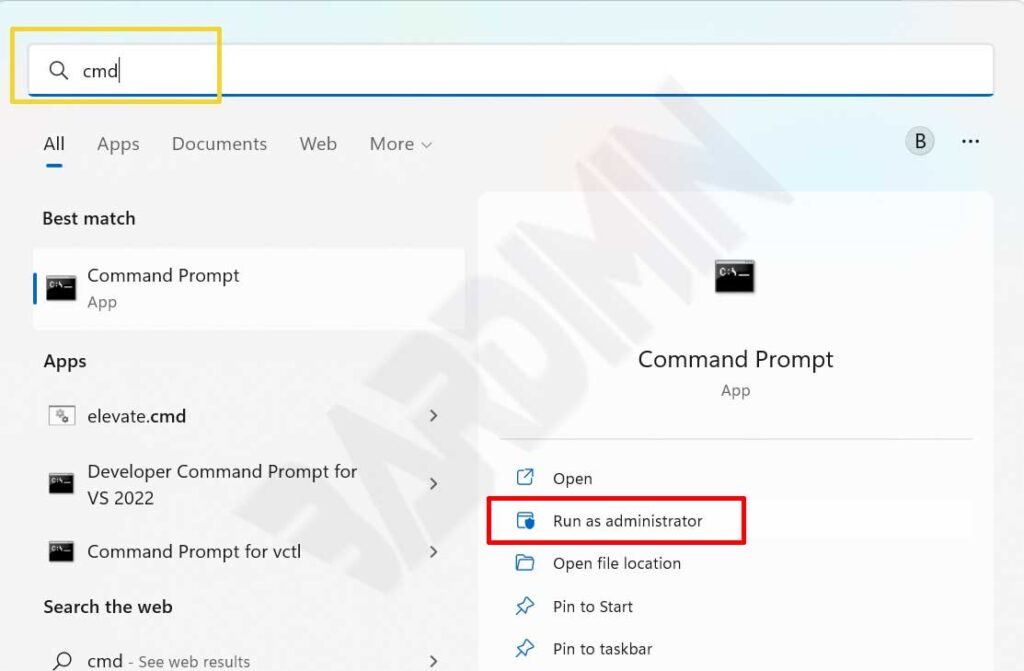
Phase 2: Scan-Befehl zur Fehlerbehebung starten
- Prüfen Sie die blinkende Eingabe im aktiven Fenster.
- Schreiben Sie sfc /scannow exakt ohne Anführungszeichen.
- Drücken Sie die Eingabetaste zur sofortigen Verifizierung.
- Warten Sie geduldig bis zur vollständigen Prozentanzeige.
- Studieren Sie den textuellen Bericht der Konsole sorgfältig.
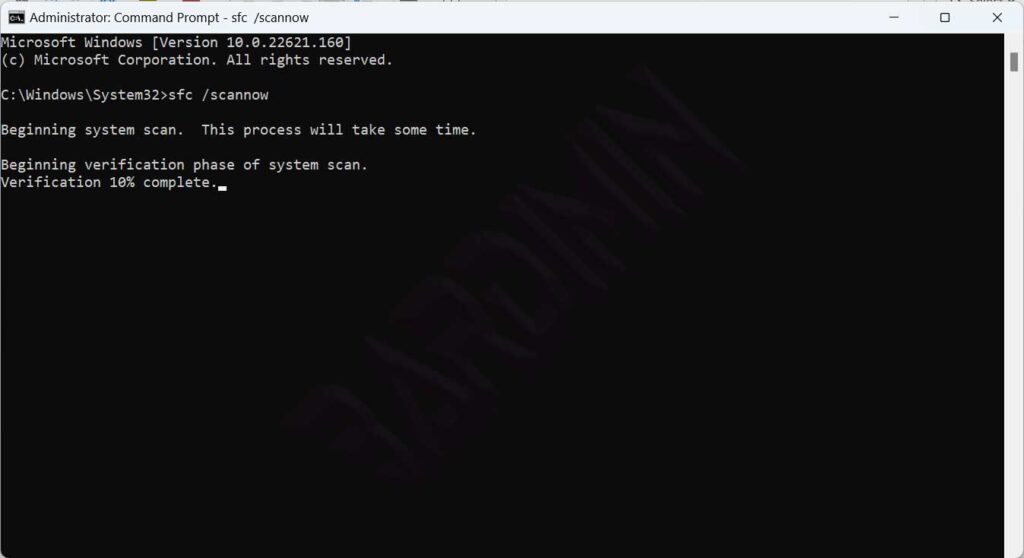
Phase 3: Ergebnisse validieren und Neustart durchführen
- Lesen Sie die Ausgabe der Ressourcenüberprüfung genau durch.
- Notieren Sie den aktuellen Wiederherstellungsstatus des Tools.
- Schließen Sie das Ausführungsfenster nach Abschluss komplett.
- Starten Sie den Rechner zur Übernahme tiefer Änderungen.
- Testen Sie die Stabilität durch Öffnen professioneller Programme.
Technische Interpretation der drei möglichen Scan-Ergebnisse
Das Dienstprogramm generiert systematisch drei unterschiedliche Ausgabetypen. Das Verständnis jedes Meldetextes lenkt Ihre nächsten Schritte. Hier folgt eine detaillierte Erklärung für jedes Szenario.
Ergebnis 1: Der Windows-Ressourcenschutz findet keine Integritätsverletzungen. Ihre Basisdateien bleiben absolut fehlerfrei. Zusätzliche Eingriffe sind an dieser Stelle unnötig.
Ergebnis 2: Das System erkennt beschädigte Dateien und repariert sie erfolgreich. Die automatische Korrektur ersetzt defekte Module. Starten Sie die Hardware umgehend zur Konsolidierung neu.
Ergebnis 3: Das Tool identifiziert Fehler, scheitert jedoch bei manchen Reparaturen. Diese Lage erfordert fortgeschrittene Maßnahmen via DISM. Sie müssen unbedingt mit der Ergänzungsphase fortfahren.
Fortgeschrittene Intervention: Systemabbild mit DISM wiederherstellen
Das Bereitstellungsabbild-Verwaltungstool agiert, wenn die Standardprüfung unzureichend bleibt. Diese Komponente repariert das Windows-Image, welches Basisdateien bereitstellt. DISM operiert auf einer deutlich tieferen Architekturebene. Es löst somit komplexe Wurzelprobleme effizient. Der klassische Scanner korrigiert diese strukturellen Lücken nicht. Dennoch garantiert die Kombination beider Werkzeuge eine vollständige Genesung. Der sfc scannow Befehl Windows nutzt danach diesen sauberen Speicher. Darüber hinaus vermeidet dieser Ansatz aufwendige Neuinstallationen.
DISM benötigt eine stabile Netzwerkverbindung, da es kryptografische Referenzen von offiziellen Servern herunterlädt.
Exakte Abfolge der DISM-Instruktionen
- Öffnen Sie die Konsole erneut mit validierten Adminrechten.
- Führen Sie CheckHealth zur allgemeinen Statusinspektion aus.
- Starten Sie ScanHealth zur Lokalisierung versteckter Defekte.
- Wenden Sie RestoreHealth für den automatischen Ersatz an.
- Lassen Sie jede Instruktion vollständig durchlaufen.
Dism /Online /Cleanup-Image /CheckHealth
Dism /Online /Cleanup-Image /ScanHealth
Dism /Online /Cleanup-Image /RestoreHealth
Beenden Sie die Sequenz. Führen Sie den initialen Verifizierer für eine finale Konformitätsprüfung aus. Dieser Schritt bestätigt den einwandfreien Betrieb jedes kritischen Moduls. Starten Sie Ihr Gerät zur globalen Übernahme neu. Sie sichern so eine vollständige Wiederherstellung der Systemumgeebung. Folglich wird die Systemdateien mit DISM reparieren Strategie zu Ihrem primären Sicherheitsnetz.
Präventivstrategien zum Schutz Ihrer Systemdaten
IT-Ingenieure und Gaming-Enthusiasten fordern permanente Verfügbarkeit. Implementieren Sie diese konservierenden Praktiken für langfristige Softwaregesundheit. Leichte Wartung verhindert systematisch zukünftige Großausfälle. Außerdem verlängern Sie die Hardware-Lebensdauer erheblich. Techniker empfehlen diese strenge Betriebsdisziplin nachdrücklich.
- Schließen Sie eine zuverlässige USV an, um Mikrounterbrechungen zu blockieren.
- Vermeiden Sie erzwungene Abschaltungen während aktiver Schreibzyklen.
- Planen Sie wöchentliche Virenscans zur Neutralisierung versteckter Bedrohungen.
- Aktivieren Sie chkdsk monatlich zur Zertifizierung der physischen Partitionen.
- Erstellen Sie Wiederherstellungspunkte vor der Installation experimenteller Treiber.
- Automatisieren Sie Prüfaugaben über den integrierten Taskplaner.
IT-Zuverlässigkeit resultiert nie aus Zufall, sondern aus rigider Pflege und ständiger technischer Kompetenz.
Für Spielercommunities garantieren intakte Komponenten flüssige Ausführung ohne Abstürze. Das Prüftool schützt kompetitive Sitzungen kontinuierlich. Fünf Minuten Präventivpflege sichern stundenlanges unterbrechungsfreies Entertainment. Entwickler profitieren ebenfalls direkt von dieser stabilen Routine. Sie umgehen somit Bibliothekskonflikte oder plötzliche Kompilierfehler.
Experten-Trick: Exportieren Sie CBS-Protokolle für detaillierte technische Audits. Nutzen Sie findstr /c:“[SR]“ %windir%\Logs\CBS\CBS.log >“%userprofile%\Desktop\sfclogs.txt“ zur präzisen Berichterstellung.
Konsultieren Sie die offizielle Dokumentation auf Microsoft Support für regelmäßig aktualisierte Leitfäden. Verifizierte Quellen bieten maßgeschneiderte Lösungen für komplexe Szenarien. Sie publizieren ebenfalls aktuelle Sicherheitspatches. Somit verfügen Sie stets über eine vertrauenswürdige Wissensbasis.
Fazit: Softwareleistung dauerhaft optimieren
System File Checker SFC bleibt die absolute Referenz für Integritätsdiagnosen. Verknüpfen Sie es mit DISM sowie Festplattenwerkzeugen für eine globale Strategie. Techniker und Spieler vertrauen auf diese nativen Module konsequent. Früherkennung verhindert effektiv kritische Ausfälle während essenzieller Operationen. Planen Sie daher monatliche Kontrollen ohne Ausnahme ein. Dauerhafte Prävention reduziert strukturelle Langzeitrisiken drastisch. Durch strikte Einhaltung dieser Richtlinien sichern Sie eine verlässliche Arbeitsumgebung. Ihre digitale Produktivität steigt durch diese proaktive Methode merklich.
