

Das Beherrschen von Windows-Dienste-Abhängigkeiten ist eine entscheidende Fähigkeit für Systemadministratoren. Diese umfassende Anleitung zeigt Ihnen, wie Sie Windows-Dienste-Abhängigkeiten sicher und effektiv über die Eingabeaufforderung (CMD) hinzufügen und entfernen können.
Ein Windows-Dienst ist ein Programm, das im Hintergrund des Microsoft Windows-Betriebssystems ohne Benutzeroberfläche läuft. Windows-Dienste werden häufig verwendet, um System-Level-Aufgaben auszuführen, wie das Ausführen von Hintergrundprozessen, die Überwachung von Systemressourcen und die Verwaltung von Systemeinstellungen.
Dienste können automatisch während des Systemstarts gestartet werden oder können manuell vom Administrator ausgeführt, gestoppt oder pausiert werden. Einige Beispiele für integrierte Windows-Dienste sind der Drucker-Spooler, der Druckaufträge verwaltet, und der Task-Scheduler, der Ihnen ermöglicht, automatisierte Aufgaben zu planen. Darüber hinaus installieren viele Drittanbieter-Anwendungen Dienste als Teil ihres Installationsprozesses.
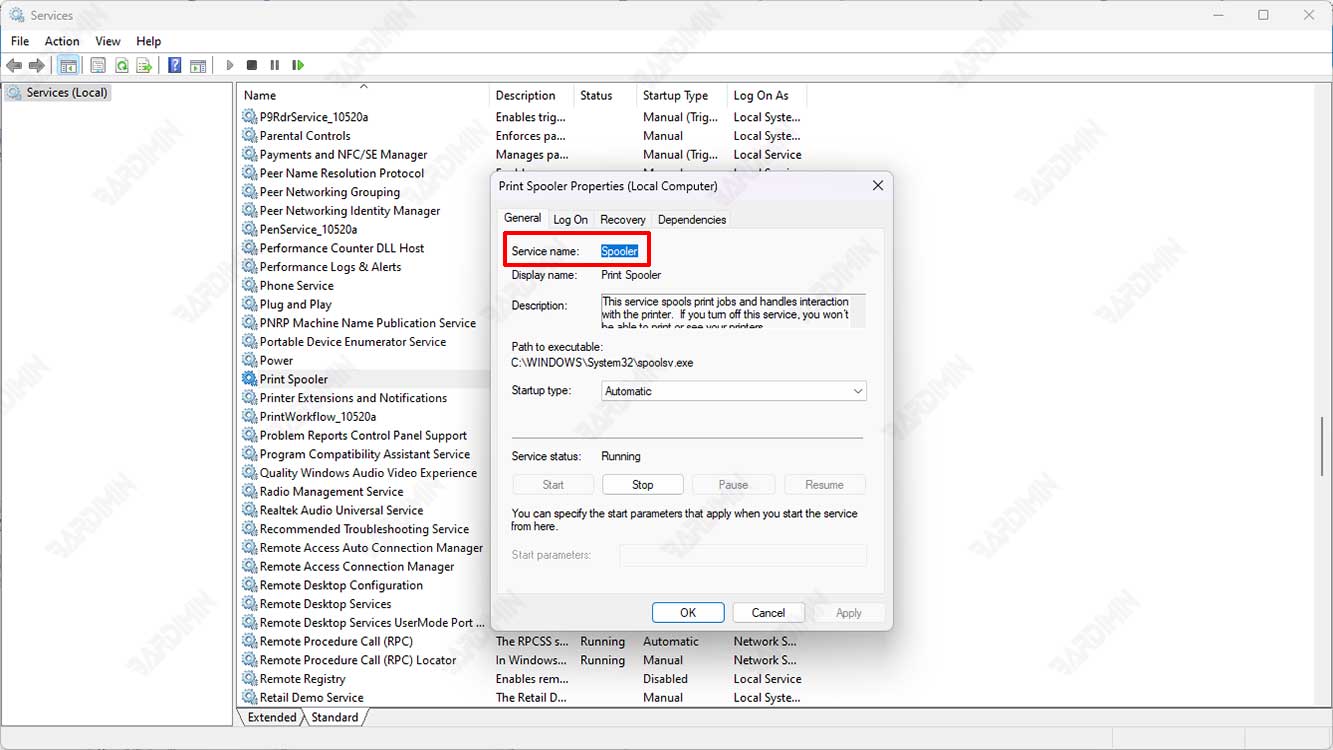
Das Hinzufügen von Dienstabhängigkeiten ist äußerst nützlich, um sicherzustellen, dass Dienste korrekt ausgeführt werden, indem sichergestellt wird, dass unterstützende Dienste zuerst ausgeführt werden. Viele integrierte Windows-Komponenten und Drittanbieter-Anwendungen haben während der Installation definierte Abhängigkeiten, die über die Dienste-GUI abgerufen werden können. Um Abhängigkeiten nach der Installation hinzuzufügen, können Sie Windows Service Control (SC)-Befehle verwenden oder Einträge manuell in der Registry vornehmen.
So fügen Sie Windows-Dienste-Abhängigkeiten über CMD hinzu und entfernen sie
Der erste Schritt zum Hinzufügen oder Entfernen von Windows-Dienste-Abhängigkeiten über die Eingabeaufforderung (CMD) ist das Öffnen und Ausführen der Eingabeaufforderung (CMD) als Administrator.
KRITISCHE HINWEIS: Der „depend“-Befehlsparameter ersetzt die vorhandene Abhängigkeitsliste, er fügt nicht zu ihr hinzu. Wenn beispielsweise Service03 bereits von Service01 und Service02 abhängt, wird Service01 nach Ausführung des Befehls „depend=Service04“ nur noch von Service04 abhängen.
1. Überprüfung der Dienstabhängigkeiten
Sie können den folgenden Befehl verwenden, um Dienstabhängigkeiten zu überprüfen:
sc qc [dienstname]Beispiel: „sc qc Spooler“ zum Überprüfen der Abhängigkeiten des Windows-Drucker-Spoolers.
Notieren Sie sich alle Dienstabhängigkeiten, wenn Sie vorhaben, weitere Abhängigkeiten hinzuzufügen, wie im nächsten Beispiel gezeigt.
2. Hinzufügen von Dienstabhängigkeiten
Um Abhängigkeiten hinzuzufügen, können Sie den folgenden Befehl verwenden:
sc config Service03 depend= Service04Dieser Befehl bedeutet, dass Service03 nicht startet, bis Service04 bereits läuft. Wenn Sie Service04 stoppen, wird Service03 automatisch gestoppt.
Um mehrere Dienste gleichzeitig hinzuzufügen, können Sie den Befehl verwenden:
sc config Service03 depend= Service01/Service02/Service04In diesem Beispiel zeigt die Dienstüberprüfung aus dem ersten Schritt, dass Service03 von Service01 und Service02 abhängt.
Wenn Sie Service04 als weitere Abhängigkeit für Service03 hinzufügen möchten, müssen Sie die vorherigen Abhängigkeiten ebenfalls angeben.
3. Entfernen von Dienstabhängigkeiten
Sie können keine einzelnen Abhängigkeiten entfernen, wenn ein Dienst von mehreren Diensten abhängt. Alles, was Sie tun können, ist, alle Abhängigkeiten mit dem folgenden Befehl zu entfernen:
sc config Service03 depend=/Dieser Befehl entfernt alle Abhängigkeiten von Service03.
Professioneller Tipp: Überprüfen Sie immer vorhandene Abhängigkeiten, bevor Sie Änderungen vornehmen, und dokumentieren Sie Ihre aktuelle Konfiguration, um Systemprobleme zu vermeiden.
Praktische Tipps und Sicherheitsüberlegungen
Bevor Sie Windows-Dienste-Abhängigkeiten ändern, wird empfohlen:
- Systembackups oder Wiederherstellungspunkte zu erstellen
- Aktuelle Dienstkonfigurationen zu dokumentieren
- Die Auswirkungen von Änderungen auf Ihr System zu verstehen
- Änderungen zunächst in einer Testumgebung durchzuführen
- Sicherzustellen, dass Sie über ausreichende Administratorrechte verfügen
- Die offizielle Microsoft-Dokumentation für Best Practices zu konsultieren
Häufige Fehler, die vermieden werden sollten
Einige häufige Fehler, die bei der Verwaltung von Windows-Dienste-Abhängigkeiten oft auftreten:
- Vergessen, vorhandene Abhängigkeiten vor Änderungen zu dokumentieren
- CMD nicht als Administrator auszuführen
- Rechtschreibfehler in Dienstnamen in Befehlen
- Ändern von Abhängigkeiten kritischer Systemdienste ohne ausreichendes Verständnis
Fazit: Indem Sie dieser Anleitung folgen, können Sie Windows-Dienste-Abhängigkeiten sicher verwalten und unerwünschte Systemprobleme vermeiden. Denken Sie immer daran, bei Änderungen auf Betriebssystemebene Vorsicht walten zu lassen.
