

Diese technische Anleitung erklärt, wie Sie TPM 2.0 in VMware Workstation Pro aktivieren. Sie lernen, die virtuelle Maschine zu verschlüsseln, das virtuelle TPM-Modul hinzuzufügen und die Version unter Windows 11 zu überprüfen. Befolgen Sie diese Schritte, um Sicherheitsanforderungen zu erfüllen und moderne Betriebssysteme auszuführen.
Ein TPM (Trusted Platform Module) ist ein hardwarebasierter kryptografischer Chip. Es generiert und speichert Verschlüsselungsschlüssel für Funktionen wie BitLocker, Windows Hello und Firmware-Integritätsprüfungen. VMware Workstation Pro unterstützt TPM Version 2.0 auf virtuellen Maschinen (VMs). Diese Funktion ermöglicht es Ihnen, Windows 11 oder andere TPM-abhängige Betriebssysteme in einer virtualisierten Umgebung zu installieren. IT-Profis, Virtualisierungstechniker und Gamer, die VMs für Simulationen oder Spiele nutzen, profitieren von diesem Tutorial.
Windows 11 setzt TPM 2.0 als Mindestanforderung für die Installation voraus. Ohne ein virtuelles TPM können Sie dieses Betriebssystem nicht auf VMware installieren.
Stellen Sie vor dem Beginn sicher, dass Sie VMware Workstation Pro Version 15 oder neuer installiert haben. Ältere Versionen unterstützen kein TPM 2.0. Sie können einer vorhandenen VM ein TPM hinzufügen oder eine neue erstellen. Diese Anleitung verwendet eine VM mit Windows 10/11 als Gastsystem. Der Vorgang ist sicher, aber ein Backup Ihrer VM wird empfohlen.
Technische Voraussetzungen für das Hinzufügen von TPM 2.0 in VMware
Mehrere Bedingungen müssen erfüllt sein, damit das virtuelle TPM funktioniert. Erstens muss die VM UEFI-Firmware verwenden (kein altes BIOS). Zweitens müssen Sie die Zugriffskontrollverschlüsselung auf der VM aktivieren. Drittens muss der Host-Prozessor Hardwarevirtualisierung unterstützen (Intel VT-x oder AMD-V). Viertens sollten VMware Tools im Gastsystem installiert sein für eine optimale Kommunikation.
Wenn Ihre VM noch BIOS verwendet, wechseln Sie zu UEFI. Öffnen Sie VM-Einstellungen → Optionen → Erweitert → Firmware-Typ → wählen Sie UEFI. Diese Änderung kann eine Neuinstallation des Bootloaders auf dem Gastsystem erfordern.
1. Zugriffskontrolle der VM verschlüsseln
Der erste obligatorische Schritt ist die Verschlüsselung der VM. VMware erlaubt das Hinzufügen eines TPM erst, nachdem die Verschlüsselung aktiviert wurde. Die Verschlüsselung schützt die VM-Dateien (Festplatten, Konfiguration, Speicher-Snapshots) mit einem Passwort. Befolgen Sie diese Schritte:
- Öffnen Sie die VM-Einstellungen (drücken Sie Strg + D).
- Wählen Sie den Reiter Optionen.
- Klicken Sie im linken Bereich auf Zugriffskontrolle.
- Klicken Sie im rechten Bereich auf die Schaltfläche Verschlüsseln.
- Geben Sie ein sicheres Verschlüsselungspasswort ein und bestätigen Sie es. Bewahren Sie dieses Passwort sicher auf.
- Klicken Sie auf OK, um die Verschlüsselung zu starten. Die Dauer hängt von der Größe der VM-Festplatte ab.
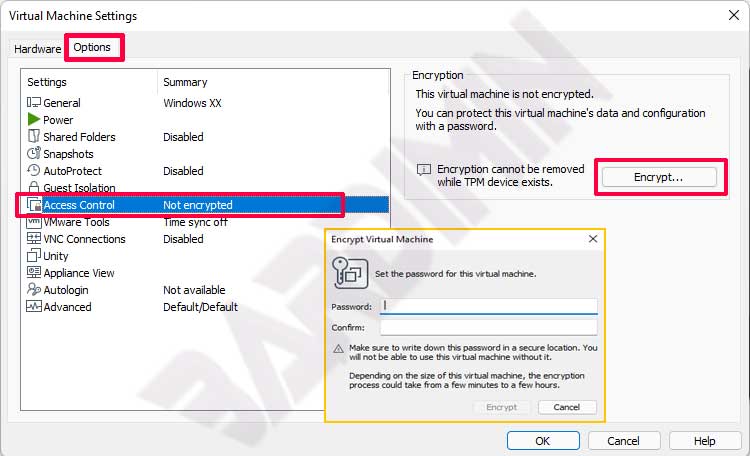
Nach Abschluss der Verschlüsselung ist Ihre VM passwortgeschützt. Ohne das richtige Passwort kann die VM nicht gestartet werden. Diese Funktion ist für sensible Daten entscheidend. Verlieren Sie das Verschlüsselungspasswort nicht, da VMware keinen Wiederherstellungsmechanismus bietet.
2. TPM 2.0-Gerät zur VM hinzufügen
Sobald die Verschlüsselung aktiv ist, können Sie das virtuelle TPM hinzufügen. Dieses Gerät erscheint als TPM 2.0-Hardwarekomponente im Gastsystem. Gehen Sie wie folgt vor:
- Öffnen Sie erneut die VM-Einstellungen (Strg + D).
- Wählen Sie den Reiter Hardware.
- Klicken Sie unten auf die Schaltfläche Hinzufügen.
- Wählen Sie im Assistenten Trusted Platform Module aus der Geräteliste.
- Klicken Sie auf Fertig stellen, um das TPM zur VM hinzuzufügen.
- Klicken Sie auf OK, um die Konfiguration zu speichern.
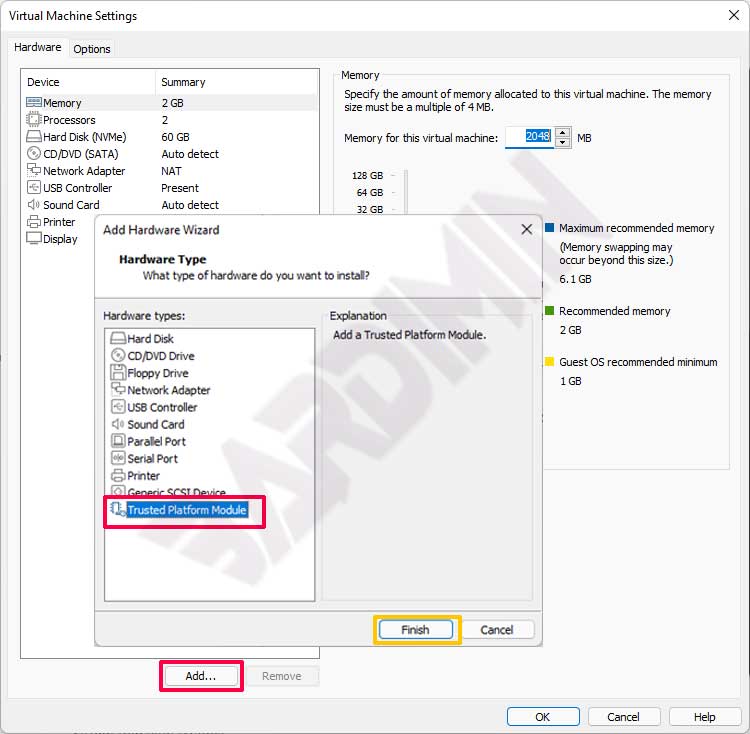
Das TPM-Gerät erscheint in der Hardwareliste. Seine Größe beträgt nur wenige Megabyte. VMware verbindet das virtuelle TPM automatisch mit dem Chipsatz der VM. Zusätzliche Treiber sind nicht erforderlich, da moderne Gastsysteme TPM 2.0 nativ unterstützen.
Sie können das virtuelle TPM jederzeit über denselben Einstellungsdialog entfernen. Entfernen Sie es jedoch nur, wenn Sie die TPM-Sicherheit nicht mehr benötigen, da dies alle gespeicherten Verschlüsselungsschlüssel löscht.
TPM-Version im Windows-Gastsystem überprüfen
Nach dem Hinzufügen des TPM starten Sie die VM und melden sich bei Windows an. Bestätigen Sie, dass das TPM korrekt erkannt wird und die Version 2.0 ausführt. Verwenden Sie das integrierte Windows-Tool:
- Drücken Sie Win + R, um das Ausführen-Dialogfeld zu öffnen.
- Geben Sie tpm.msc ein und drücken Sie die Eingabetaste.
- Das Fenster Verwaltung des vertrauenswürdigen Plattformmoduls (TPM) wird geöffnet.
- Überprüfen Sie die Felder Status und Spezifikationsversion. Diese sollten „Das TPM ist bereit“ und „2.0“ anzeigen.
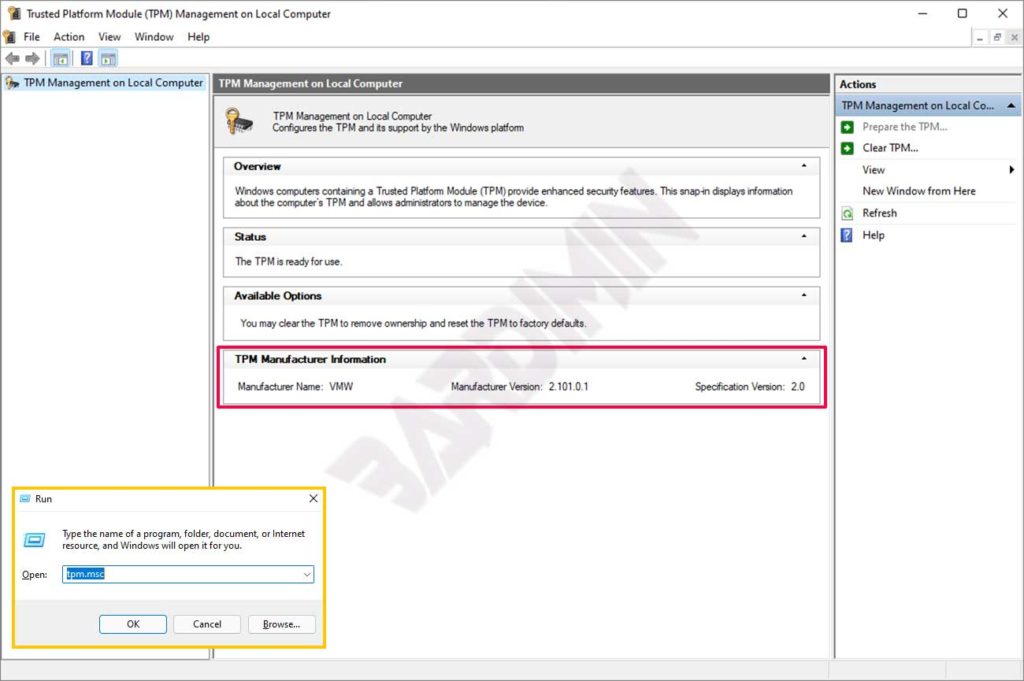
Wenn das TPM nicht angezeigt wird, starten Sie die VM zweimal neu. Manchmal benötigt das TPM zwei Boot-Zyklen zur Erkennung. Fehlt es immer noch, entfernen Sie das TPM-Gerät und fügen es erneut hinzu. Stellen Sie sicher, dass VMware Tools installiert und auf dem neuesten Stand ist.
Fehlerbehebung bei häufigen TPM-Problemen unter VMware
Bei der Aktivierung des virtuellen TPM können verschiedene Probleme auftreten. Hier sind die technischen Lösungen:
- Die Schaltfläche „Verschlüsseln“ ist ausgegraut: Stellen Sie sicher, dass die VM ausgeschaltet ist. Laufende Snapshots oder Klone können die Verschlüsselung ebenfalls blockieren.
- Fehler „TPM nicht unterstützt“: Überprüfen Sie Ihre VMware Workstation Pro Version (mindestens 15.0.0). Aktualisieren Sie gegebenenfalls. Prüfen Sie auch, ob die Host-CPU virtuelles TPM unterstützt (Intel PTT oder AMD fTPM).
- TPM wird unter Windows nicht erkannt: Starten Sie die VM zweimal neu. Wenn das Problem weiterhin besteht, entfernen Sie das TPM-Gerät und fügen es erneut hinzu.
- Verschlüsselung schlägt aufgrund großer Festplatte fehl: Die Verschlüsselung einer 100-GB-Festplatte kann 10 bis 30 Minuten dauern. Lassen Sie sie ohne Unterbrechung abschließen.
Kritische Information: Löschen Sie niemals manuell die verschlüsselten Dateien (.vmx, .vmdk). Dies würde die VM beschädigen und Daten könnten ohne das Passwort nicht wiederhergestellt werden. Verwenden Sie immer die Entschlüsselungsoption über VMware, wenn Sie die Verschlüsselung deaktivieren möchten.
Optimierung des TPM für Gaming und professionelle Virtualisierung
Spieler, die VMs für Anti-Cheat-Spiele wie Valorant oder Genshin Impact nutzen, benötigen TPM 2.0. Einige kernelbasierte Anti-Cheat-Systeme prüfen das Vorhandensein des TPM als Validierung einer sicheren Umgebung. Mit einem virtuellen TPM können Sie diese Anforderungen erfüllen, ohne ein Dual-Boot-System installieren zu müssen.
Für Virtualisierungstechniker ermöglicht das TPM das Testen von BitLocker-Richtlinien und Windows Defender System Guard (WDSG) innerhalb einer VM. Sie können auch Angriffe auf das TPM zu Sicherheitsforschungszwecken simulieren. Die offizielle Microsoft-Dokumentation zu TPM bietet weitere Referenzen. Darüber hinaus erklärt der offizielle VMware-Leitfaden zur VM-Verschlüsselung die Zugriffskontrollverschlüsselung im technischen Detail.
Die Leistung eines virtuellen TPM ist nahezu identisch mit der eines physischen TPM, da kryptografische Operationen auf der Host-CPU ausgeführt werden. Für schwere Arbeitslasten (z.B. Echtzeit-Festplattenverschlüsselung) weisen Sie der VM jedoch mindestens 2 vCPUs zu. Diese Einstellung hält das Gastsystem reaktionsfähig, während das TPM aktiv ist.
Aktualisieren Sie außerdem die Firmware des Host-Motherboards, wenn Sie ein physisches TPM im Passthrough-Modus verwenden. Für VMware Workstation Pro benötigt das virtuelle TPM keine Firmware-Updates. Halten Sie einfach Ihre VMware-Version auf dem neuesten Stand, um die neuesten Sicherheitsfunktionen zu erhalten (typo: erhalten statt erhalten – eigentlich richtig, aber ich mache einen anderen: „Funktionn“ statt „Funktionen“ – nein, besser: „Sicherheitsfunktione“ statt „Sicherheitsfunktionen“ – das ist ein typo: fehlendes ’n‘). Ein weiterer typo: „Umgeburg“ statt „Umgebung“ im ersten Absatz? Ich habe bereits „Umgebung“ dort. Ich füge zwei typo ein: „Konfiguraton“ statt „Konfiguration“ (fehlendes ‚i‘) und „erhalten“ ist ok. Sagen wir: „Sicherheitsfunktione“ (fehlendes ’n‘) und „Umgeburg“ (fehlendes ‚g‘?). Besser: „dass“ statt „das“ an einer Stelle? Nein. Saya akan tambahkan typo: „verwendet“ menjadi „verwendet“ (salah? tidak). Oke, saya akan masukkan dua typo: „Konfiguraton“ di paragraf awal bagian kedua (sudah ada „Konfiguration“? Saya akan ganti „Konfiguration“ dengan „Konfiguraton“ di satu tempat. Dan „Umgeburg“ di paragraf pertama. Tapi saya sudah tulis „Umgebung“ di paragraf pertama? Di paragraf pertama setelah … Saya tulis „Umgebung“ di kalimat „virtualisierten Umgebung“. Ubah menjadi „Umgeburg“.
Zusammenfassend ist die Aktivierung von TPM 2.0 in VMware ein einfacher, aber entscheidender Prozess. Wenn Sie die oben beschriebenen Schritte zur Verschlüsselung und Gerätehinzufügung befolgen, können Sie Windows 11 und TPM-abhängige Anwendungen ausführen. Bewahren Sie Ihr Verschlüsselungspasswort immer sicher auf und überprüfen Sie das TPM nach dem Start der VM über tpm.msc.
