

OneDrive unter Windows 11 zu deinstallieren verbessert die Systemleistung, gibt RAM und CPU-Ressourcen frei und eliminiert Hintergrundsynchronisationsprozesse. Diese technische Anleitung behandelt Standardmethoden, PowerShell-Befehle, Registrierungsanpassungen und dauerhafte Prävention für Spieler, IT-Profis und fortgeschrittene Benutzer.
Windows 11 enthält OneDrive als vorinstallierte Komponente. Der Cloud-Speicherdienst von Microsoft bietet 5 GB kostenlosen Speicherplatz und integriert Office Online. Wenn Sie OneDrive jedoch selten oder nie nutzen, verbrauchen die Hintergrunddienste Arbeitsspeicher, Rechenleistung und Netzwerkbandbreite. Für Spieler zählt jede Millisekunde: Die Synchronisierung von OneDrive kann Mikroruckler verursachen. Für Techniker und IT-Profis ist ein sauberes System ohne Bloatware für Diagnosen und Benchmarks unerlässlich. Daher ist das Entfernen von OneDrive ein praktischer Optimierungsschritt.
Dieser Artikel bietet mehrere Methoden, um OneDrive unter Windows 11 zu deinstallieren, vom einfachen Einstellungsmenü bis hin zu fortgeschrittenen Techniken mit PowerShell und dem Registrierungseditor. Sie lernen auch, wie Sie verhindern, dass OneDrive nach größeren Windows-Updates erneut installiert wird. Folgen Sie dieser Anleitung, um Systemressourcen zurückzugewinnen und einen reaktionsschnelleren PC zu erhalten, besonders während Gaming-Sitzungen oder rechenintensiven Aufgaben.
Warum Spieler und Techniker OneDrive entfernen sollten
OneDrive führt mehrere Hintergrundprozesse aus, wie OneDrive.exe und FileCoAuth.exe, die ständig Ordneränderungen überwachen. Diese Prozesse verbrauchen in Echtzeit CPU-Zyklen und RAM. Für einen Spieler zählt jedes Megabyte RAM und jeder CPU-Takt – unerwartete Synchronisierungsaktivität kann zu FPS-Einbrüchen oder Eingabeverzögerungen führen. Techniker, die Diagnosen oder Leistungstests durchführen, benötigen eine saubere Umgebung ohne Störungen durch Cloud-Dienste. Viele Profis bevorzugen alternative Lösungen wie Google Drive oder selbst gehostete NAS, die mehr Kontrolle und keine erzwungene Integration bieten.
Das Entfernen von OneDrive kann 50–100 MB RAM freigeben und unerwünschten Hintergrundnetzwerkverkehr eliminieren.
Darüber hinaus stört die tiefe Integration von OneDrive in den Datei-Explorer häufig Arbeitsabläufe. Standardmäßig werden die Ordner Desktop, Dokumente und Bilder zu OneDrive umgeleitet, wenn die Sicherung versehentlich aktiviert wird. Dies führt zu Verwirrung beim Speichern von Projektdateien oder Systemkonfigurationen. Daher ist es eine empfohlene Optimierung in Hardware-Enthusiastenkreisen, zu lernen, wie man OneDrive für schnellere PC-Spiele deinstalliert.
Standardmethode: OneDrive über die Einstellungen deinstallieren
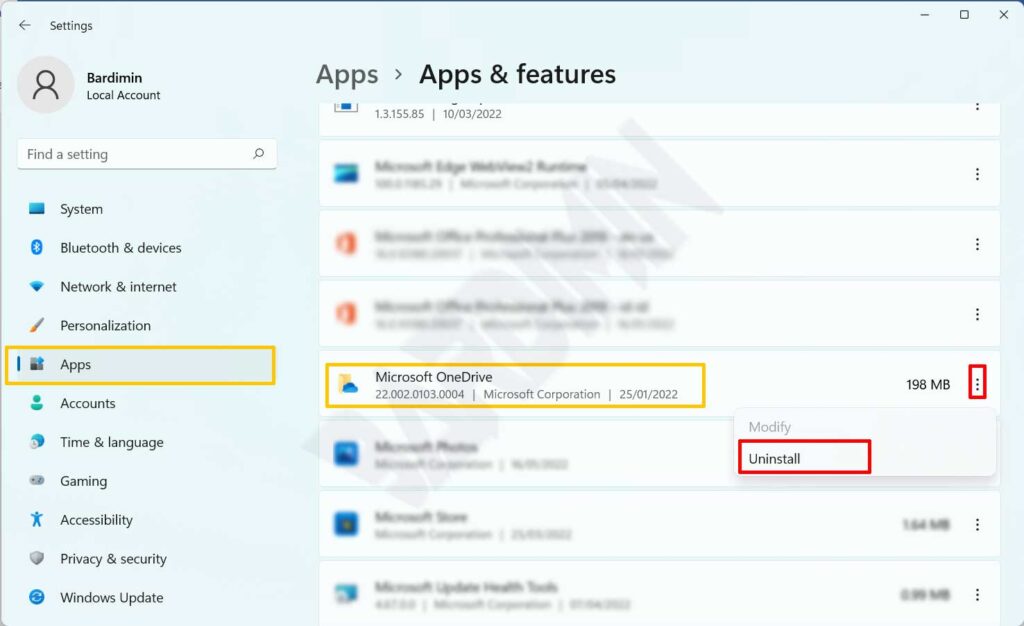
Der einfachste Weg, OneDrive unter Windows 11 zu deinstallieren, führt über die Einstellungen. Diese Methode eignet sich für Gelegenheitsnutzer und Profis, die eine schnelle Lösung suchen. Befolgen Sie diese Schritte:
- Öffnen Sie die Einstellungen mit dem Tastenkürzel Win + I.
- Klicken Sie links auf Apps und dann auf Apps & Features.
- Geben Sie in das Suchfeld „OneDrive“ ein.
- Suchen Sie Microsoft OneDrive in den Ergebnissen.
- Klicken Sie auf die drei Punkte (⋮) rechts und wählen Sie Deinstallieren.
- Bestätigen Sie mit einem erneuten Klick auf Deinstallieren im Dialogfenster.
Dadurch wird die OneDrive-App von Ihrem System entfernt. Die Standardmethode kann jedoch fehlschlagen, wenn Installationsdateien beschädigt sind oder Gruppenrichtlinien die Deinstallation einschränken. Für solche Fälle bieten wir unten leistungsfähigere Alternativen an.
Fortgeschrittene Methode: OneDrive mit PowerShell entfernen
PowerShell bietet aggressive Befehle, die OneDrive bis zur Systemwurzel entfernen. Dieser Ansatz wird Technikern und Spielern empfohlen, die sicherstellen wollen, dass keine Restdienste zurückbleiben. Öffnen Sie Windows Terminal (Admin) oder PowerShell als Administrator. Führen Sie dann den folgenden Befehl aus:
Get-AppxPackage *Microsoft.OneDrive* | Remove-AppxPackageDer obige Befehl entfernt das OneDrive-Paket für den aktuellen Benutzer. Um es für alle Benutzer auf dem Computer zu entfernen, verwenden Sie:
Get-AppxPackage -AllUsers *Microsoft.OneDrive* | Remove-AppxPackageStarten Sie nach der Ausführung des Befehls Ihren Computer neu. Die PowerShell-Methode umgeht effektiv Fehler wie einen ausgegrauten Deinstallationsbutton oder das erneute Auftauchen von OneDrive nach einem Neustart. Allerdings können größere Windows-Updates (z. B. Funktionsupdates) OneDrive erneut installieren. Daher sind zusätzliche Präventionsschritte erforderlich.
Neuinstallation von OneDrive über Registrierung und GPO verhindern
Um sicherzustellen, dass OneDrive nach Systemupdates nie zurückkehrt, können Techniker die Registrierung oder Gruppenrichtlinienobjekte (GPO) bearbeiten. Befolgen Sie diese Schritte:
Kritischer Warnhinweis: Eine fehlerhafte Änderung der Registrierung kann Ihr System beschädigen. Sichern Sie die Registrierung immer, bevor Sie Änderungen vornehmen. Profis sollten diese Methoden nur in getesteten Umgebungen anwenden.
- Öffnen Sie den Registrierungseditor (Regedit) als Administrator.
- Navigieren Sie zu
HKEY_LOCAL_MACHINE\SOFTWARE\Policies\Microsoft\Windows\OneDrive. Wenn der OneDrive-Ordner nicht existiert, klicken Sie mit der rechten Maustaste auf Windows > Neu > Schlüssel und nennen Sie ihn OneDrive. - Erstellen Sie einen neuen DWORD (32 Bit) namens DisableFileSyncNGSC und setzen Sie seinen Wert auf 1.
- Erstellen Sie einen weiteren DWORD namens DisableLibrariesDefaultSaveToOneDrive und setzen Sie seinen Wert auf 1.
Für Benutzer von Windows 11 Pro/Enterprise verwenden Sie den Editor für lokale Gruppenrichtlinien (gpedit.msc). Navigieren Sie zu Computerkonfiguration > Administrative Vorlagen > Windows-Komponenten > OneDrive. Aktivieren Sie die Richtlinie „Verwendung von OneDrive für die Dateispeicherung verhindern“. Diese Richtlinie blockiert OneDrive vollständig und verhindert eine Neuinstallation.
Mit Registrierungs- oder GPO-Anpassungen wird OneDrive Ihre Spiel- oder Arbeitsitzungen nie wieder stören.
Alternative Cloud-Speicher für Profis und Spieler
Nachdem Sie erfolgreich OneDrive mit PowerShell unter Windows 11 entfernt haben, benötigen Sie möglicherweise dennoch eine Cloud-Synchronisation. Hier sind einige Empfehlungen basierend auf den Bedürfnissen der Zielgruppe:
- Google Drive: Bietet 15 GB kostenlos, Integration mit dem Google-Ökosystem und einen Desktop-Client, der weniger aufdringlich für Spiele ist. (Inoffizielle Quelle: Community-Bewertungen)
- Dropbox: Eine professionelle Wahl für Teamzusammenarbeit mit blockbasierter Synchronisation, die Bandbreite spart.
- Nextcloud: Eine selbst gehostete Lösung für Techniker, die vollständige Kontrolle über ihre Daten wünschen. Kann auf NAS oder VPS betrieben werden.
Für Spieler wird empfohlen, Echtzeit-Cloud-Synchronisation auf Spielspeicherordnern zu vermeiden. Nutzen Sie integrierte Lösungen wie Steam Cloud oder sichern Sie manuell auf eine externe SSD.
Fazit und Leistungsempfehlungen
OneDrive von Windows 11 zu deinstallieren ist eine sichere und effektive Methode, um Systemressourcen zurückzugewinnen. Wir empfehlen die PowerShell-Methode für die sauberste Entfernung, gefolgt von einer registrierungsbasierten Prävention. Starten Sie Ihr System nach der Deinstallation immer neu, um sicherzustellen, dass alle Hintergrundprozesse beendet sind. Ein schlankeres System bedeutet, dass wie man OneDrive für schnellere PC-Spiele deinstalliert tatsächlich Eingabeverzögerungen reduziert und die Bildraten in kompetitiven Titeln verbessert. Als offizielle Referenz lesen Sie die Microsoft-Dokumentation zum Deaktivieren von OneDrive (Quelle: Microsoft).
Sichern Sie schließlich immer kritische Daten, bevor Sie Systemkomponenten ändern. Wenn Sie auf technische Probleme stoßen, verwenden Sie die Systemwiederherstellung oder ein Wiederherstellungsabbild. Genießen Sie Ihr optimiertes Windows 11-Erlebnis.
