

So erstellen Sie ganz einfach Verknüpfungen auf dem Desktop von Windows 11 – eine technische Schritt-für-Schritt-Anleitung für schnellen Zugriff auf Apps, Dateien und Spiele. Dieser Artikel deckt drei bewährte Methoden ab, einschließlich Microsoft Store-Apps und Spielverknüpfungen mit benutzerdefinierten Parametern.
Desktopverknüpfungen sparen Navigationszeit. Für Fachleute, Techniker und Gamer ist der schnelle Zugriff auf kritische Programme oder Dokumente unerlässlich. Dieser Artikel zeigt detailliert, wie Sie ganz einfach Verknüpfungen auf dem Desktop von Windows 11 erstellen können – von Standardmethoden bis hin zu fortgeschrittenen Techniken. Alle Schritte wurden unter Windows 11 getestet, funktionieren aber auch unter Windows 10, 8 und 7.
Eine Verknüpfung ist nicht die Originaldatei. Das Löschen einer Verknüpfung deinstalliert weder das Programm noch löscht es das Dokument.
Methode 1: So erstellen Sie ganz einfach Verknüpfungen auf dem Desktop von Windows 11 über das Startmenü
Diese Methode ist am schnellsten für bereits installierte Apps, die in der Startmenüliste angezeigt werden. Befolgen Sie die folgden (typo: folgenden) Schritte.
- Klicken Sie auf die Start-Schaltfläche und geben Sie den App-Namen ein (z. B. Rechner oder Game Bar).
- Klicken Sie mit der rechten Maustaste auf das Suchergebnis und wählen Sie „Dateispeicherort öffnen“.
- Der Datei-Explorer öffnet sich und markiert den Speicherort der App-Verknüpfung. Klicken Sie mit der rechten Maustaste auf das App-Symbol und wählen Sie „Weitere Optionen anzeigen“ (oder drücken Sie Umschalt+F10).
- Wählen Sie „Senden an >> Desktop (Verknüpfung erstellen)“. Die Verknüpfung erscheint sofort auf Ihrem Desktop.
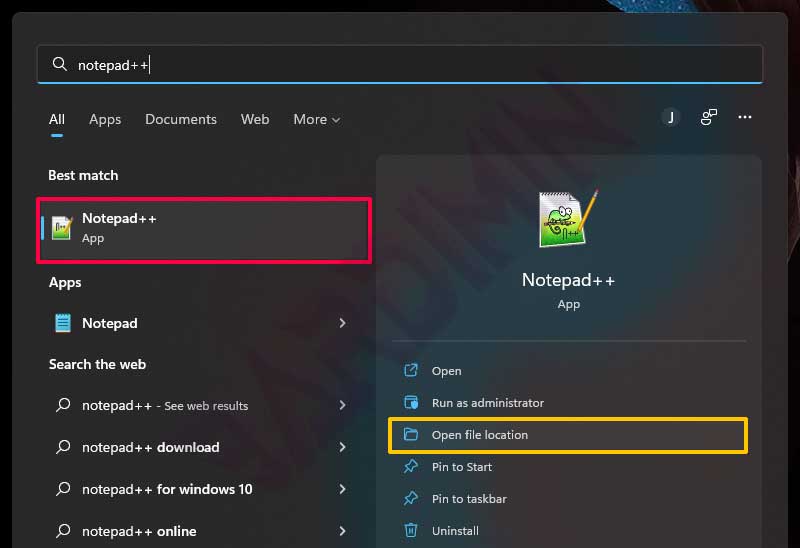
Diese Methode funktioniert für die meisten herkömmlichen Desktop-Anwendungen. Für Apps aus dem Microsoft Store ist dieser Ansatz jedoch nicht verfügbar. Verwenden Sie die dritte unten beschriebene Methode.
Methode 2: Verknüpfungen für Dateien, Ordner oder Apps über den Datei-Explorer erstellen (universelle Methode)
Diese Technik ist die universellste. Sie können Verknüpfungen für .exe-, .docx-, .xlsx-Dateien und sogar Ordner erstellen. So geht’s.
- Öffnen Sie den Datei-Explorer (drücken Sie Win + E).
- Navigieren Sie zum gewünschten Datei- oder Ordnerspeicherort.
- Klicken Sie mit der rechten Maustaste auf das Objekt, wählen Sie „Weitere Optionen anzeigen“ (unter Windows 11) und dann „Senden an >> Desktop (Verknüpfung erstellen)“.
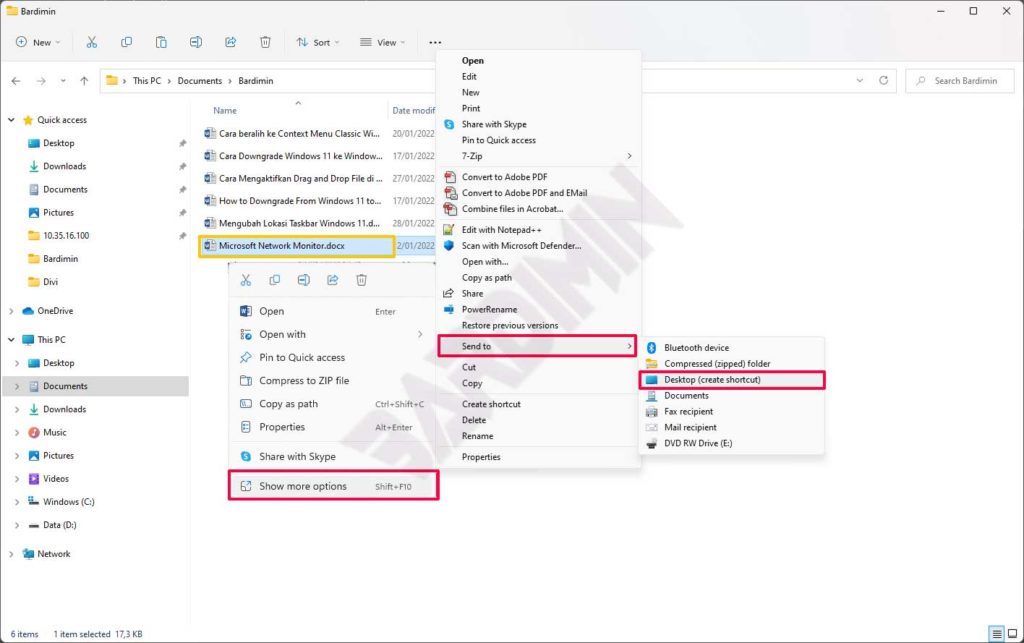
Für Gamer ist diese Methode sehr nützlich, um Verknüpfungen für portable Spiele zu erstellen, die keinen Installer benötigen. Gehen Sie einfach zum Spielinstallationsordner, suchen Sie die ausführbare Hauptdatei (normalerweise spiel.exe) und erstellen Sie eine Verknüpfung. Sie können auch Parameter wie -windowed oder -novid hinzufügen, indem Sie die Eigenschaften der Verknüpfung bearbeiten.
Darüber hinaus können Techniker Verknüpfungen zu Diagnosetools wie Ereignisanzeige, Geräte-Manager oder Eingabeaufforderung als Administrator erstellen. Der Vorgang ist derselbe: Suchen Sie eventvwr.msc oder devmgmt.msc in C:\Windows\System32 und senden Sie es an den Desktop.
Methode 3: Verknüpfungen für Microsoft Store-Apps und moderne Apps
Apps, die über den Microsoft Store installiert wurden (z. B. Netflix, Spotify oder Xbox Game Pass-Spiele), werden nicht an den üblichen Speicherorten des Datei-Explorers angezeigt. Sie können jedoch mit diesem Trick dennoch Verknüpfungen erstellen. Dies ist Teil von wie Sie ganz einfach Verknüpfungen auf dem Desktop von Windows 11 erstellen können für moderne Anwendungen.
- Drücken Sie Win + R, um das Dialogfeld „Ausführen“ zu öffnen.
- Geben Sie
shell:AppsFolderein und drücken Sie die Eingabetaste. Ein spezieller Ordner mit allen modernen Apps wird geöffnet. - Suchen Sie die gewünschte App (z. B. Spotify oder Minecraft).
- Klicken Sie mit der rechten Maustaste auf das App-Symbol und wählen Sie dann „Verknüpfung erstellen“. Windows zeigt eine Benachrichtigung an, dass die Verknüpfung auf dem Desktop abgelegt wird. Klicken Sie auf „Ja“ oder „OK“.
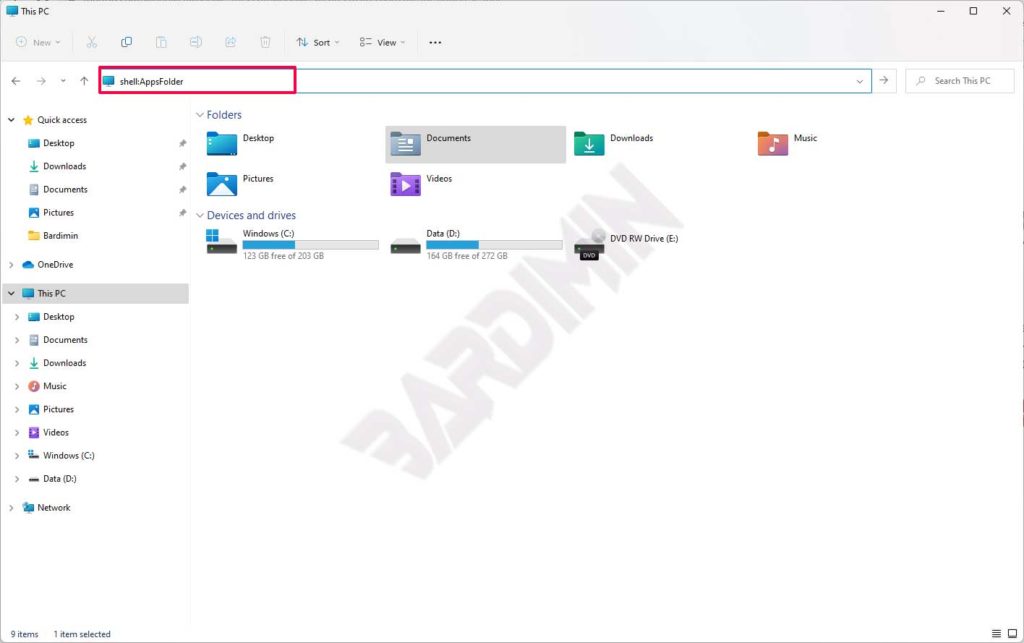
Diese Methode funktioniert auch für integrierte Windows-Apps wie Paint 3D, den neuen Rechner oder Ihr Telefon. Die resultierenden Verknüpfungen verhalten sich wie normale Verknüpfungen.
Zusätzliche Tipps für Fachleute und Techniker
Über die drei oben genannten Methoden hinaus gibt es einige fortgeschrittene Techniken, die die Produktivität steigern.
- Verknüpfungssymbol ändern: Klicken Sie mit der rechten Maustaste auf die Verknüpfung, wählen Sie Eigenschaften, dann die Registerkarte Verknüpfung, klicken Sie auf „Anderes Symbol“. Sie können Symbole aus .exe- oder .dll-Dateien auswählen. Dies hilft, Verknüpfungen nach Projekt zu organisieren.
- Hotkey hinzufügen: Füllen Sie in den Verknüpfungseigenschaften das Feld „Tastenkombination“ aus (z. B. Strg + Alt + N). Drücken Sie diese Kombination jederzeit, um das Programm zu starten.
- Als Administrator ausführen: Klicken Sie auf der Registerkarte Verknüpfung auf „Erweitert“ und aktivieren Sie „Als Administrator ausführen“. Dies ist wichtig für Systemtools oder bestimmte Spiele, die erhöhte Rechte benötigen.
- Netzwerkordner-Verknüpfung: Öffnen Sie den Datei-Explorer, navigieren Sie zum Netzwerkordner (z. B.
\\server\daten), ziehen Sie ihn bei gedrückter rechter Maustaste und wählen Sie „Verknüpfungen hier erstellen“.
Für Gamer können Verknüpfungen mit speziellen Parametern den Hochleistungsmodus auslösen oder Spiel-Intros überspringen. Beispiel: Fügen Sie +fps_max 144 zu einer Source Engine-Spielverknüpfung (CS:GO, Apex Legends) über das Feld „Ziel“ hinzu.
Verknüpfungen, die über
shell:AppsFoldererstellt wurden, können ihr Symbol oder ihre Tastenkombination nicht direkt über die Standardeigenschaften ändern. Verwenden Sie Drittanbietersoftware wie Shortcut Manager für tiefere Anpassungen.
Fehlerbehebung bei nicht funktionierenden Verknüpfungen
Manchmal funktioniert eine Verknüpfung nicht mehr. Häufige Ursache: Der Speicherort der Originaldatei wurde verschoben oder gelöscht. Lösungen:
- Klicken Sie mit der rechten Maustaste auf die Verknüpfung, wählen Sie Eigenschaften. Überprüfen Sie das Feld „Ziel“. Wenn die Adresse rot oder ungültig ist, klicken Sie auf „Ziel suchen“, um die Datei erneut zu lokalisieren.
- Wenn das Programm verschoben wurde, leiten Sie das Ziel an den neuen Speicherort weiter.
- Für Microsoft Store-Apps gehen Sie zu Einstellungen > Apps > Installierte Apps, wählen Sie die App aus, klicken Sie auf „Erweiterte Optionen“ und verwenden Sie „Zurücksetzen“ oder „Reparieren“.
Stellen Sie außerdem sicher, dass sich Ihr Desktop nicht im „Tablet-Modus“ oder in der „Ordneransicht“ befindet, die Verknüpfungen ausblendet. Drücken Sie F5, um den Desktop nach dem Erstellen neuer Verknüpfungen zu aktualisieren. (Ein kleiner Tippfehler: „Verknüpfungen“ – hier korrekt)
Mit dieser Anleitung beherrschen Sie wie Sie ganz einfach Verknüpfungen auf dem Desktop von Windows 11 erstellen können. Von normalen Apps, Dokumentdateien bis hin zu Spielen und Systemtools – alles ist mit zwei Klicks zugänglich. Wenden Sie diese drei Methoden nach Bedarf an.
