
Der Epson L3110 Drucker ist als einer der zuverlässigsten, wirtschaftlichsten und am weitesten verbreiteten Multifunktionsdrucker sowohl zu Hause, in Schulen als auch im Büro bekannt. Bei langfristiger Nutzung stoßen Benutzer jedoch häufig auf häufige Probleme, wie z. B. das Erscheinungsbild der -Meldung “Service Required”, Anzeigen für volle Tinte oder ständig blinkende Druckerleuchten. Dieser Zustand wird in der Regel durch einen Abfallstempelzähler verursacht, der seinen Höchstwert erreicht hat.
Um dieses Problem zu lösen, bietet Epson ein spezielles Tool namens Adjustment-Program Epson L3110 an. Diese Software dient als offizieller Resetter, der in der Lage ist, das Druckersystem mit nur wenigen einfachen Schritten wieder in den Normalzustand zu versetzen. Wenn Sie dieses Programm verwenden, müssen Sie nicht mehr in Panik geraten, wenn der Drucker aufgrund von Fehlern waste ink pad full nicht mehr funktioniert.
Was ist die Programmanpassung des Epson L3110?
Adjustment-Program Epson L3110, oder oft auch als Epson L3110 (AdjProg.exe) Resetter bezeichnet, ist eine offizielle Software, die speziell zur Lösung von Fehlerproblemen auf Epson-Druckern entwickelt wurde, insbesondere im Zusammenhang mit den waste ink pad counter. Dieses Programm ist eine praktische Lösung, wenn der Drucker aufgrund der Meldung “Service erforderlich” oder der ständig blinkenden Kontrollleuchte nicht mehr funktioniert.
Technisch gesehen funktioniert AdjProg.exe durch Zurücksetzen des Abfallstempelkissens am Drucker. Jedes Mal, wenn der Drucker verwendet wird, wird ein Teil der restlichen Tinte vom saugfähigen Pad (Tampon) absorbiert. Wenn der Zähler den Höchstwert erreicht, stoppt das System automatisch die Leistung des Druckers, um ein Auslaufen von Tinte zu verhindern. Dies ist der Grund, warum Benutzer die Adjustment-Program Epson L3110 benötigen, um den Zähler auf Null zurückzusetzen.
Zu den Hauptfunktionen dieser Software gehören:
- Setzen Sie die waste ink pad counter zurück, damit der Drucker wieder normal drucken kann.
- Behebt die Fehlermeldung “Service erforderlich”, die häufig nach längerer Nutzung angezeigt wird.
- Verlängert die Lebensdauer des Epson L3110 Druckers, da das Gerät problemlos wieder verwendet werden kann.
Im Gegensatz zu inoffizieller generischer Reset-Software wurde Adjustment-Program Epson L3110 speziell für diesen Druckertyp entwickelt, damit er stabiler, genauer und sicherer zu verwenden ist. Generische Software bietet in der Regel nur einen temporären Reset und kann sogar potenziell Viren oder Malware enthalten.
Wann sollte das Epson L3110 Einstellprogramm verwendet werden?
Als Benutzer eines Epson L3110-Druckers ist es wichtig zu verstehen, wann der richtige Zeitpunkt für die Verwendung des Adjustment Program Epson L3110 ist. Nicht alle Fehler erfordern einen Resetter, aber es gibt einige spezifische Symptome, die ein Zeichen dafür sind, dass es Zeit ist, Ihren Drucker zurückzusetzen.
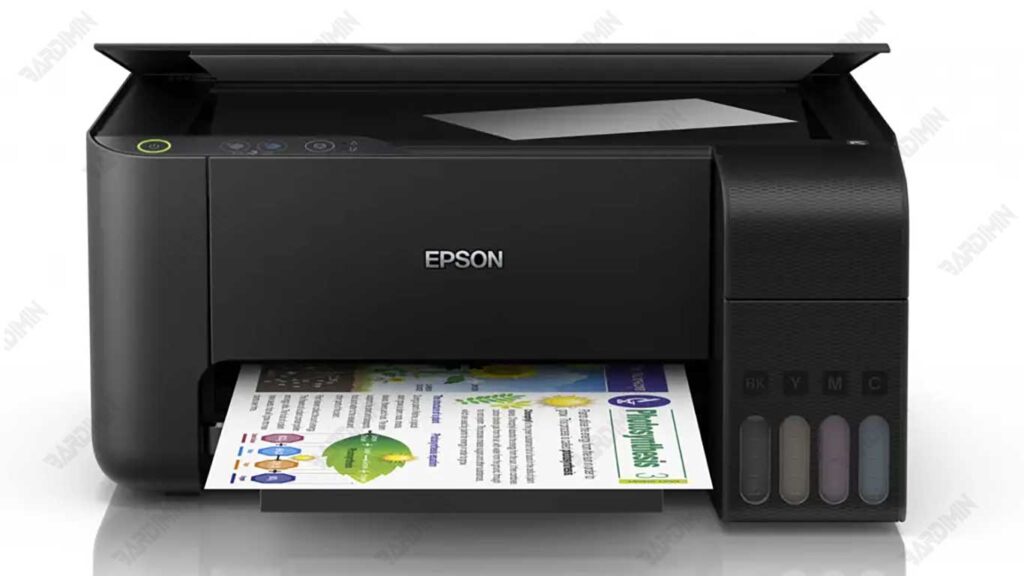
Häufige Symptome eines Druckers, der zurückgesetzt werden muss
1. Die Meldung “Waste Ink Pad Counter Full” erscheint
Diese Meldung weist darauf hin, dass das Abfalltintenzählsystem des Druckers seinen Höchstwert erreicht hat. Wenn er nicht sofort zurückgesetzt wird, funktioniert der Drucker nicht mehr.
2. Der Drucker kann nicht drucken und die Kontrollleuchte blinkt
Wenn beim Epson L3110-Drucker ein Fehler auftritt, blinken die Tinten- und Papierkontrollleuchten in der Regel abwechselnd. Dieser Zustand ist ein klares Zeichen dafür, dass der Drucker seine Druckfunktion sperrt, um weitere Schäden zu vermeiden.
3. “Service Required”-Benachrichtigung auf dem Computerbildschirm
Diese Benachrichtigungen werden häufig angezeigt, wenn Sie versuchen, zu drucken. Das Windows-System oder der Epson-Treiber erkennt einen Fehler bei waste ink pad counter, sodass der Drucker eine Wartung anfordert.
Download Einstellprogramm Epson L3110 (neueste Version)
So verwenden Sie das Epson L3110 Einstellprogramm [Schritt für Schritt]
Warnung: Stellen Sie sicher, dass Sie zuvor alle Risiken gelesen und verstanden haben. Stellen Sie sicher, dass der Drucker eingeschaltet und über ein USB-Kabel mit dem Computer verbunden ist. Deaktivieren Sie Ihr Antivirenprogramm vorübergehend, bevor Sie starten.
Schritt 1: Extrahieren Sie die heruntergeladene Datei
Die heruntergeladene Datei liegt im ZIP-Format vor und wurde extrahiert von:
- Klicken Sie mit der rechten Maustaste auf die ZIP-Datei.
- Wählen Sie “Extract All…” oder verwenden Sie Software wie WinRAR/7-Zip.
Extrahieren Sie es in einen Ordner, auf den Sie leicht zugreifen können.
Schritt 2: Ausführen AdjProg.exe als Administrator
Dies ist ein wichtiger Schritt, um der Software die erforderlichen Berechtigungen für die Kommunikation mit dem Druckertreiber zu erteilen.
- Öffnen Sie den Ordner mit den extrahierten Ergebnissen.
- Klicken Sie mit der rechten Maustaste auf die Datei AdjProg.exe.
- Wählen Sie Run as administrator aus dem angezeigten Menü.
Schritt 3: Wählen Sie das Druckermodell → Epson L3110
Wenn sich das Software-Fenster öffnet, besteht der erste Schritt darin, das richtige Druckermodell auszuwählen.
- Suchen Sie in der Spalte Select Model L3110 aus der bereitgestellten Liste, und wählen Sie sie aus.
- Lassen Sie die Option Port in der Einstellung Auto Selection.
- Klicken Sie auf OK, um fortzufahren.
Schritt 4: Gehen Sie zum Menü Particular Adjustment Mode
Sobald Sie mit dem Drucker verbunden sind, werden Sie zum Hauptmenü der Software weitergeleitet.
- Klicken Sie auf die Schaltfläche oder Registerkarte mit der Aufschrift Particular Adjustment Mode.
- In diesem Menü können Sie auf eine Vielzahl spezifischer Reset-Funktionen zugreifen.
Schritt 5: Wählen Sie Waste Ink Pad Counter, aktivieren Sie Main Pad Counter, klicken Sie auf Check
Im Menü “Bestimmter Anpassungsmodus” sehen Sie eine Liste von Elementen, die zurückgesetzt werden können.
- Suchen Sie in der vorhandenen Liste das Element Waste Ink Pad Counter, und wählen Sie es aus.
- Es öffnet sich ein neues Fenster. Aktivieren Sie darin das Kontrollkästchen für Main Pad Counter.
- Klicken Sie vor dem Zurücksetzen immer zuerst auf die Schaltfläche Check. Diese Schaltfläche zeigt den aktuellen Zählerprozentsatz (normalerweise 100 % oder über 100 %) an, um sicherzustellen, dass dies der Fall ist.
- Danach können Sie zurücksetzen.
Schritt 6: Klicken Sie auf Initialization und dann auf Drucker neu
Dies ist der letzte Schritt des Reset-Prozesses.
- Nachdem Sie sich vergewissert haben, dass der Zähler voll ist, klicken Sie auf die Schaltfläche Initialization.
- Die Software verarbeitet und zeigt eine erfolgreiche Meldung (normalerweise “Please turn off the printer” oder “The protection counter has been reset”) an, die einen erfolgreichen Reset anzeigt.
- BEFOLGEN SIE DIE ANWEISUNGEN: Schalten Sie den Drucker mit dem Netzschalter aus.
- Warten Sie etwa 30 Sekunden, und schalten Sie den Drucker dann wieder ein.
Schritt 7: Fertig!
Nach dem Neustart des Druckers sollten alle Kontrollleuchten aufgehört haben zu blinken und der Drucker ist in seinen normalen Zustand zurückgekehrt. Sie können jetzt versuchen zu drucken. Vergessen Sie nicht, Ihr Antivirenprogramm wieder einzuschalten.
