

Das Zurücksetzen auf Werkseinstellungen Windows 11 bereinigt das Betriebssystem von korrupten Dateien und behebt Fehler zuverlässig. Diese Prozedur stellt die ursprüngliche Performance ohne manuelle Neuinstallation wieder her.
Windows 11 läuft nach der Installation äußerst stabil. Der Dateizugriff bleibt in den ersten Wochen reibungslos. Längerer Betrieb führt jedoch oft zu Leistungseinbußen. Nutzer bemerken häufig einfrierende Anwendungen. Plötzliche Abstürze stören den Arbeitsfluss. Verschiedene Faktoren lösen diese Instabilitäten aus. Unvollständige Updates stören kritische Hintergrunddienste. Drittanbieterprogramme verursachen regelmäßig Registry-Konflikte. Schadsotware beschädigt unbemerkt systemkritische Dateien. Deshalb wird die Wiederherstellung unverzichtbar. Der Vorgang baut die Systemstruktur automatisch neu auf. Administratoren sparen dadurch wertvolle Diagnosezeit. Spieler erhalten sofort wieder stabile Frameraten. Eine Datensicherung bleibt vor dem Start jedoch zwingend.
Technische Vorbereitung
Eine sorgfältige Planung verhindert irreversible Datenverluste. Systemadministratoren prüfen stets die Integrität der Backups. Dokumentierte Netzwerkkonfigruationen beschleunigen die spätere Einrichtung erheblich. Der gesamte Vorgang dauert zwischen dreißig und neunzig Minuten. Die Hardwareausstattung beeinflusst die Geschwindigkeit maßgeblich. Planen Sie diese Wartung bewusst außerhalb der Produktionszeiten.
Wichtige Prüfliste
- Transfieren Sie kritische Dokumente auf externe Laufwerke.
- Notieren Sie Lizenzschlüssel für die spätere Softwareaktivierung.
- Laden Sie Netzwerktreiber vorab herunter.
- Sichern Sie eine Akkuladung über achtzig Prozent.
- Deaktivieren Sie BitLocker temporär für freien Zugriff.
- Exportieren Sie Browserfavoriten und Mailprofile.
Schritt-für-Schritt-Prozedur
Folgen Sie dieser Sequenz für eine sichere Systemwiederherstellung. Jeder Schritt gewährleistet die Stabilität. Sie minimieren damit Konfigurationsfehler erheblich.
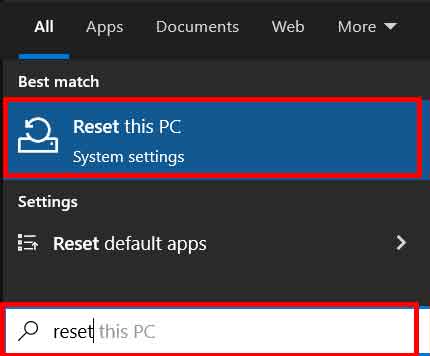
- Öffnen Sie das Startmenü und tippen Sie Wiederherstellungsoptionen ein. Wählen Sie Diesen PC zurücksetzen.
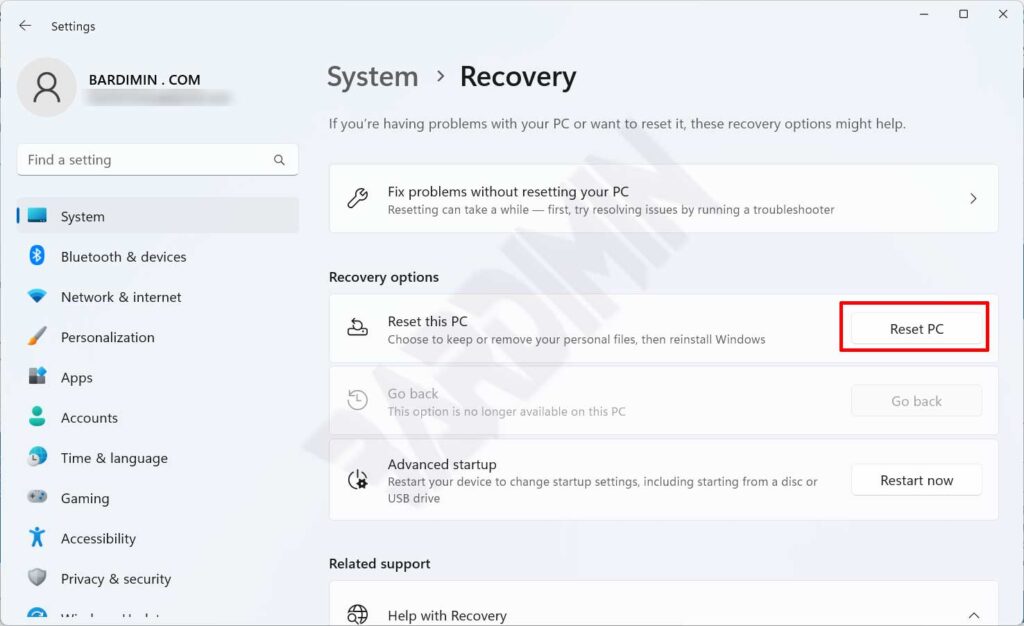
- Klicken Sie auf PC zurücksetzen im Einstellungsfenster. Der Assistent startet automatisch.
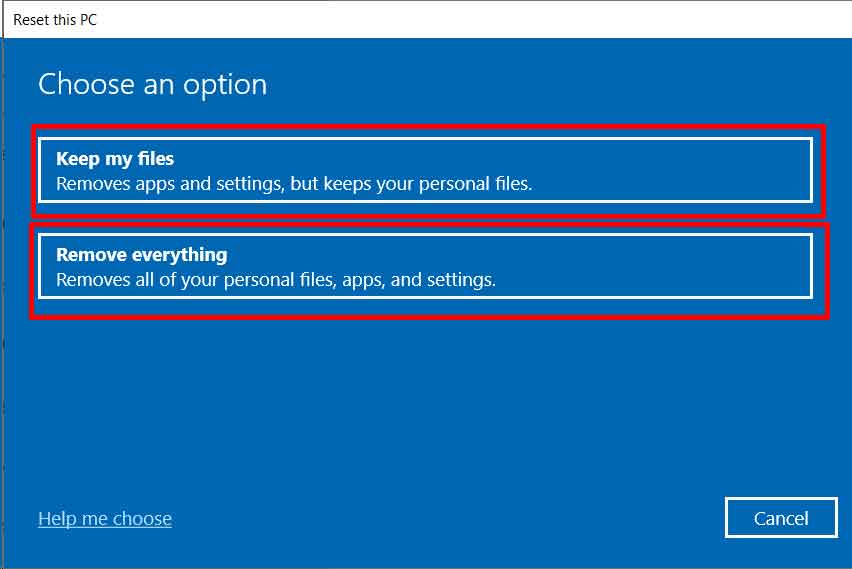
- Wählen Sie Meine Dateien behalten. Diese Option entfernt installierte Programme. Alternativ nutzen Sie Alles entfernen. Diese Variante löscht alle Nutzerkonten und Daten vollständig.
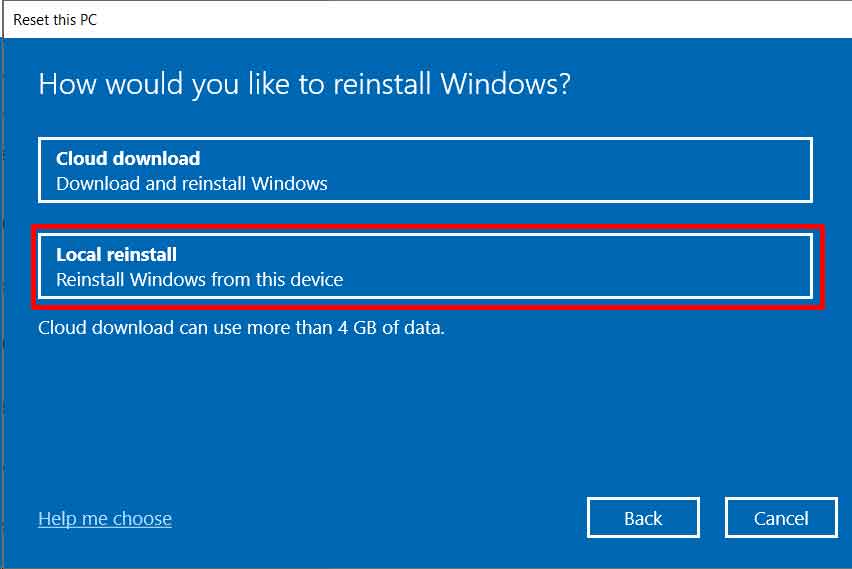
Technischer Hinweis: Die lokale Neuinstallation nutzt vorhandene Systemdateien. Cloud-Downloads laden frische Pakete von Microsoft-Servern. Wählen Sie die Cloud-Option bei korrupten lokalen Images.
- Wählen Sie Lokale Neuinstallation für schnelle Ausführung. Diese Methode spart Internetbandbreite. Nutzen Sie Download aus der Cloud bei benötigten Updates.
- Klicken Sie auf Weiter. Die Oberfläche zeigt alle betroffenen Komponenten.
- Bestätigen Sie mit Zurücksetzen. Das System startet sofort neu.
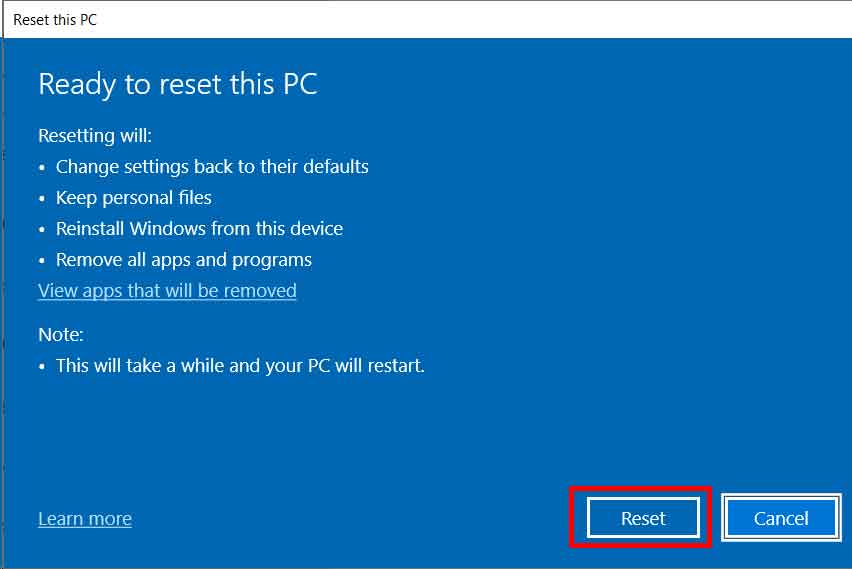
- Das System führt mehrere automatische Neustarts durch. Trennen Sie niemals die Stromversorgung. Warten Sie bis der Einrichtungsassistent erscheint.
- Schließen Sie die Erstkonfiguration ab. Verbinden Sie das Netzwerk und konfigurieren Sie Nutzerprofile.
Lokale und Cloud-Wiederherstellung im Vergleich
Das Betriebssystem bietet zwei getrennte Wege. Die lokale Methode nutzt zwischengespeicherte WinSxS-Komponenten. Dieser Ordner speichert Originaldateien früherer Updates. Der Prozess extrahiert saubere Dateien direkt vom Laufwerk. Eine Netzwerkverbindung bleibt hierbei unnötig. Die Dauer liegt meist unter vierzig Minuten. Der Cloud-Download bezieht frische Pakete extern. Microsoft hostet verifizierte Images auf sicheren Servern. Dieser Weg ersetzt beschädigte lokale Dateien vollständig. Downloadgrößen überschreiten oft vier Gigabyte. Stabile Verbindungen sichern den Erfolg. Techniker bevorzugen Cloud-Methoden bei stark defekten Rechnern. Lokale Methoden eignen sich ideal für Routinearbeiten.
Systemstabilität erfordert eine kontrollierte Softwareverteilung. Installieren Sie Programme nacheinander, um Konflikte frühzeitig zu isolieren.
Optimierung und Validierung
Die Wiederherstellung verlangt sofortige Optimierungsschritte. Installieren Sie Chipsatztreiber vor weiteren Peripheriegeräten. GPU-Hersteller bieten spezielle Tools zur Hardwareüberwachung. Besuchen Sie offizielle Portale wie nvidia.com für stabile Versionen. Übernehmen Sie alle offenen Updates über das Sicherheitscener. Dieser Patch-Prozess behebt bekannte Schwachstellen. Passen Sie Energiepläne an Ihre Arbeitslasten an. Spieler sollten die hardwarebeschleunigte Planung aktivieren. Fachkräfte regulieren Berechtigungen für Hintergrund-Apps. Installieren Sie essentielle Pakete schrittweise. Überwachen Sie die Stabilität nach jeder Installation. Vermeiden Sie sofortige Massenbereitstellungen. Folglich verbessert sich die Reaktion spürbar.
Prüfen Sie die Integrität mittels Kommandzeile. Öffnen Sie das Terminal mit Admin-Rechten. Führen Sie sfc slashscannow aus. Dieses Werkzeug scannt geschützte Systemdateien automatisch. Reparieren Sie erkannte beschädigte Binärdateien. Starten Sie anschließend DISM zur Komponentenspeicherverifizierung. Dieser Vorgang repariert tiefgreifende Regsitry-Fehler effektiv. Deaktivieren Sie zudem ressourcenfressende Autostart-Programme. Navigieren Sie zum Task-Manager zur Verwaltung. Beschränken Sie die Ausführung unwichtiger Dienste. Regelmäßige Treiber-Audits gewährleisten optimale Hardware-Kommunikation. Veraltete Audiotreiber verursachen häufiges Knistern. Aktualisieren Sie Netzwerkadapter bei Paketverlust. Konfigurieren Sie Bildwiederholraten für maximale Schärfe.
Sicherheitsprotokolle und Speicherpflege
Sicherheitssoftware benötigt eine sofortige Neuinstallation. Echtzeitschutz schirmt das System vor Bedrohungen ab. Planen Sie vollständige Datenträgeranalysen innerhalb einer Woche. Aktivieren Sie Ransomware-Schutz für kritische Projekte. Backup-Anwendungen müssen nach der Einrichtung automatisch laufen. Cloud-Dienste stellen archivierte Daten ohne Unterbrechung wieder her. Prüfen Sie Firewall-Regeln auf Unternehmenskonformität. Testen Sie VPN-Tunnel für Remote-Anforderungen. Dokumentieren Sie Zertifikate für die Authentifizierung. Speichern Sie digitale Signaturen in verschlüsselten Tresoren. Prüfen Sie Benutzerrechte regelmäßig. Entfernen Sie Administratorrechte von Standardkonten. Implementieren Sie Passwortrotationsrichtlinien. Aktivieren Sie Multi-Faktor-Authentifizierung. Überwachen Sie Ereignisprotokolle auf anomale Muster. Melden Sie verdächtigen Verkehr sofort.
Proaktives Monitoring verhindert wiederkehrende Systemverschlechterung. Implementieren Sie automatisierte Wartungspläne für nachhaltige Stabilität.
Das Speichermanagement erfordert besondere Aufmerksamkeit. Löschen Sie temporäre Dateien zur Speichergewinnung. Nutzen Sie Bereinigungswerkzeuge für alte Update-Reste. Optimieren Sie SSDs mit Herstellersoftware. Aktivieren Sie TRIM-Befehle für nachhaltige Lesegeschwindigkeiten. Überwachen Sie Laufwerksgesundheit mittels SMART-Tools. Tauschen Sie defekte Medien vor Katastrophen aus. Auch der Arbeitsspeicher verlangt eine Überprüfung. Starten Sie Diagnosetools zur RAM-Validierung. Defekte Module verursachen ständige Probleme. Tauschen Sie fehlerhafte Bauteile zügig aus. Dokumentieren Sie Hardwareänderungen für künftige Fehlersuche. Pflegen Sie detaillierte Protokolle für die Administration. Konfigurieren Sie zudem logische Partitionen. Diese Segmentierung erleichtert künftige Backups erheblich.
Fazit und Empfohlene Vorgehensweisen
Das Zurücksetzen auf Werkseinstellungen Windows 11 stellt die Basisleistung effizient wieder her. Die Prozedur eliminiert akkumulierte Konflikte und Registry-Überlastung. Techniker nutzen diese Methode zur schnellen Reparatur. Gamer erreichen stabile Frameraten nach Entfernen von Overlays. Datensicherungsstrategien verhindern permanenten Informationsverlust. Befolgen Sie strukturierte Schritte vor dem Start. Wenden Sie Post-Reset-Optimierungen direkt nach der Einrichtung an. Überwachen Sie Systemmetriken regelmäßig zur Früherkennung. Implementieren Sie routinemäßige Backup-Protokolle. Starten Sie den Prozess heute zur Lösung technischer Probleme. Technische Disziplin garantiert reproduzierbare Profi-Ergebnisse.
