

O Microsoft Deployment Toolkit (MDT) continua sendo uma solução robusta de automação para a implantação do Windows em redes corporativas, mesmo após sua descontinuação oficial em janeiro de 2026 e a remoção dos instaladores dos canais da Microsoft. Este guia detalha a configuração do MDT: criação de um compartilhamento de implantação, importação de imagens WIM, design de sequências de tarefas e automação completa por meio dos arquivos CustomSettings.ini e Bootstrap.ini, além de fornecer soluções práticas para problemas de compatibilidade com o Windows ADK mais recente.
Manter a consistência do sistema operacional em uma organização exige uma estratégia de implantação confiável e automatizada. A instalação manual já não é viável quando se gerencia centenas ou milhares de dispositivos. O Microsoft Deployment Toolkit atua como uma estrutura gratuita e flexível que permite aos técnicos executarem a implantação automatizada do Windows pela rede.
O kit oferece suporte ao Windows 11, Windows 10, Windows Server 2025 e versões anteriores. O MDT utiliza o Kit de Avaliação e Implantação do Windows (ADK) e o Ambiente de Pré‑instalação do Windows (WinPE) para executar uma sequência de tarefas de instalação. No entanto, uma mudança crítica ocorreu: a Microsoft encerrou oficialmente o suporte ao MDT em 6 de janeiro de 2026 e os arquivos de instalação foram removidos do Centro de Downloads oficial. As instalações existentes continuam funcionando, mas não haverá mais atualizações, correções de bugs ou garantias de compatibilidade. O anúncio oficial pode ser consultado na página de descontinuação do MDT da Microsoft.
Situação do MDT a partir de 2026: Sua instalação existente do MDT continua operacional. Entretanto, como o instalador não está mais disponível nos canais oficiais, as organizações que não possuem uma cópia arquivada devem planejar imediatamente a migração para alternativas modernas como o Windows Autopilot ou o Configuration Manager OSD. A extensão de código aberto PowerShell Deployment (PSD) também oferece um caminho promissor.
Preparação inicial e instalação dos componentes
Antes de configurar o MDT, é necessário instalar dois componentes essenciais. Se você já possui o instalador do MDT 8456, prossiga com esse arquivo; caso contrário, concentre‑se nas alternativas suportadas descritas abaixo.
- Microsoft Deployment Toolkit (MDT) versão 8456 – O link oficial de download foi removido. Se você não possui o instalador, o caminho mais sustentável é adotar uma solução que ainda conte com suporte. Para aqueles que já detêm o binário, o restante deste guia permanece plenamente aplicável.
- Kit de Avaliação e Implantação do Windows (ADK) para Windows 11, versão 24H2 ou 26H1 – Disponível na página oficial do ADK da Microsoft.
- Complemento Windows PE para o ADK correspondente – Deve ser instalado após o ADK para habilitar as funcionalidades do WinPE.
O MDT 8456 mantém‑se funcional com o Windows 11 e o Windows Server 2025 quando as soluções de contorno adequadas são aplicadas. Evite utilizar a versão 1809 do ADK (Windows 10), pois ela não oferece suporte a chipsets e drivers de hardware modernos. Enquanto isso, a extensão PowerShell Deployment (PSD), mantida pela comunidade, reescreve a lógica legada de VBScript do MDT em PowerShell moderno, servindo de ponte para o futuro. Mais detalhes podem ser encontrados no repositório Friends of MDT (PSD).
Preparação de uma imagem do Windows (WIM)
O MDT exige uma imagem do Windows no formato WIM (.wim). Esse arquivo pode ser extraído de um DVD, de um ISO oficial do Windows ou de um portal de licenciamento por volume da Microsoft. Após montar ou extrair o ISO, procure pelo arquivo install.wim dentro do diretório \sources\.
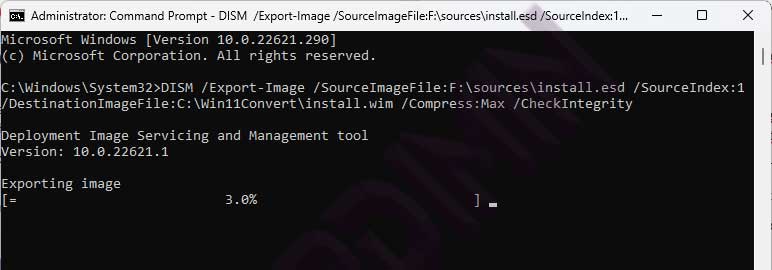
Ocasionalmente, as imagens modernas fornecem apenas um arquivo install.esd. Os arquivos ESD precisam ser convertidos para WIM. Abra um prompt de comando elevado e utilize a ferramenta de Gerenciamento e Manutenção de Imagens de Implantação (DISM):
DISM /Get-WimInfo /WimFile:F:\sources\install.esd
O comando lista as edições do Windows disponíveis e seus números de índice. Anote o índice desejado e exporte a imagem:
DISM /Export-Image /SourceImageFile:F:\sources\install.esd /SourceIndex:1 /DestinationImageFile:C:\Win11Image\install.wim /Compress:Max /CheckIntegrity
Configuração do Microsoft Deployment Toolkit (MDT)
Com a imagem WIM pronta, você criará um compartilhamento de implantação e configurará os componentes centrais do MDT. O compartilhamento de implantação funciona como um repositório central que reúne todos os recursos de implantação.
Criando um novo compartilhamento de implantação
- Inicie o Deployment Workbench a partir do menu Iniciar.
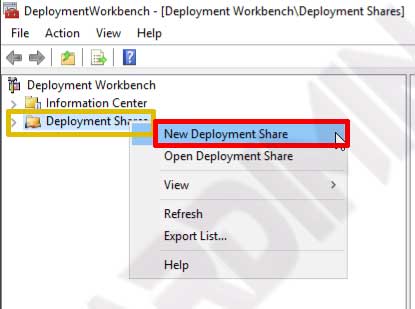
- No painel esquerdo, clique com o botão direito sobre Deployment Share e selecione New Deployment Share.
- Especifique um caminho local (por exemplo,
C:\DeploymentShare) e um nome de compartilhamento de rede. Conclua o assistente.
Importando um sistema operacional
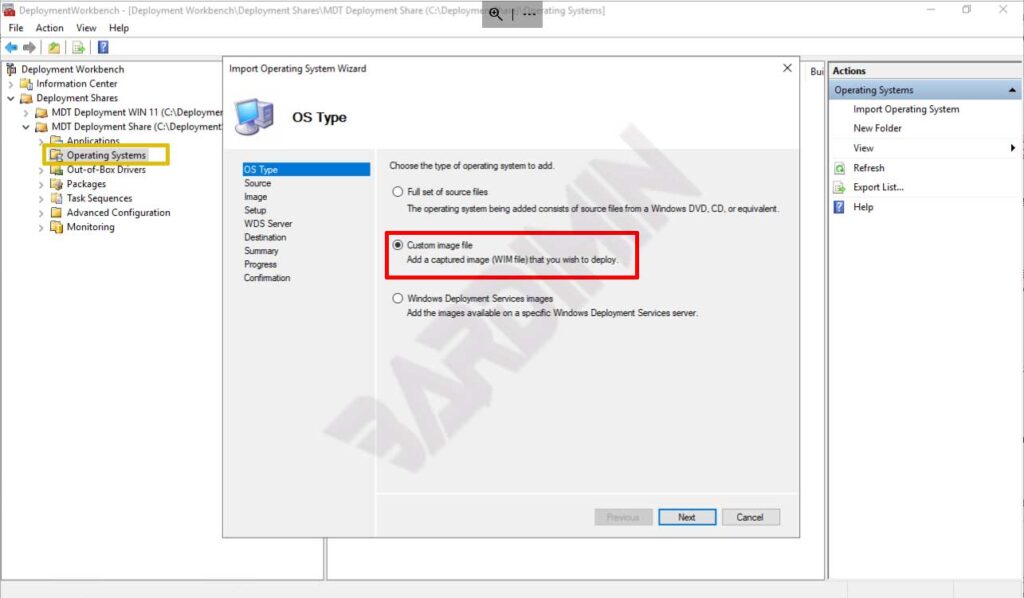
- Dentro do seu compartilhamento de implantação, clique com o botão direito sobre Operating Systems e escolha Import Operating System.
- Selecione Custom image file para utilizar o arquivo WIM que você preparou.
- Navegue até
install.wime finalize a importação.
Adicionando aplicativos e sequências de tarefas
O MDT pode instalar aplicativos automaticamente logo após a implantação do sistema operacional. No nó Applications, adicione instaladores como Microsoft 365, navegadores web ou software antivírus. É necessário fornecer a linha de comando de instalação silenciosa correta para que cada aplicativo seja instalado sem interação do usuário.

A Sequência de Tarefas (Task Sequence) é o coração da automação. Essa lista ordenada controla cada etapa da implantação: particionamento do disco, injeção de drivers, instalação do sistema operacional e configuração final. Crie uma nova sequência de tarefas clicando com o botão direito na pasta Task Sequences e selecionando New Task Sequence. O assistente orienta você na escolha de um modelo (geralmente Standard Client Task Sequence) e da imagem do sistema operacional que você já importou.
Uma sequência de tarefas cuidadosamente projetada determina o sucesso da implantação. Teste cada etapa em um ambiente de laboratório antes de liberá‑la para produção.
Automação total com regras
O verdadeiro poder do MDT reside em sua capacidade de eliminar a intervenção manual por meio dos arquivos de configuração CustomSettings.ini e Bootstrap.ini. Esses arquivos contêm regras que controlam cada aspecto do processo de implantação.
Para acessar o editor de regras, clique com o botão direito sobre seu compartilhamento de implantação, selecione Properties e abra a guia Rules. É aí que você define os valores padrão para várias configurações, incluindo:
- SkipWizard: Ignora as telas de boas‑vindas e diálogos desnecessários.
- SkipDomainMembership: Ingressa automaticamente o computador em um domínio do Active Directory.
- SkipTaskSequence: Executa uma sequência de tarefas específica sem exibir um menu.
- SkipAdminPassword: Define a senha do administrador local automaticamente.
- EventService: Direciona os logs de implantação para o serviço de monitoramento do MDT.
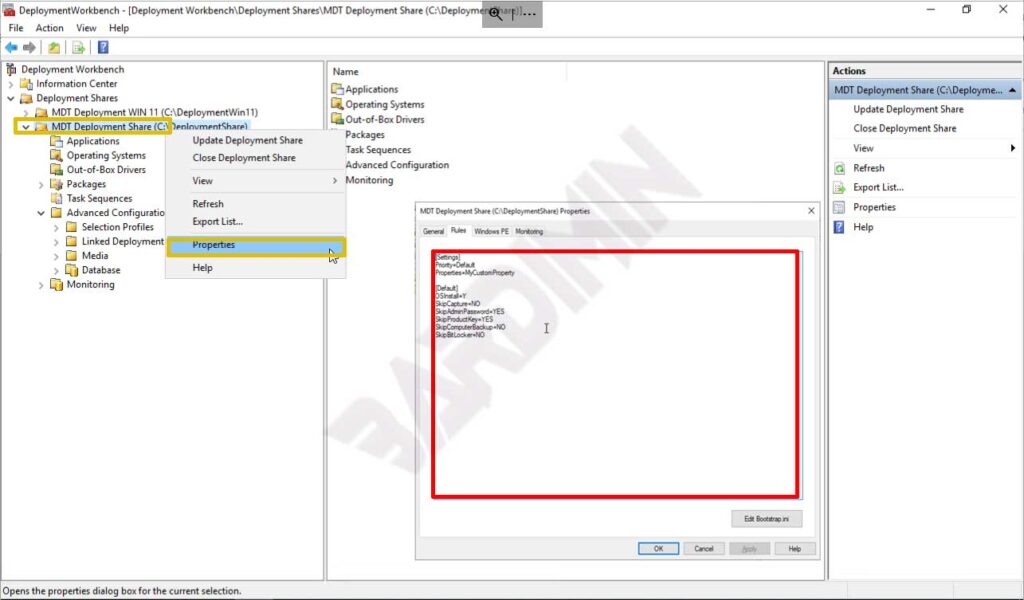
A seguir, um conjunto mínimo de regras que automatiza a maior parte do processo, inclusive uma conexão sem exigência de credenciais ao compartilhamento de implantação:
[Settings]
Priority=Default
[Default]
DeployRoot=\\ServidorMDT\DeploymentShare$
UserDomain=dominio.local
UserID=ContaDeploy
UserPassword=SenhaConta
SkipBDDWelcome=YES
SkipDomainMembership=YES
JoinDomain=dominio.local
Regras mais avançadas podem definir fuso horário, preferências de idioma, instalar aplicativos de acordo com o modelo do dispositivo e gerar nomes de computador a partir de números de série. Após modificar as regras, sempre execute Update Deployment Share para que a nova imagem de inicialização WinPE incorpore todas as alterações. Um erro comum é esquecer essa etapa, fazendo com que os computadores iniciem com uma configuração desatualizada.
Resolvendo problemas comuns de compatibilidade
O uso do MDT com a versão mais recente do Windows ADK desencadeia vários problemas conhecidos. Os dois mais frequentes são a falha na criação da imagem de inicialização devido à remoção do WinPE x86 e os erros ao gerar arquivos de catálogo para imagens WIM. Aplique as seguintes soluções:
1. WinPE x86 não encontrado: A partir do ADK para Windows 11 22H2, a Microsoft removeu a pasta WinPE de 32 bits. As versões mais antigas do MDT ainda procuram essa estrutura de diretórios e travam. A solução de contorno é criar manualmente uma pasta vazia no seguinte caminho:C:\Program Files (x86)\Windows Kits\10\Assessment and Deployment Kit\Windows Preinstallation Environment\x86\WinPE_OCs2. Falha no arquivo de catálogo: A partir da versão 24H2 do ADK, a arquitetura do Gerenciador de Imagens do Sistema Windows (WSIM) foi dividida. O MDT gera uma exceção porque não encontra o componente esperado. Edite o arquivo
DeploymentTools.xml no diretório de instalação do MDT. Localize a linha que faz referência a imgmgr.exe e altere para:<tool name="imgmgr.exe">%ADKPath%\Deployment Tools\WSIM\%RealPlatform%</tool>
Essas soluções de contorno, oriundas da comunidade, estão documentadas no Deployment Research e comprovadamente mantêm o MDT operacional no Windows 11 24H2. Esteja ciente de que a Microsoft não oferece suporte oficial a essa configuração. Uma validação minuciosa em laboratório antes da produção é indispensável. Um erro comum é omitir a edição do arquivo de catálogo, o que provoca um erro de “geração de catálogo falhou” que interrompe todo o processo de build.
Alternativas e o futuro da implantação
Com o MDT descontinuado e seu instalador indisponível, as organizações precisam reavaliar as estratégias de implantação de longo prazo. A Microsoft recomenda dois caminhos principais. Primeiro, o Windows Autopilot, uma solução orientada à nuvem. Os novos dispositivos registram‑se diretamente no Azure AD (Entra ID) e no Intune, recebendo políticas, aplicativos e configurações sem a necessidade de criação tradicional de imagens. Essa abordagem é ideal para forças de trabalho híbridas e dispositivos enviados diretamente aos usuários finais. Saiba mais na documentação oficial do Windows Autopilot.
Em segundo lugar, o Configuration Manager Operating System Deployment (OSD) permanece como uma opção local totalmente suportada. O OSD oferece controle granular por meio de sequências de tarefas e é adequado para instalações bare‑metal ou ambientes sem conectividade com a nuvem. A integração do MDT com o Configuration Manager já foi descontinuada em 10 de outubro de 2025. Orientações detalhadas estão disponíveis em Microsoft Learn: Introdução ao OSD.
Para equipes que desejam preservar seu investimento no MDT, a extensão PowerShell Deployment (PSD) reescreve o motor legado de VBScript em PowerShell moderno. Ela atua como solução de transição enquanto se planeja a migração para o Autopilot ou ConfigMgr. Explore o projeto no repositório Friends of MDT (PSD). É aconselhável revisar sua estratégia de implantação periodicamente, pois a ausência contínua de suporte oficial ao MDT eleva os riscos ao longo do tempo.
Conclusão: O Microsoft Deployment Toolkit permanece uma ferramnenta eficaz para automatizar a instalação do Windows, mesmo sem suporte oficial. Seguindo as etapas descritas e aplicando as soluções de contorno necessárias, os administradores ainda podem utilizar o MDT com eficiência. No entanto, investir tempo no aprendizado do Windows Autopilot ou do Configuration Manager OSD é uma decisão estratégica inteligente para o futuro da sua infraestrutura de TI.
