

O System File Checker SFC identifica e corrige falhas críticas no Windows automaticamente, restaurando a estabilidade operacional e o desempenho máximo para profissionais e gamers.
Os arqiuvos do sistema sustentam o núcleo do Windows. Essa estrutura gerencia o armazenamento de dados com precisão. Ela controla protocolos de acesso ao disco. A validação contínua da integridade permanece essencial. Falhas nesses componentes geram erros críticos. O desligamento abrupto causa corrupção frequente. Setores defeituosos também prejudicam a leitura. Interrupções durante atualizações agravam o cenário. Portanto, proteger esses elementos torna-se indispensável. A ferramenta nativa resolve problemas complexos rapidamente. Ela substitui versões danificadas por cópias saudáveis. O processo mantém a coerência sem intervenção manual. Técnicos exigem ambientes totalmente estáveis. Jogadores demandam fluidez constante nas sessões. Uma gestão rigorosa evita perdas produtivas.
Dica técnica: Execute o utilitário sempre como administrador para acessar pastas protegidas.
Procedimento passo a passo para diagnóstico preciso
Siga esse procedimento estruturado para execução correta. Cada fase garante um resultado confiável. A sequência lógica previne erros de manipulação comuns. Você otimiza a reatividade do equipamento rapidamente.
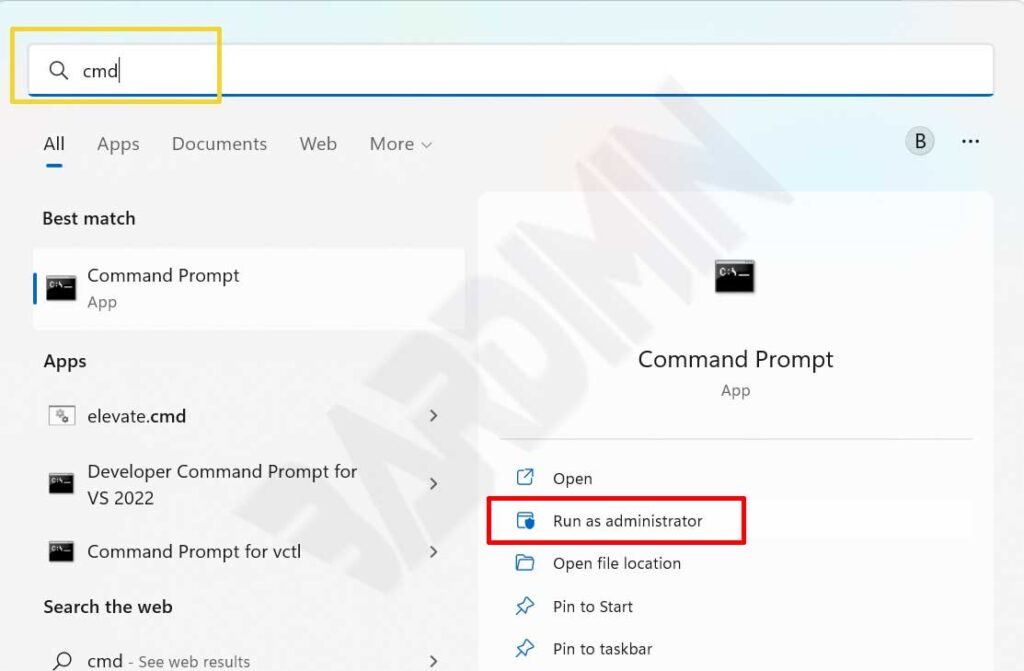
Etapa 1: Abrir o terminal com privilégios elevados
- Clique no ícone de busca da barra de tarefas.
- Digite cmd diretamente no campo de texto.
- Selecione o aplicativo correspondente na lista.
- Clique com o botão direito sobre o resultado.
- Escolha a opção Executar como administrador.
- Confirme o prompt de controle de conta clicando em Sim.
Etapa 2: Disparar a varredura automática
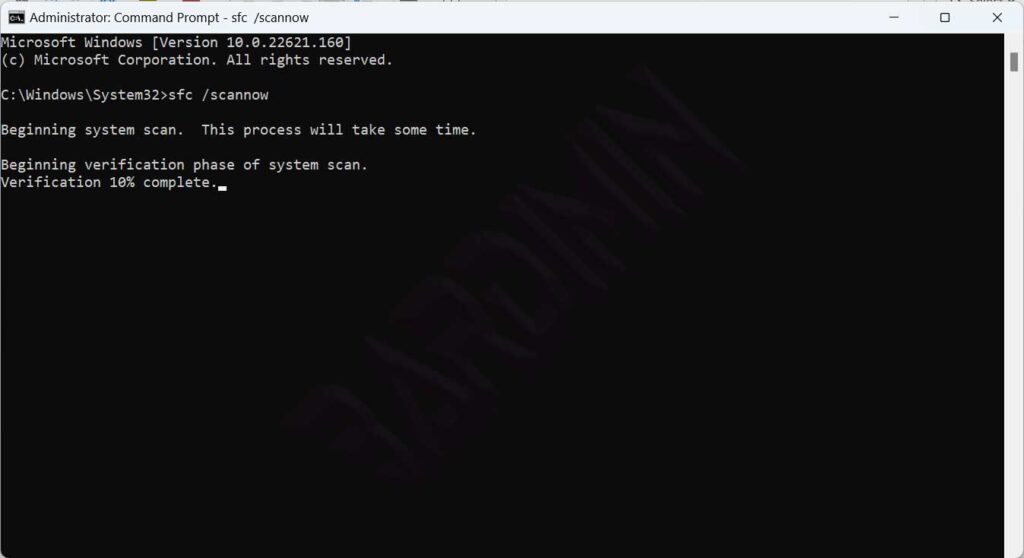
- Verifique o cursor piscando na janela ativa.
- Insira o comando sfc scannow Windows exatamente.
- Pressione Enter para iniciar a verificação imediata.
- Aguarde o progresso alcançar cem por cento.
- Analise o relatório textual gerado pelo console.
Etapa 3: Validar dados e reiniciar o equipamento
- Leia a saída da proteção de recursos com atenção.
- Registre o status atual da tentativa de restauração.
- Feche a janela após a conclusão completa do ciclo.
- Reinicie a máquina para aplicar as alterações profundas.
- Teste a estabilidade abrindo programas profissionais usuais.
Interpretação técnica dos três resultados possíveis da varredura
O utilitário gera sistematicamente três tipos distintos de saída. Compreender cada mensagem direciona suas próximas ações corretivas. Segue uma explicação detalhada para cada cenário encontrado.
Cenário 1: A proteção não detecta violações de integridade. Seus arquivos base permanecem intactos. Nenhuma intervenção adicional é necessária agora.
Cenário 2: O sistema identifica componentes corrompidos e os corrige com sucesso. A ferramenta substitui automaticamente os itens defeituosos. Reinicie o computador para consolidar as mudanças.
Cenário 3: A proteção encontra falhas mas não repara certos elementos. Essa situação exige intervenção avançada via DISM. Você deve prosseguir com a fase complementar imediatamente.
Solução avançada: reparar a imagem base com DISM
A ferramenta de gerenciamento de imagens atua quando a verificação padrão se mostra insuficiente. Esse componente repara o registro que abastece os arquivos essenciais. O DISM opera em um nível estrutural muito mais profundo. Ele resolve problemas complexos de raiz rapidamente. Contudo, o scanner clássico não corrige essas lacunas. A combinação dos dois utilitários garante recuperação total. O comando sfc scannow Windows utiliza esse repositório limpo como referência. Além disso, essa abordagem evita reinstalações demoradas.
O DISM exige conexão estável com a internet para baixar referências dos servidores oficiais.
Sequência exata dos parâmetros DISM
- Abra o console novamente com permissões administrativas validadas.
- Execute CheckHealth para inspecionar o estado geral do repositório.
- Acione ScanHealth para localizar defeitos ocultos profundamente.
- Aplique RestoreHealth para realizar a substituição automática.
- Permita que cada instrução finalize seu ciclo antes de prosseguir.
Dism /Online /Cleanup-Image /CheckHealth
Dism /Online /Cleanup-Image /ScanHealth
Dism /Online /Cleanup-Image /RestoreHealth
Finalize a sequência operacional. Execute o verificador inicial para uma conformidade final. Essa etapa valida o funcionamento nominal de cada módulo crítico. Reinicie seu equipamento para aplicar as confguração globais. Você assegura assim uma recuperação completa do ambiente. Dessa forma, a reparar arquivos do sistema com DISM torna-se sua rede de segurança principal.
Estratégias preventivas para proteger seus dados operacionais
Engenheiros de TI e entusiastas exigem disponibilidade constante. Implemente essas práticas conservadoras para saúde de software a longo prazo. Manutenção leve evita sistematicamente falhas graves futuras. Adicionalmente, você prolonga significativamente a vida útil do hardware. Técnicos recomendam fortemente essa disciplina operacional rigorosa.
- Conecte um nobreak confiável para bloquear microcortes de energia.
- Evite desligamentos forçados durante ciclos ativos de gravação.
- Agende auditorias antivirais semanais para neutralizar ameaças ocultas.
- Ative chkdsk mensalmente para certificar a integridade física.
- Crie pontos de restauração antes de instalar drivers experimentais.
- Automatize tarefas de verificação pelo agendador integrado.
A confiabilidade técnica nunca resulta de acaso, mas de manutenção rigorosa e competência constante.
Para comunidades gamer, componentes íntegros garantem execução fluida. O verificador protege sessões competitivas intensas continuamente. Investir cinco minutos na manutenção preventiva assegura horas ininterruptas. Desenvolvedores também lucram diretamente com essa rotina estável. Eles evitam conflitos de bibliotecas ou erros súbitos de compilação.
Truque avançado: Exporte registros CBS para auditorias técnicas detalhadas. Utilize findstr /c:”[SR]” %windir%\Logs\CBS\CBS.log >”%userprofile%\Desktop\sfclogs.txt” para gerar relatórios precisos.
Consulte a documentação oficial no Suporte Microsoft para guis atualziados regularmente. Fontes verificadas oferecem soluções precisas para cenários complexos. Elas publicam também patches de segurança das versões recentes. Assim, você mantém sempre uma base de conhecimento confiável.
Conclusão: Otimize o desempenho do software permanentemente
O System File Checker SFC permanece como referência absoluta para diagnósticos. Combine-o com DISM e utilitários de disco para uma estratégia global. Técnicos e jogadores confiam nesses módulos nativos consistentemente. A detecção precoce previne falhas críticas durante operações vitais. Prograome verificações mensais regulares sem exceção. A prevenção constante reduz riscos estruturais a longo prazo drasticamente. Ao seguir estas diretrizes corretamente, você garante um ambiente confiável. Sua produtividade digital melhorará notavelmente com essa abordagem proativa.
