

Este material resolve o erro de símbolos de depuração Android ao enviar aplicativos nativos para o Google Play Console. Detalhamos a instalação do NDK, a configuração do Gradle e a geração correta dos pacotes para validação imediata.
Desenvolvedores enfrentam bloqueios frequentes durante o envio de aplicativos. A mensagem de erro indica ausência de arquivos essenciais. Essa condição impede a revisão e o lançamento do produto. A correção exige ajustes precisos no ambiente. Os passos seguintes apresentam um método estruturado.
Por que os símbolos são essenciais
Os símbolos criam mapeamento direto entre binários e código original. O console utiliza esses dados para diagnosticar travamentos. Sem essas informações, os relatórios exibem apenas endereços de memória. As equipes perdem tempo tentando identificar a causa raiz. Portanto, enviar os símbolos torna-se um requisito técnico obrigatório. Esse processo também habilita recursos avançados de assinatura. Além disso, as tabelas otimizam o monitoramento de desempenho.
Atenção: Os arquivos de símbolos não podem exceder trezentos megabytes. Verifique sempre o tamanho final antes do envio.
1. Instalar NDK e CMake no Android Studio
Prepare inicialmente o ambiente local de compilaçao. O kit de desenvolvimento nativo e a ferramenta são obrigatórios. Execute a sequência de ações abaixo.
- Abra seu projeto na interface da IDE.
- Acesse o menu Ferramentas e SDK Manager.
- Selecione a aba SDK Tools no topo.
- Marque as opções NDK e CMake disponíveis.
- Clique em OK para iniciar o download.
- Aguarde a conclusão da extração dos pacotes.
- Confirme a mensagem final com Finish.
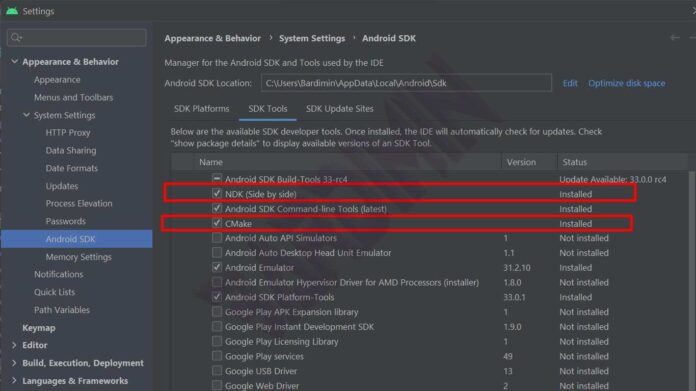
O sistema sincroniza os scripts automaticamente. Mantenha uma conexão estável durante o processo. Contudo, revise as configuraçoes de rede se ocorrerem falhas. Instalações incompletas bloqueiam etapas subsequentes. Valide sempre o término bem-sucedido da operação.
2. Verificar a versão do NDK
Inconsistências de versão geram conflitos de dependencia frequentes. Você deve referenciar exatamente a variante instalada no script. A interface lista todos os caminhos disponíveis com clareza. Realize esta verificação de forma metódica.
- Reabra as configurações de ferramentas do SDK.
- Ative a opção Show Package Details na parte inferior.
- Identifique o número da versão instalada.
- Copie a string exata para o arquivo Gradle.
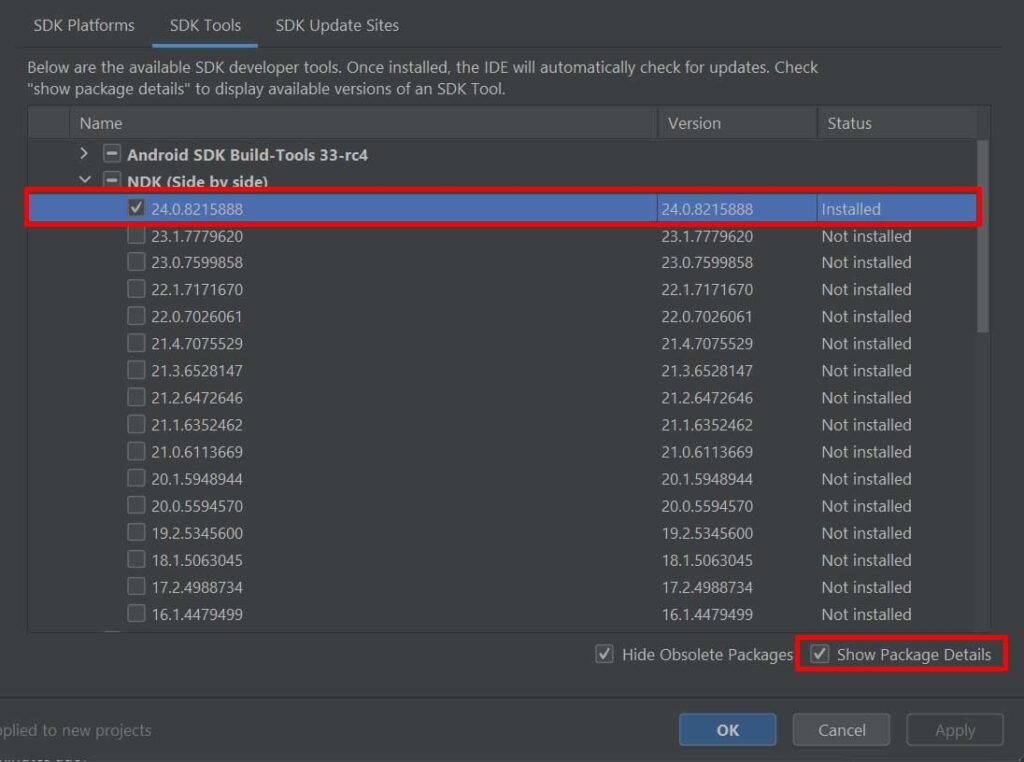
Diferenças nas versões quebram a cadeia de build. Documente cada alteração no sistema de controle. As equipes reproduzem ambientes com maior confiabilidade. Ferramentas consistentes previnem erros ocultos em execução.
3. Configurar debugSymbolLevel no build.gradle
Insira agora as diretivas de depuração na configuração central. O script gerencia todos os parâmetros do projeto. Adicione o bloco seguinte no arquivo app/build.gradle.
android {
    ..................

    ndkVersion "24.0.8215888" //alinhado à versão instalada

    buildTypes {
        release {
            ..................
            ndk {
                debugSymbolLevel 'FULL'
                //Alternativa: 'SYMBOL_TABLE' para reduzir tamanho
            }
        }
    }

    ..................
}
A opção FULL exporta informações detalhadas para todos os módulos. O compilador gera metadados extensos automaticamente. Entretanto, o volume do arquivo cresce significativamente. Selecione SYMBOL_TABLE caso enfrente limites de tamanho restritos. O ProGuard processa esses símbolos de maneira isolada. O console valida a estrutura final após o build. Essa configuração garante relatórios de falhas realmente úteis.
Dica prática: Valide sempre as compilações de release em um ambiente isolado antes da produção.
4. Gerar Bundle ou APK assinado
O processo final produz artefatos prontos para distribuição. Utilize o fluxo integrado de assinatura da IDE. Observe as diferenças entre os formatos de saída.
- Clique em Build e Generate Signed Bundle.
- Escolha entre Android App Bundle ou APK.
- Informe o caminho do keystore e as credenciais.
- Inicie o processo e aguarde a conclusão.
O tamanho dos arquivos varia conforme a escolha inicial. Bibliotecas nativas comportam-se diferente durante a extração.
- Formato APK: salve os símbolos no caminho padrão da pasta outputs. Faça o envio manual do arquivo ZIP para o console.
- Formato App Bundle: o compilador integra os símbolos diretamente no arquivo principal. Você elimina etapas manuais de upload.
A plataforma verifica os pacotes enviados automaticamente. Alertas de validação interrompem a aprovação imediatamente. Confira os caminhos configurados se receber avisos. Ademais, respeite os limites de tamanho estabelecidos. A plataforma processa apenas estruturas ZIP íntegras.
Solucionar problemas comuns
Pipelines de build exibem inconsistências em momentos isolados. Analise os registros de execução com atenção. Remova bloqueios conhecidos aplicando estas medidas.
- Build falha após alteração no Gradle: compare a versão declarada com a instalada localmente. Force uma nova sincronização do projeto.
- Arquivo ultrapassa trezentos megabytes: alterne o parâmetro para a opção de tabela. Limpe a pasta build completamente antes de tentar novamente.
- Console rejeita o upload: verifique a integridade do arquivo local. Use ferramentas oficiais do SDK para gerar um novo pacote.
A documentação oficial fornece referências técnicas detalhadas. Acesse o portal developer.android.com para consultar especificações. Além disso, fóruns técnicos discutem configurações complexas de ABI. Equipes otimizam pipelines através da extração automatizada. Scripts validam limites de tamanho antes do commit. Essa prática elimina verificações manuais com eficiência.
Fluxos padronizados aceleram significativamente os ciclos de implantação. Símbolos configurados corretamente transformam falhas obscuras em tickets acionáveis. O tempo de resposta para incidentes cai drasticamente. Integre estas etapas obrigatoriamente na sua pipeline de release. A plataforma recompensa artefatos completos com revisões ágeis.
