

Área de Trabalho Remota do Windows 11 desativada e congelada em cinza bloqueia fluxos de trabalho críticos para técnicos que gerenciam servidores e gamers que transmitem títulos exigentes para dispositivos portáteis. Esta condição raramente exige uma reinstalação completa do sistema. As causas raiz são precisas: uma licença da edição Home incompatível, uma chave de registro fDenyTSConnections fechada ou mandatos de política de grupo excessivamente restritivos. Com ajustes direcionados na Política de Grupo e no Editor do Registro, a funcionalidade completa do RDP pode ser restaurada em questão de minutos.
Encontrar o botão “Habilitar Área de Trabalho Remota” congelado no aplicativo Configurações gera frustração imediata. A função parece tentadoramente próxima, mas permanece intocável. Para profissionais de TI, o RDP é o bisturi para operações remotas. Para gamers, o RDP, ou protocolos alternativos baseados em sua estrutura, estabelece uma ponte entre a potência de um desktop de alto desempenho e uma tela portátil leve. Este guia disseca as camadas de configuração específicas do Windows 11 que impõem o bloqueio da Área de Trabalho Remota. Você não precisará de softwares de terceiros complicados. Os requisitos principais são privilégios de Administrador e uma compreensão clara da navegação do sistema descrita passo a passo abaixo.
Mapa de Solução de Problemas: Da Licença ao Interruptor do Registro
Antes de alterar configurações sensíveis, a identificação é fundamental. Visualize o sistema operacional como tendo três portões de segurança para esta função. O primeiro portão é a edição do Windows. O segundo é a diretiva administrativa (Política). O terceiro é o interruptor mestre (Registro). A opção acinzentada ocorre quando qualquer um desses portões está fechado. Compreender essa hierarquia evita esforços desperdiçados em tentativas de reparo ineficazes.
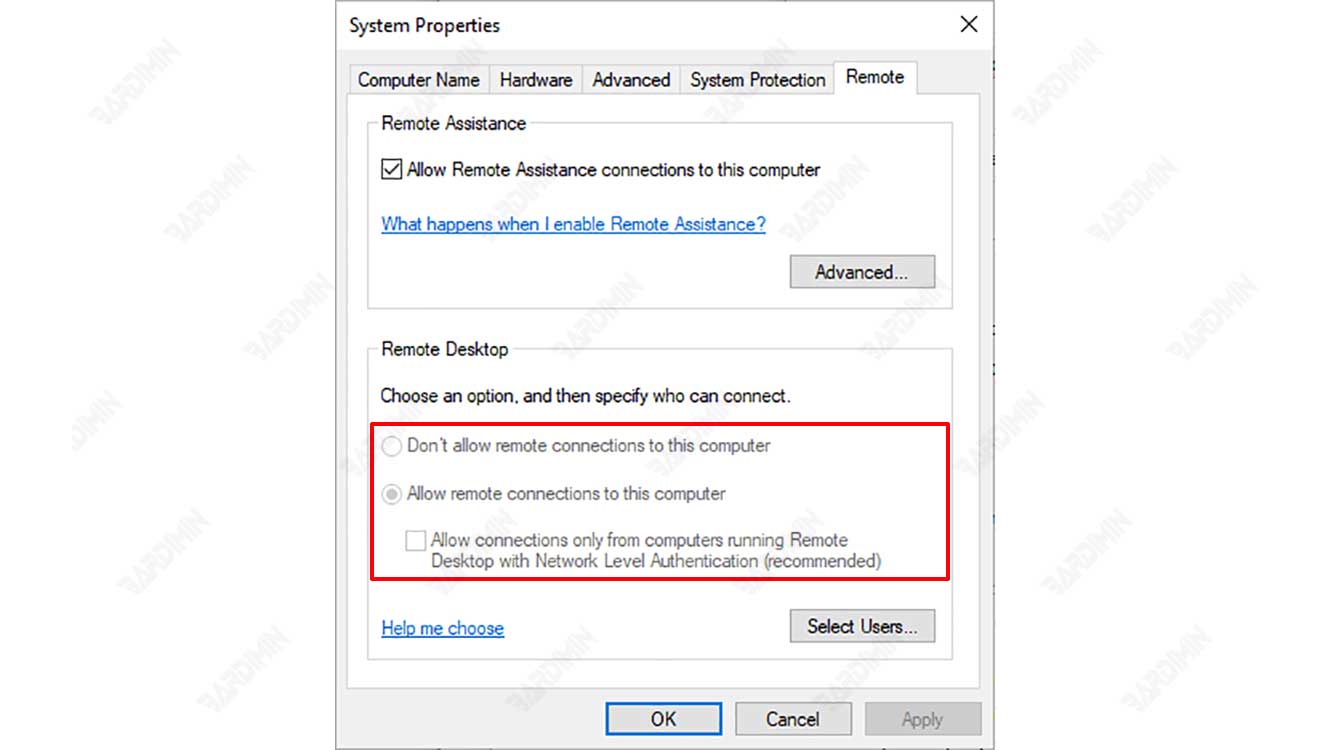
📌 Cenários Comuns Encontrados pela Audiência:
- Gamer: Tentando transmitir títulos AAA de um PC gamer com Windows 11 Pro para um MacBook ou um tablet Windows 11 Home usando um cliente RDP. O PC host de repente fica inacessível.
- Técnico: Implantando uma imagem do Windows 11 Pro. Após ingressar em um domínio, a opção RDP permanece acinzentada devido a políticas de segurança corporativas mal aplicadas.
- Profissional: Configurando um novo notebook e sem saber que o Windows 11 Home não possui o componente de host RDP nativo.
Procedimento Técnico Detalhado: Desbloquear RDP
Siga este guia meticulosamente. Cada etapa foi projetada para minimizar o risco de configuração incorreta. Se um método não resolver o problema, prossiga para o próximo de acordo com a hierarquia do sistema.
Método 1: Verificar a Integridade do Pacote do Sistema
O primeiro passo é garantir que você não está levando um carro de corrida para uma estrada de terra. O Windows 11 Home não possui o componente servidor Serviços de Terminal necessário para funcionar como um host RDP. Se você estiver na edição Home, nem o Editor do Registro nem a Política de Grupo fornecerão uma solução.
- Clique com o botão direito em Iniciar e selecione Sistema.
- Verifique a linha rotulada como Edição.
🔍 Se Windows 11 Home estiver listado: A solução mais lógica para altas demandas técnicas é uma atualização para o Pro (via Microsoft Store > Atualizar). Alternativamente, considere opções de terceiros otimizadas para gráficos e latência, como Parsec ou Moonlight (se uma GPU NVIDIA estiver presente).
Se Pro/Enterprise/Education estiver listado: Prossiga para o Método 2.
Método 2: Intervenção na Política de Grupo (Rota Mais Rápida)
Este método é altamente eficaz para técnicos que gerenciam computadores em uma rede de domínio. A Política de Grupo atua como um comando central que substitui o controle deslizante no aplicativo Configurações. Modificá-la desbloqueará a interface imediatamente.
- Pressione Windows + R, digite
gpedit.msce pressione OK. - No painel esquerdo, expanda gradualmente a árvore de diretórios:
Configuração do Computador➔Modelos Administrativos➔Componentes do Windows➔Serviços de Área de Trabalho Remota➔Host da Sessão da Área de Trabalho Remota➔Conexões. - No painel direito, localize a política chamada: “Permitir que os usuários se conectem remotamente usando os Serviços de Área de Trabalho Remota”.
- Clique duas vezes na política. Selecione Habilitada.
- Clique em Aplicar e depois em OK.
Se a opção já estiver “Não configurada” mas o controle permanecer cinza, selecione “Habilitada”, clique em Aplicar e depois reverta para “Não configurada”. Esse truque geralmente força uma atualização do registro.
Dica de Técnico de Campo
Agora, volte para Configurações ➔ Sistema ➔ Área de Trabalho Remota. O controle deslizante deve poder ser movido sem a necessidade de reiniciar o sistema.
Método 3: Toque Cirúrgico no Registro
Se a Política de Grupo estiver indisponível (por exemplo, em uma máquina Windows 11 Pro autônoma) ou for ineficaz, mire diretamente no centro nervoso do Windows. A chave de registro fDenyTSConnections é o determinante final sobre se este computador atenderá às solicitações de conexão de entrada. Seu valor é estritamente binário: 0 abre a porta, 1 a sela.
⚙️ Etapas de Execução no Registro:
- Abra o Editor do Registro digitando
regeditna caixa de diálogo Executar (Windows + R). - Copie e cole o seguinte caminho na barra de navegação superior para precisão:
HKEY_LOCAL_MACHINE\SYSTEM\CurrentControlSet\Control\Terminal Server - No painel direito, localize a entrada chamada fDenyTSConnections (tipo REG_DWORD).
- Clique duas vezes nela e altere os Dados do valor para 0.
- Clique em OK.
Nota Importante para Gamers: Alterar esse valor para 0 não apenas ativa o controle deslizante, mas também abre a porta 3389. Certifique-se de que o Firewall do Windows Defender esteja configurado corretamente para evitar acesso não autorizado de redes públicas.
Método 4: Reanimando o Motor do Serviço
O controle deslizante não está mais cinza, mas as conexões falham consistentemente? Ou a opção ainda está acinzentada após os três métodos anteriores? O coração do RDP, o serviço TermService, pode estar em estado inativo. Este serviço é ocasionalmente desabilitado por utilitários de “otimização” do sistema agressivos.
- Pressione Windows + R, digite
services.msc. - Localize o serviço chamado Serviços de Área de Trabalho Remota.
- Certifique-se de que a coluna Status mostre Em execução. Se estiver em branco, clique com o botão direito e selecione Iniciar.
- Clique com o botão direito novamente, selecione Propriedades. Altere o Tipo de inicialização para Manual. Essa configuração permite que o Windows invoque o serviço apenas quando a Área de Trabalho Remota estiver ativamente habilitada.
Ajustes Avançados para Experiência de Jogo Remoto
Uma vez resolvido o problema da Área de Trabalho Remota desativada, a sessão de conexão pode ainda não ser fluida para jogos. O RDP nativo do Windows se destaca na renderização de texto e interfaces de escritório, mas não é inerentemente projetado para renderização a 60 FPS. Abaixo estão os ajustes finais para maximizar a largura de banda e reduzir a gagueira:
- Desative a Criptografia de Alto Nível (Somente Rede Local): Navegue até Política de Grupo ➔
Configuração do Computador\Modelos Administrativos\Componentes do Windows\Serviços de Área de Trabalho Remota\Host da Sessão da Área de Trabalho Remota\Segurança. Habilite “Definir nível de criptografia” e selecione “Baixo” ou “Compatível com o cliente”. Isso reduz a sobrecarga da CPU durante a codificação de quadros. - Habilite o RemoteFX (Se a GPU for Compatível): Esta é a chave para a aceleração de hardware em uma sessão RDP. Certifique-se de que os drivers gráficos mais recentes estejam instalados.
- Otimização de Rede: Verifique se a porta 3389 está aberta em qualquer firewall especializado. Use uma conexão com fio sempre que possível para evitar interferência do sinal WiFi.
💡 Recomendação para Gamers: Se a necessidade principal é streaming de jogos com baixa latência, considere sobrepor Parsec ou Moonlight sobre a conexão RDP habilitada. Seus protocolos são especificamente otimizados para taxas de quadros mais altas e compressão de imagem mais adaptativa em comparação com o RDP padrão.
Conclusão e Verificação
A chave para corrigir uma opção RDP acinzentada está em uma abordagem sistemática e em fases. Comece verificando a edição do Windows, intervenha na Política de Grupo e execute comandos no Editor do Registro. Ao aplicar este guia, você não enfrentará mais incertezas ao encontrar um menu de Área de Trabalho Remota bloqueado.
Sempre crie um Ponto de Restauração do Sistema antes de modificar o Editor do Registro. Esta é uma rede de segurança profissional que nunca deve ser negligenciada.
Prática Recomendada do Administrador
Imediatamente após a ativação do controle deslizante, realize um teste de conexão de outro dispositivo na mesma rede local. Isso verifica se não há bloqueios no nível do firewall. Com o RDP totalmente restaurado, a produtividade do trabalho remoto e o prazer dos jogos de qualquer local podem ser retomados sem interrupções significativas. Para técnicos, o domínio dessas etapas corretivas é um ativo de alto valor que distingue um técnico geral de um especialista em sistemas confiável.
