

Limpar regularmente o cache e os cookies no Google Chrome, junto com o histórico de navegação, restaura a velocidade do navegador, corrige layouts de página quebrados e protege seus dados pessoais contra riscos de privacidade.
Navegadores modernos como o Google Chrome armazenam um volume significativo de dados locais durante cada sessão. Isso inclui arquivos de cache, cookies de sites e um histórico de navegação detalhado. O mecanismo foi projetado para acelerar visitas repetidas e manter as preferências do usuário. No entanto, à medida que os dados se acumulam, eles podem degradar o desempenho, causar problemas de exibição e expor informações confidenciais. Para profissionais de TI, técnicos de sistemas e gamers que dependem de um navegador consistentemente ágil, saber como limpar esses dados é uma habilidade fundamental de manutenção.
O Chrome salva cópias em cache de elementos de página, como imagens, scripts e folhas de estilo, diretamente na sua unidade de armazenamento. Os cookies retêm tokens de autenticação e configurações do site, permitindo que você permaneça conectado. O histórico de navegação registra cada URL que você visitou. Esses três componentes moldam sua experiência diária na web. Sem uma limpeza periódica, caches desatualizados podem impedir que um site carregue sua versão mais recente, deixando os usuários com layouts quebrados ou funcionalidades inoperantes. Cookies corrompidos podem interromper os fluxos de autenticação, causando repetidas solicitações de login em plataformas críticas para o seu trabalho.
Por que cache, cookies e histórico precisam ser limpos regularmente
O impacto no desempenho torna-se perceptível quando a pegada de armazenamento do Chrome atinge a casa dos gigabytes. Arquivos de cache desatualizados frequentemente causam incompatibilidades de renderização; você pode ver o design antigo de um site enquanto o servidor já entrega uma versão nova. Isso frustra usuários que precisam de dados precisos em tempo real, particularmente em painéis de controle e aplicações SaaS. Além disso, cookies corrompidos podem quebrar silenciosamente os fluxos de autenticação, impedindo que você acesse e-mails, painéis de administração ou serviços em nuvem sem que nenhum erro visível apareça.
Na frente de segurança, os cookies armazenam identificadores de sessão que, se sequestrados em uma rede pública, podem ser usados para se passar por você. Um histórico de navegação que nunca é limpo deixa um registro rastreável de suas atividades on-line, tornando-se um problema de privacidade em dispositivos compartilhados ou corporativos. Limpar esses dados periodicamente atenua esses riscos e está alinhado com as práticas padrão de segurança praticadas pelas equipes de TI empresariais.
Arquivos de cache e cookies corrompidos são frequentemente os culpados ocultos por trás de layouts de página quebrados e falhas de login que escapam a um diagnóstico rápido.
Documentação de ajuda do Google Chrome
O impacto real de limpar o cache do Chrome
Embora limpar seus dados de navegação traga benefícios claros, você precisa entender as contrapartidas imediatas. Excluir o cache força o Chrome a baixar novamente todos os ativos do servidor web na próxima visita. Um site rico em mídia que antes carregava quase instantaneamente agora leva alguns segundos a mais porque o navegador precisa reconstruir todas as cópias locais. Essa lentidão temporária é mais pronunciada logo após a limpeza e se normaliza conforme você revisita os sites.
Remover os cookies desconectará você de praticamente todos os serviços web. Será necessário reinserir nomes de usuário, senhas e, em muitos casos, códigos de autenticação de dois fatores. Para profissionais que gerenciam múltiplas contas de clientes, isso adiciona uma etapa curta, mas impactante, à sua rotina. É essencial ter suas credenciais em mãos ou garantir que o gerenciador de senhas do Chrome esteja sincronizado e com backup antes de prosseguir. Essa precaução é igualmente importante para gamers que acessam portais de jogos on-line e lojas através do navegador.
Preparando seu navegador antes de limpar cache e cookies
Antes de executar o procedimento para limpar cache e cookies no Google Chrome, revise quais categorias de dados você realmente precisa apagar. O diálogo do Chrome oferece caixas de seleção separadas para histórico, cookies e arquivos em cache, dando a você controle total. Uma boa preparação ajuda a evitar a exclusão acidental de senhas salvas ou configurações de sites das quais você depende diariamente.
- Abra o gerenciador de senhas do Chrome e verifique se todas as credenciais essenciais estão salvas corretamente.
- Certifique-se de se lembrar da senha mestra da sua conta do Google e de outros logins críticos.
- Salve qualquer trabalho não salvo nas abas abertas para evitar perda de dados durante uma recarga forçada.
- Confirme se seus favoritos e preferências estão sincronizados com sua conta do Google.
Para técnicos que gerenciam várias contas de clientes, essa etapa de verificação não é opcional. Apagar cookies acidentalmente sem backup pode bloquear seu acesso a backends administrativos, atrasando a resolução de tickets. Gamers que usam autenticação baseada em navegador para plataformas como Steam ou Epic Games também devem proteger essas sessões antes de limpar os dados.
Como limpar cache e cookies no Google Chrome
O procedimento a seguir funciona de maneira uniforme no Windows, macOS e Linux. A interface do Chrome permanece consistente, então você pode seguir estas etapas independentemente do seu sistema operacional. Certifique-se de que seu navegador esteja atualizado para a versão estável mais recente para acessar todos os recursos de gerenciamento de privacidade.
Nota técnica: A guia Avançado fornece uma seleção granular dos tipos de dados. Isso é especialmente útil quando você precisa apenas corrigir um problema de renderização de um site específico e deseja manter intactas as sessões de login de todos os outros sites.
Passo 1: Inicie o Google Chrome no seu dispositivo. Confirme se não há downloads ativos em andamento, pois limpar os dados pode interrompê-los.
Passo 2: Abra a caixa de diálogo Limpar dados de navegação. No Windows e Linux, pressione Ctrl + Shift + Delete. No macOS, use Command + Shift + Delete. O diálogo aparecerá imediatamente.
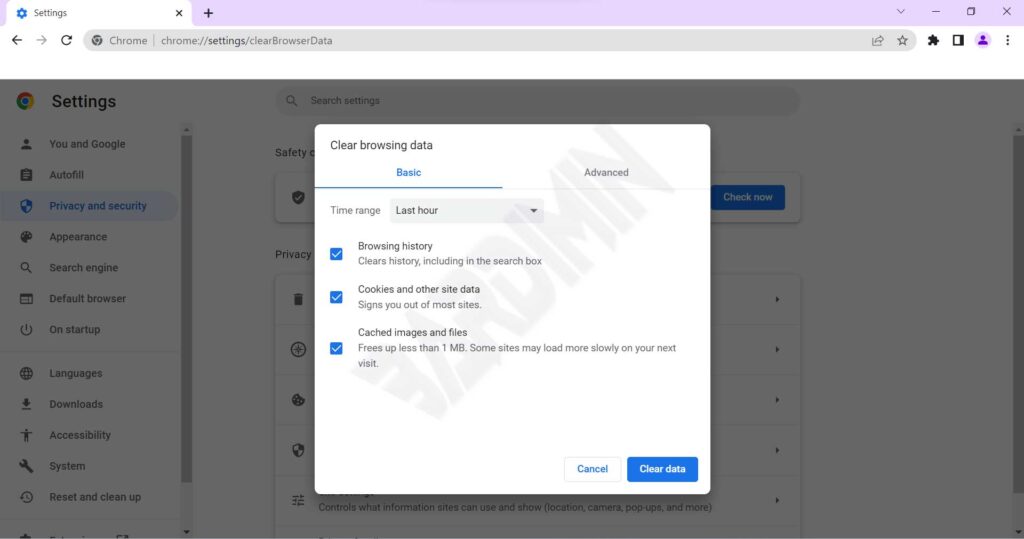
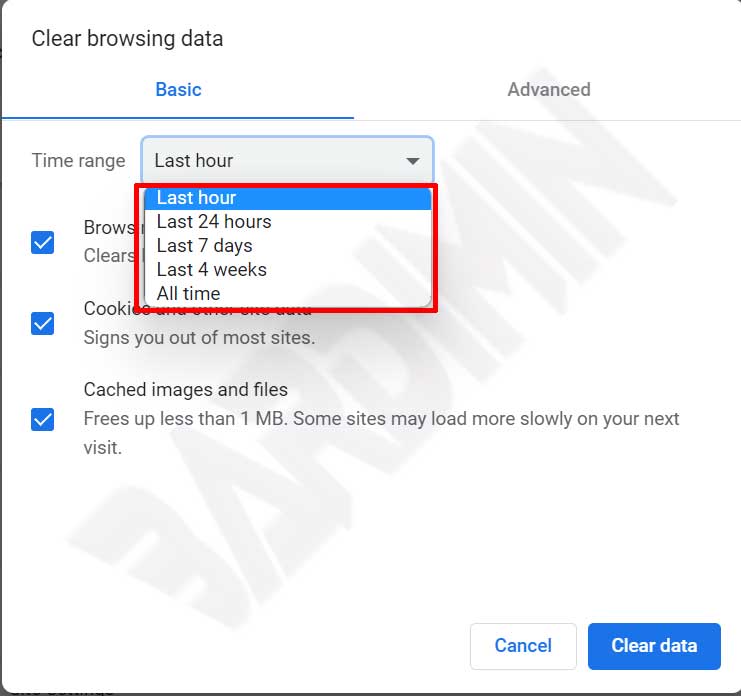
Passo 3: No menu suspenso Intervalo de tempo, selecione o período do qual deseja remover os dados. As opções incluem Última hora, Últimas 24 horas, Últimos 7 dias, Últimas 4 semanas e Todo o período. Para realizar uma limpeza completa, escolha Todo o período. Essa flexibilidade permite que um técnico segmente apenas os dados gerados após o início de um determinado problema.
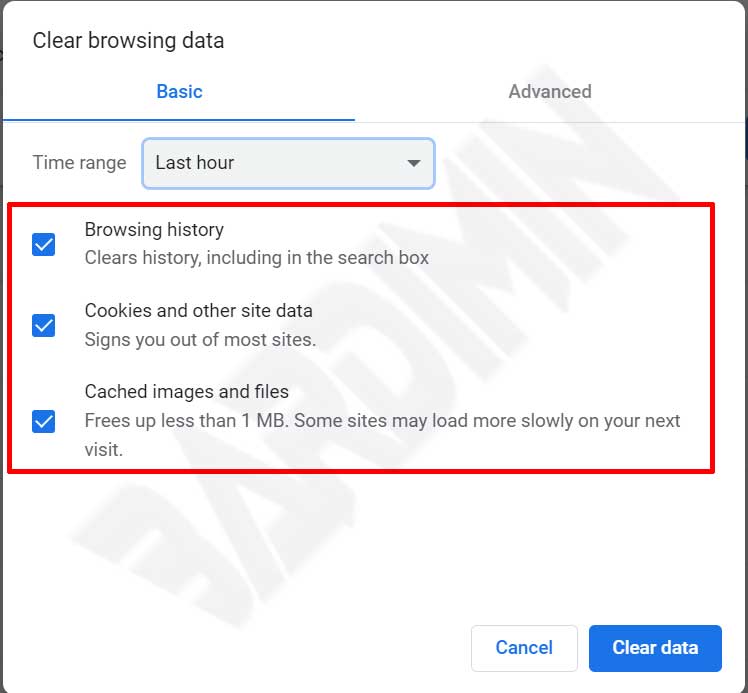
Passo 4: Marque as caixas das categorias de dados que você pretende excluir. As três opções principais recomendadas para uma limpeza abrangente são Histórico de navegação, Cookies e outros dados do site e Imagens e arquivos armazenados em cache. Você pode refinar essa seleção. Por exemplo, se você precisa apenas reparar um layout quebrado, desmarque o histórico de navegação para preservar seus links visitados.
Passo 5: Clique no botão Limpar dados para iniciar o processo de remoção. A duração depende da quantidade de dados armazenados. O Chrome não exibirá uma notificação de conclusão, mas você notará imediatamente que os carregamentos de página se comportam como se você estivesse visitando os sites pela primeira vez, e quaisquer logins ativos serão redefinidos.
Se os problemas de desempenho persistirem mesmo após este procedimento, examine as extensões instaladas. Alguns plugins de terceiros mantêm suas próprias camadas de cache que não são limpas pelo diálogo padrão do Chrome. Você pode acessar o gerenciador de extensões digitando chrome://extensions na barra de endereços.
Como limpar dados de um único site sem apagar tudo
Existem cenários em que você precisa purgar apenas as informações pertencentes a um site problemático, mantendo todas as outras sessões ativas. Essa técnica é inestimável para depurar uma aplicação web específica sem afetar todo o seu ambiente de navegação. Gamers que solucionam problemas de um portal de jogos on-line também se beneficiam dessa abordagem seletiva.
- Navegue até o site que você deseja limpar no Chrome.
- Clique no ícone de cadeado ou de informação no lado esquerdo da barra de endereços.
- Escolha Cookies e dados do site e, em seguida, clique em Gerenciar cookies e dados do site.
- Remova cookies individuais ou use o ícone de lixeira para excluir todos os dados daquele site.
- Recarregue a página com Ctrl + F5 (Windows/Linux) ou Command + Shift + R (macOS) para ignorar o cache.
Esse método é muito mais preciso e evita o logout em massa que ocorre com uma limpeza completa de cookies. Profissionais de TI que gerenciam dezenas de contas na nuvem apreciarão a eficiência dessa remoção seletiva de dados.
Limpando o cache sem perder suas senhas salvas
Uma das preocupações mais comuns ao executar limpar cache e cookies no Google Chrome é o medo de apagar as senhas salvas. Você pode evitar isso não selecionando a opção Senhas e outros dados de login localizada na guia Avançado da caixa de diálogo Limpar dados de navegação. Essa configuração é armazenada independentemente dos cookies, portanto, deixá-la desmarcada garante que suas credenciais permaneçam intactas enquanto você limpa todo o resto.
Dica profissional: Use o gerenciador de senhas integrado do Chrome para auditar as credenciais salvas antes de uma limpeza. Vá para chrome://password-manager e confirme se todos os logins importantes estão presentes. Um rápido backup dessa lista pode evitar uma chamada ao suporte.
Com a seleção correta das caixas, você pode desfrutar de um navegador limpo e responsivo sem sacrificar a conveniência do login automático. Essa abordagem equilibrada atende às necessidades dos profissionais que não podem se dar ao luxo de atrasos repetidos na autenticação.
Dicas avançadas para manter o Chrome rápido para gamers e profissionais
Gamers e especialistas em TI exigem uma capacidade de resposta do navegador que vai além do uso médio. Sessões de jogos baseadas em navegador, painéis SaaS ao vivo e consoles de monitoramento exigem renderização estável e feedback imediato. Integrar alguns hábitos de manutenção adicionais à sua rotina pode sustentar o pico de performace e reduzir o tempo de solução de problemas.
Ative a aceleração de hardware nas configurações do Chrome, em Configurações > Sistema. Isso descarrega a renderização gráfica para a GPU, uma vantagem significativa para equipamentos de jogos modernos e estações de trabalho que já possuem gráficos discretos potentes.
Desative extensões não utilizadas. Cada complemento consome RAM e ciclos de CPU, mesmo quando não está ativo. Programe uma revisão mensal de suas extensões instaladas e remova as que não são mais necessárias. Essa simples tarefa de manutenção pode recuperar recursos substanciais do sistema.
Aproveite o modo anônimo para tarefas que não devem deixar rastros permanentes. As janelas anônimas não salvam histórico, cookies ou cache após serem fechadas. É ideal para acessar painéis de clientes de uma máquina compartilhada ou pública, garantindo que nenhum token de sessão confidencial permaneça.
Agende limpezas de dados regulares. Torne a limpeza de cache e cookies um hábito semanal. Técnicos que trabalham em vários projetos web podem se beneficiar da orientação oficial do Google sobre gerenciamento de cache e cookies para se manterem atualizados sobre novos recursos. Essa rotina previne o acúmulo gradual que degrada silenciosamente a experiência de navegação.
Conclusão
Saber como limpar cache e cookies no Google Chrome é uma parte essencial da manutenção de dispositivos modernos. Não é apenas uma solução reativa para erros, mas uma medida proativa que preserva a velocidade do navegador, garante a renderização precisa dos sites e defende sua privacidade digital. Seguindo as etapas descritas acima, os técnicos podem resolver os problemas dos clientes com mais eficiência, os gamers podem desfrutar de um jogo on-line mais fluido e os profissionais podem manter seu fluxo de trabalho ininterrupto.
Tire um momento para ajustar as configurações de limpeza de acordo com o seu perfil de uso. A flexibilidade do Chrome no gerenciamento de dados de navegação coloca você no controle total. Um navegador bem mantido é a base de uma experiência on-line estável e segura. Para mais detalhes sobre o gerenciamento de sua conta do Google e dados associados, consulte a página de suporte oficial sobre gerenciamento de dados da sua Conta do Google.
