

Mengamankan website dengan SSL merupakan langkah penting di era digital saat ini. Artikel ini membimbing Anda melalui proses konfigurasi Let’s Encrypt SSL di Windows menggunakan server Apache, menyediakan panduan praktis untuk mendapatkan sertifikat SSL gratis yang valid.
Secure Sockets Layer (SSL) atau penerusnya, Transport Layer Security (TLS), adalah protokol kriptografi penting. Protokol ini dirancang untuk mengamankan komunikasi data antara pengguna dan server website. Dengan mengaktifkan SSL, Anda membuat jalur terenkripsi yang melindungi informasi sensitif dari penyadapan.
Manfaat penggunaan SSL tidak hanya untuk keamanan. Sertifikat ini juga membangun kepercayaan pengunjung. Browser modern menampilkan ikon gembok dan prefiks HTTPS pada address bar untuk situs yang aman. Selain itu, SSL menjadi faktor ranking positif untuk mesin pencari seperti Google.
Berikut adalah panduan lengkap untuk mengkonfigurasi sertifikat Let’s Encrypt SSL di Windows dengan server web Apache, menggunakan klien populer bernama win-acme.
Prasyarat Konfigurasi
- Komputer dengan sistem operasi Windows atau Windows Server.
- Apache 2.4 (seperti dari paket XAMPP) telah terinstal. Panduan ini mengasumsikan path instalasi di
C:\xampp\apache. - Domain atau subdomain yang sudah mengarah (DNS A record) ke alamat IP server web Anda.
- Akses untuk menjalankan Command Prompt (CMD) sebagai Administrator.
Langkah 1: Unduh Klien Win-ACME
Kita akan menggunakan klien resmi, win-acme (sebelumnya dikenal sebagai letsencrypt-win-simple), yang mendukung protokol ACMEv2 untuk mendapatkan sertifikat dari Let’s Encrypt. Kunjungi halaman rilis win-acme di GitHub. Unduh versi stabil terbaru (misal, win-acme.v2.x.x.x64.pluggable.zip).
Setelah terunduh, ekstrak isi file ZIP tersebut ke dalam sebuah folder, contohnya C:\win-acme.
Langkah 2: Menjalankan Win-ACME
Buka folder C:\win-acme. Selanjutnya, jalankan file wacs.exe dengan klik kanan dan pilih “Run as administrator“. Antarmuka command-line win-acme akan terbuka.
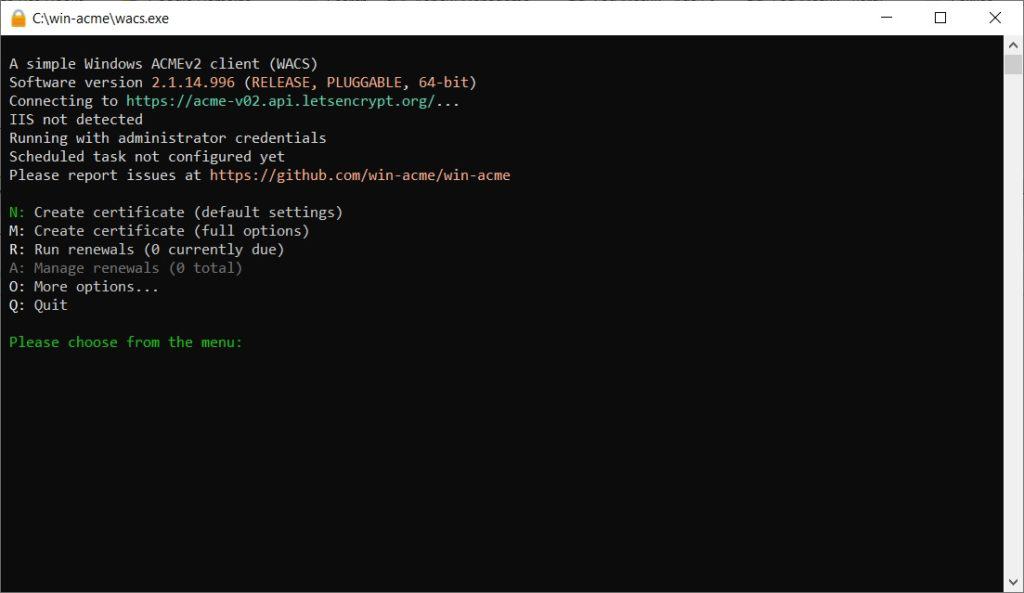
Langkah 3: Membuat Sertifikat SSL Let’s Encrypt Baru
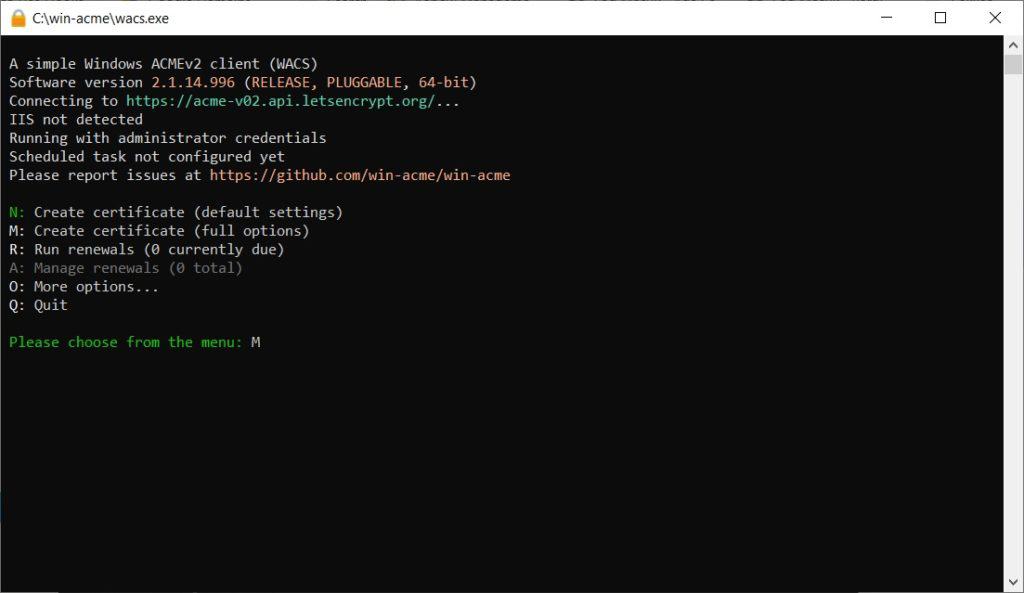
Di jendela utama win-acme, ketik huruf M lalu tekan Enter untuk memulai proses pembuatan sertifikat baru (Create new certificate).
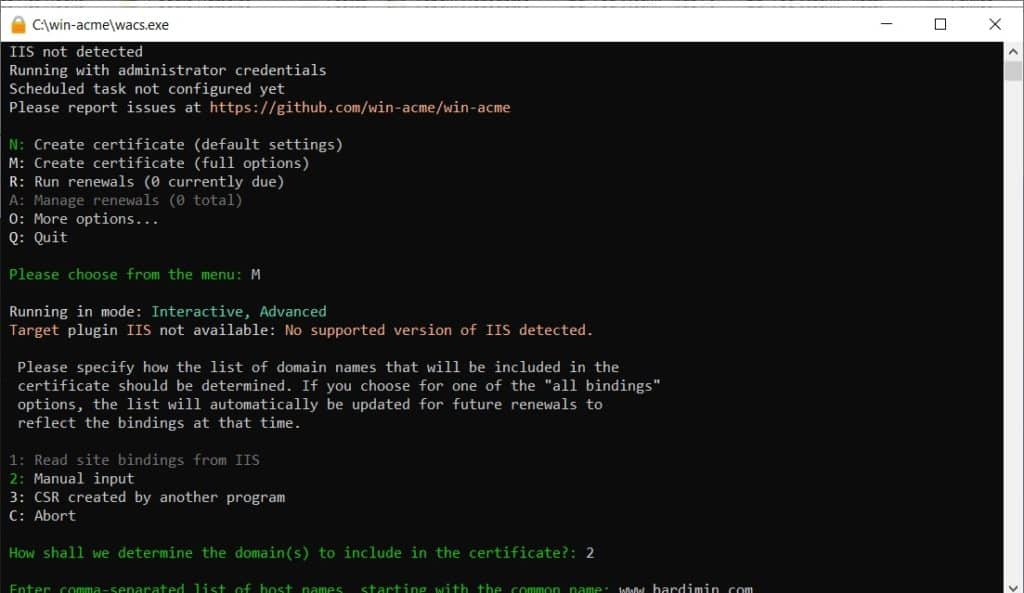
Selanjutnya, Anda akan diminta memilih jenis input. Pilih opsi 2 untuk “Manual input“. Opsi ini cocok jika Anda ingin menentukan domain secara spesifik.
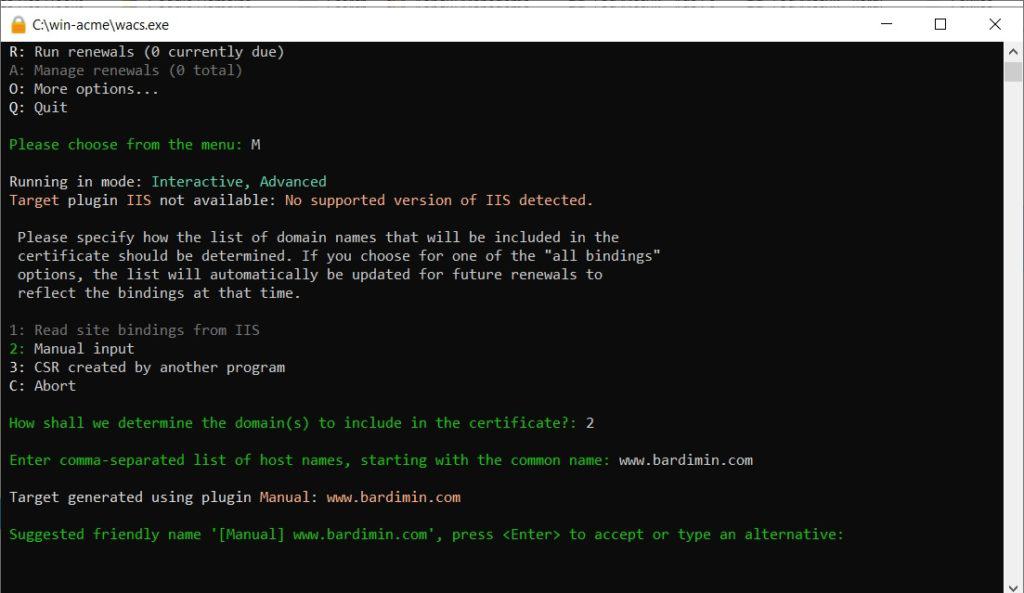
Masukkan nama domain lengkap Anda (contoh: bardimin.com) lalu tekan Enter. Jika Anda membutuhkan sertifikat untuk subdomain (seperti www.bardimin.com), Anda dapat menambahkannya di langkah ini dengan memisahkan menggunakan koma.
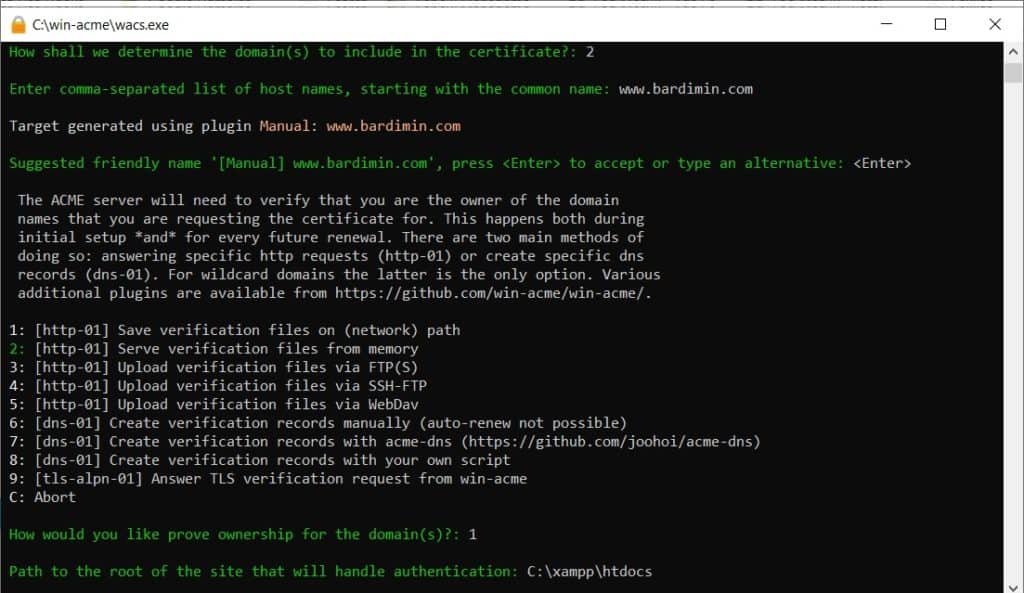
Kemudian, pilih metode validasi. Untuk server web Apache di lokal, pilih opsi 1: [http-01] Serve verification files on (network) path.
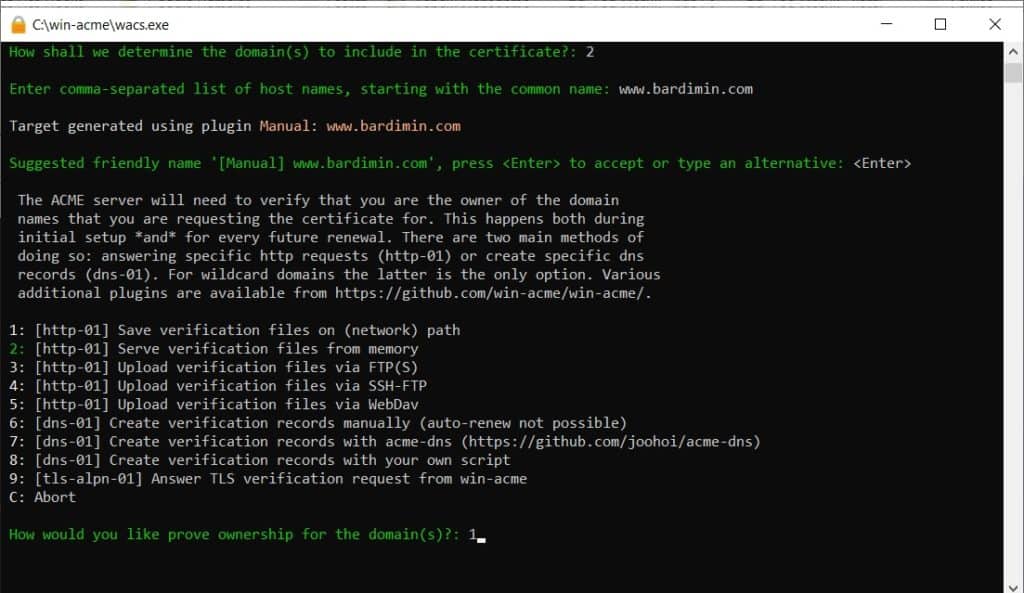
Anda akan diminta memasukkan path ke direktori root website Anda. Jika menggunakan XAMPP, path biasanya adalah C:\xampp\htdocs\.well-known\acme-challenge\. Namun, Anda cukup masukkan C:\xampp\htdocs. Win-acme akan secara otomatis membuat subdirektori yang diperlukan.
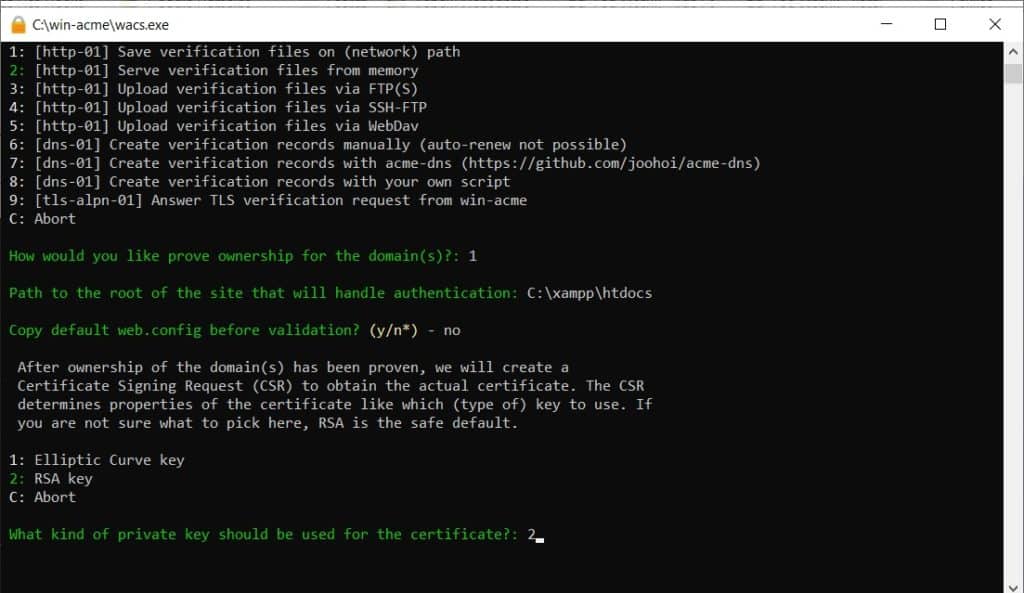
Jika muncul pertanyaan untuk menyalin file web.config, pilih N (No). Selanjutnya, pilih tipe kunci privat. Rekomendasi saat ini adalah 2 (RSA key) dengan ukuran 2048 atau 4096 bit.
Untuk format penyimpanan, pilih opsi 2: PEM encoded files (Apache, nginx, etc.). Format ini kompatibel dengan Apache di Windows.
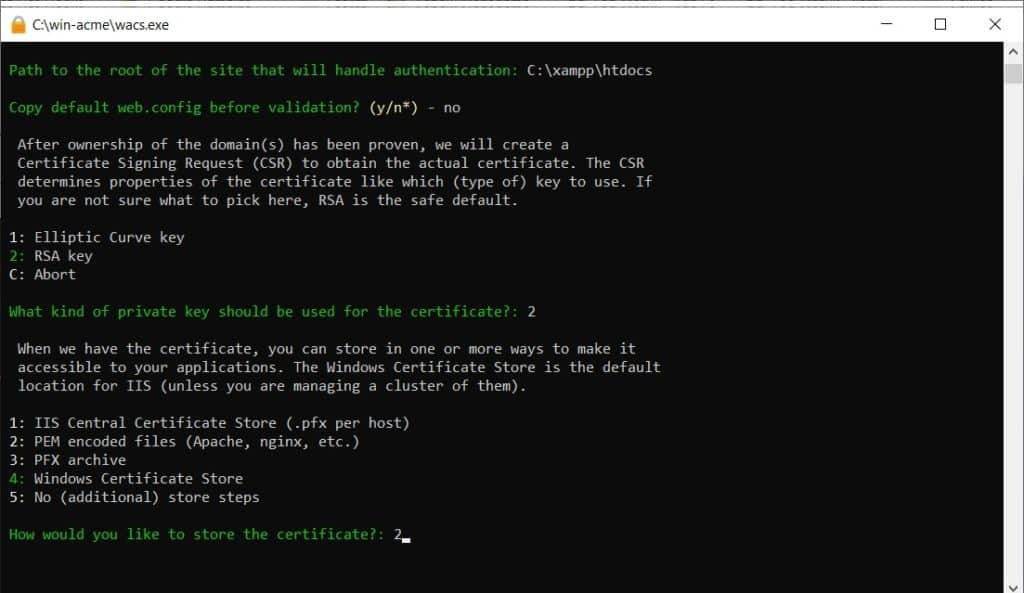
Tentukan folder penyimpanan untuk file sertifikat. Disarankan untuk menyimpannya di dalam folder konfigurasi Apache, misalnya C:\xampp\apache\conf\ssl\. Buat folder ssl terlebih dahulu jika belum ada. Namun, Anda juga bisa menggunakan C:\xampp\apache\conf.
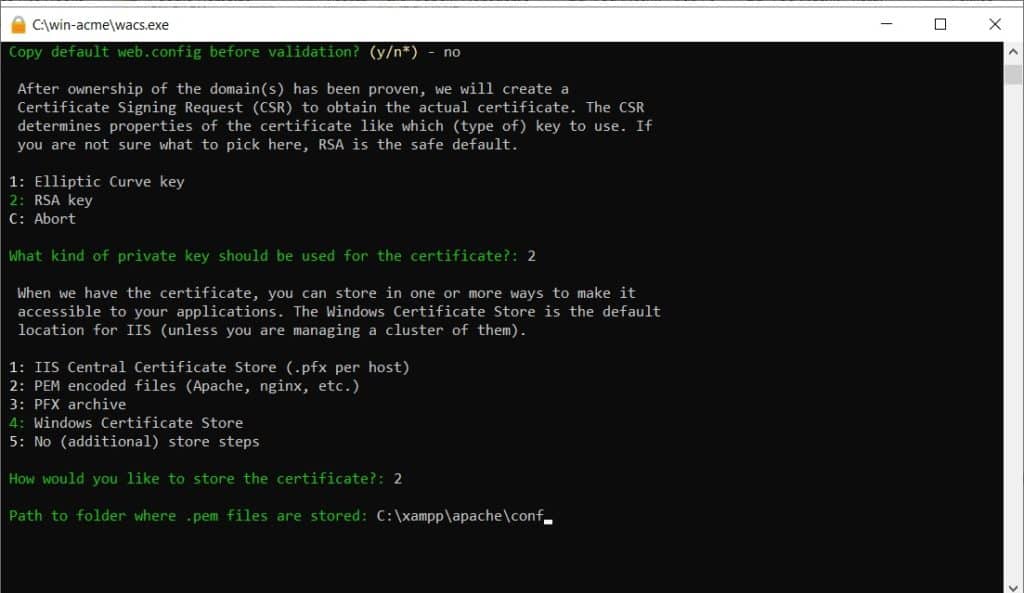
Pada langkah penyimpanan tambahan (store steps), pilih 5: No (additional) store steps. Demikian pula untuk langkah instalasi (installation steps), pilih 5: No (additional) installation steps. Kita akan mengkonfigurasi Apache secara manual.
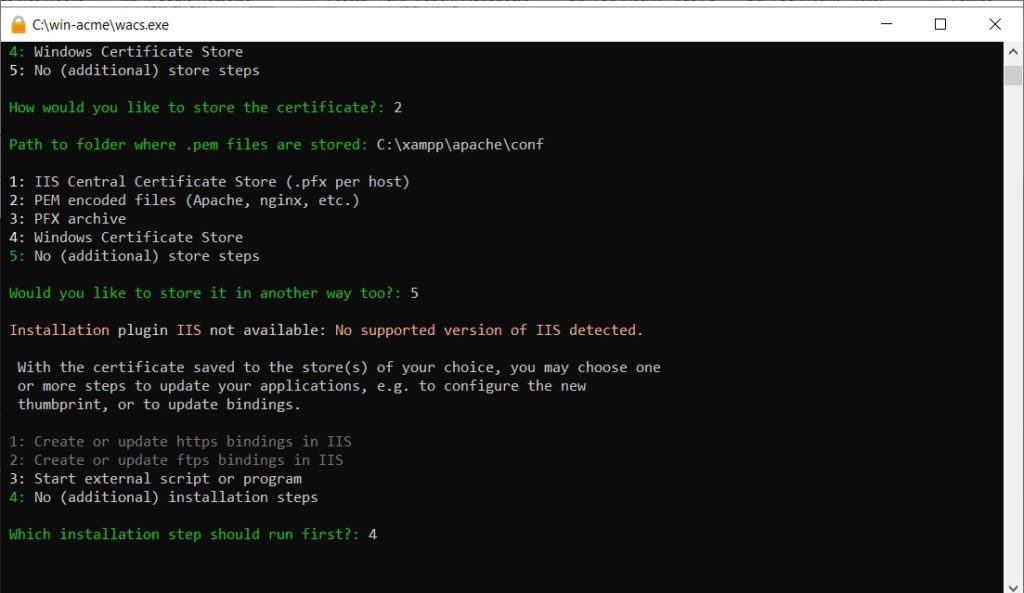
Proses selanjutnya adalah persetujuan terhadap syarat layanan Let’s Encrypt. Anda akan diminta untuk membuka dokumen Terms of Service (pilih Y atau N) dan kemudian menyetujuinya (harus pilih Y). Untuk email notifikasi, Anda bisa kosongkan dengan langsung menekan Enter.
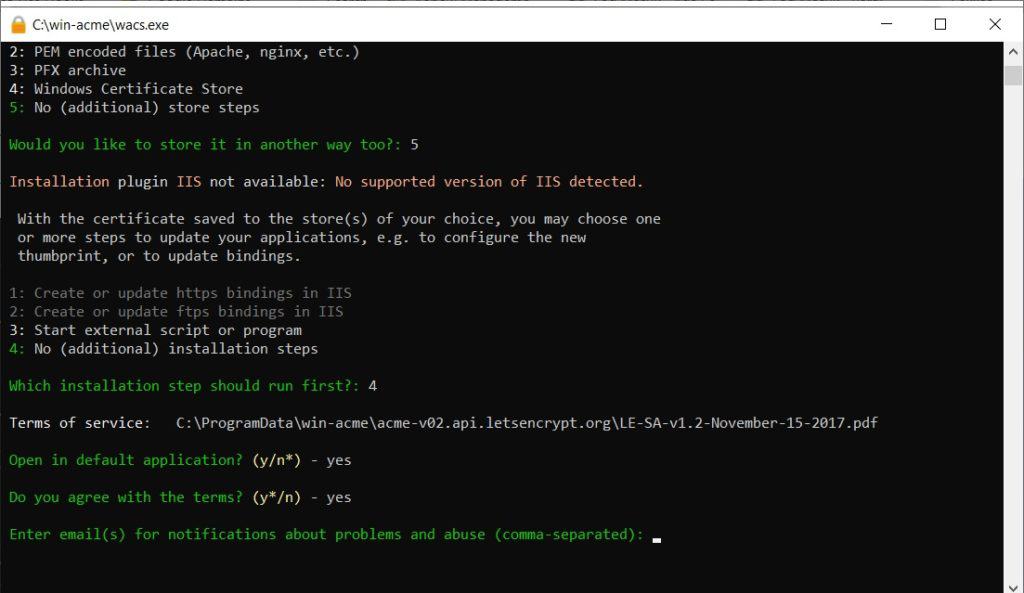
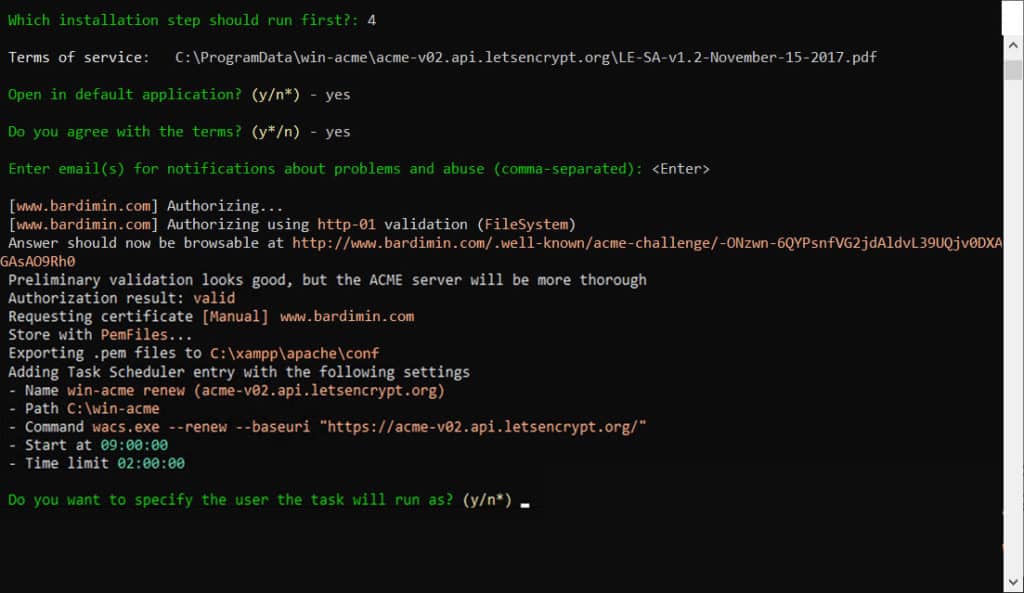
Win-acme kini akan menjalankan proses permintaan dan validasi sertifikat. Jika berhasil, Anda akan melihat pesan sukses dan lokasi file sertifikat. Biasanya dua file utama akan dibuat: bardimin.com-chain.pem (sertifikat gabungan) dan bardimin.com-key.pem (kunci privat).
Langkah 4: Konfigurasi Apache untuk Menggunakan Sertifikat SSL
Setelah sertifikat dibuat, Anda perlu mengkonfigurasi virtual host Apache untuk port HTTPS (443). Buka file httpd-ssl.conf atau file konfigurasi virtual host utama Anda (biasanya di C:\xampp\apache\conf\extra\httpd-ssl.conf atau C:\xampp\apache\conf\httpd.conf).
Tambahkan atau edit blok konfigurasi VirtualHost untuk port 443. Pastikan path ke file sertifikat dan kunci privat sesuai dengan lokasi penyimpanan Anda.
<VirtualHost *:443>
    ServerName bardimin.com
    DocumentRoot "C:/xampp/htdocs/bardimin.com"

    SSLEngine on
    SSLCertificateFile "conf/ssl/bardimin.com-chain.pem"
    SSLCertificateKeyFile "conf/ssl/bardimin.com-key.pem"

    <Directory "C:/xampp/htdocs/bardimin.com">
        Options Indexes FollowSymLinks
        AllowOverride All
        Require all granted
    </Directory>
</VirtualHost>
Simpan perubahan konfigurasi. Selanjutnya, restart service Apache melalui XAMPP Control Panel atau Command Prompt.
Langkah 5: Verifikasi Keberhasilan Instalasi SSL
Buka browser dan akses website Anda menggunakan HTTPS, misalnya https://bardimin.com. Jika konfigurasi berhasil, Anda akan melihat ikon gembok di sebelah kiri address bar. Klik ikon gembok tersebut untuk melihat detail sertifikat, termasuk penerbit “Let’s Encrypt” dan masa berlaku.

Penting: Sertifikat Let’s Encrypt hanya berlaku selama 90 hari. Namun, win-acme biasanya dijadwalkan secara otomatis sebagai tugas terjadwal (Windows Task Scheduler) untuk memperbarui sertifikat sebelum kadaluarsa. Anda dapat memverifikasinya di aplikasi “Task Scheduler” Windows.
Dengan mengikuti langkah-langkah di atas, website Anda kini telah dilindungi oleh sertifikat SSL Let’s Encrypt yang valid. Proses ini tidak hanya meningkatkan keamanan tetapi juga kredibilitas situs di mata pengguna dan mesin pencari. Selamat mencoba!
