

Windows 11 menawarkan berbagai fitur canggih untuk meningkatkan produktivitas dan keamanan pengguna. Salah satu hal penting yang sering diabaikan adalah pemahaman mengenai Local Profile dan Roaming Profile. Kedua jenis profil ini memiliki peran penting dalam penyimpanan dan akses data serta pengaturan pengguna.
Memilih profil yang tepat tidak hanya mempengaruhi efisiensi kerja, tetapi juga berpengaruh pada keamanan data. Misalnya, Local Profile lebih cocok untuk pengguna yang hanya menggunakan satu perangkat, sedangkan Roaming Profile lebih ideal untuk mereka yang sering berpindah perangkat atau lokasi.
Pada artikel ini, Bardimin akan memberikan panduan lengkap mengenai perbedaan, manfaat, dan cara memilih antara Local Profile dan Roaming Profile di Windows 11. Dengan memahami kedua opsi ini, Anda dapat memaksimalkan penggunaan sistem operasi sesuai dengan kebutuhan pribadi atau profesional.

Apa Itu Profil Pengguna di Windows 11?
Di Windows 11, profil pengguna adalah sekumpulan pengaturan, file, dan preferensi yang unik untuk setiap pengguna. Profil ini memungkinkan setiap orang yang menggunakan komputer yang sama untuk memiliki pengalaman yang sesuai dengan kebutuhan dan keinginan mereka, tanpa mengganggu pengguna lain. Setiap profil pengguna memiliki akun terpisah, yang meningkatkan keamanan, menjaga privasi, dan melindungi data penting.
Profil pengguna memiliki beberapa manfaat penting:
- Memungkinkan setiap pengguna untuk mengatur desktop, aplikasi, dan pengaturan sesuai keinginan mereka.
- Menjaga file dan dokumen setiap pengguna tetap terpisah dan teratur, sehingga mencegah akses yang tidak diinginkan oleh pengguna lain.
- Setiap akun pengguna memiliki hak akses yang berbeda (Administrator atau Pengguna Standar), yang memberikan kontrol lebih besar atas perubahan sistem dan instalasi perangkat lunak.
- Dengan akun Microsoft, pengaturan dan preferensi dapat disinkronkan di berbagai perangkat, memberikan pengalaman yang seragam.
Secara default, file profil pengguna disimpan di direktori C:\Users\<Username>. Folder ini berisi sub-folder seperti Desktop, Documents, Downloads, Pictures, dan lainnya, yang menyimpan file dan data pribadi pengguna. Memahami struktur folder ini penting untuk pemecahan masalah, pencadangan data, dan pengelolaan profil pengguna. Dengan mengetahui lokasi ini, pengguna dapat dengan mudah mencadangkan data penting atau memulihkan profil yang terhapus.
Mengenal Local Profile di Windows 11
Local Profile adalah jenis profil pengguna di Windows 11 yang disimpan di perangkat itu sendiri. Artinya, semua data pengguna seperti dokumen, pengaturan, dan preferensi hanya tersedia di perangkat tersebut. Profil ini ideal untuk pengguna yang hanya menggunakan satu perangkat dan tidak perlu mengakses data dari lokasi atau perangkat lain.
Saat Anda masuk ke Windows 11 dengan Local Profile, sistem akan memuat semua pengaturan dan file yang ada di folder C:Users<Username>. Data ini tidak disinkronkan dengan cloud atau server, sehingga hanya bisa diakses dari perangkat itu. Setiap perubahan yang Anda buat, seperti mengganti tema desktop atau menyimpan file baru, hanya akan berlaku di perangkat lokal.
Kelebihan Local Profile
1. Akses Lebih Cepat
Karena data disimpan secara lokal, akses ke file dan pengaturan menjadi lebih cepat tanpa tergantung pada kecepatan jaringan atau internet.
2. Lebih Aman untuk Penggunaan Pribadi
Local Profile ideal untuk pengguna yang mengutamakan privasi dan keamanan, terutama jika perangkat tidak selalu terhubung ke internet.
3. Tidak Memerlukan Koneksi ke Server
Anda bisa masuk ke sistem dan mengakses data kapan saja tanpa perlu terhubung ke server atau jaringan luar.
Kekurangan Local Profile
1. Tidak Dapat Diakses dari Perangkat Lain
Data yang ada di Local Profile hanya bisa diakses di perangkat itu. Jika Anda perlu mengakses data dari perangkat lain, Anda harus memindahkan file secara manual.
2. Risiko Kehilangan Data
Jika perangkat rusak, hilang, atau terinfeksi malware, data di Local Profile bisa hilang kecuali Anda sudah membuat cadangan secara terpisah.
Memahami Profil Roaming di Windows 11
Profil Roaming adalah jenis profil pengguna di Windows 11 yang disimpan di server jaringan, bukan di komputer lokal. Ini memungkinkan pengguna untuk mengakses data dan pengaturan mereka dari berbagai perangkat yang terhubung ke jaringan yang sama. Dengan Profil Roaming, pengalaman pengguna tetap sama, tidak peduli perangkat yang digunakan.
Cara Kerja Profil Roaming
Setiap kali pengguna masuk ke Windows 11 dengan Profil Roaming, sistem akan mengunduh data profil dari server ke perangkat yang digunakan. Setelah sesi selesai, semua perubahan yang dilakukan (seperti file baru atau pengaturan yang diubah) akan diunggah kembali ke server. Proses ini memastikan bahwa data selalu diperbarui dan dapat diakses dari perangkat lain.
Kelebihan Profil Roaming
1. Pengalaman Pengguna yang Konsisten
Pengguna dapat bekerja di berbagai perangkat dengan pengaturan dan file yang sama, sehingga pengalaman tetap seragam.
2. Keamanan Data
Karena data disimpan di server, risiko kehilangan data akibat kerusakan atau kehilangan perangkat dapat diminimalkan.
3. Ideal untuk Lingkungan Multi-Perangkat
Sangat cocok untuk pengguna yang sering berpindah perangkat, seperti karyawan yang bekerja di kantor dan rumah, atau mahasiswa yang menggunakan laptop dan komputer di laboratorium.
Kekurangan Profil Roaming
1. Memerlukan Koneksi Jaringan Stabil
Profil Roaming bergantung pada koneksi jaringan untuk mengunduh dan mengunggah data. Jika jaringan lambat atau tidak stabil, pengguna mungkin mengalami kesulitan saat login atau sinkronisasi.
2. Waktu Login yang Lebih Lama
Proses login bisa lebih lama karena sistem perlu mengunduh data profil dari server.
3. Risiko Kerusakan Profil
Jika terjadi masalah saat proses sinkronisasi (misalnya, jaringan terputus), profil pengguna bisa rusak, yang dapat menyebabkan masalah saat login di kemudian hari.
Perbandingan Local vs. Roaming Profile di Windows 11
Berikut adalah perbandingan antara Local Profile dan Roaming Profile berdasarkan berbagai aspek penting:
| Aspek | Local Profile | Roaming Profile |
| Lokasi Penyimpanan | Di perangkat lokal (C:\Users<Username>) | Di server jaringan (\ServerName\Profiles<Username>) |
| Aksesibilitas | Hanya tersedia di satu perangkat | Bisa diakses dari perangkat lain dalam jaringan |
| Kecepatan Login | Cepat, karena tidak memerlukan sinkronisasi jaringan | Bisa lebih lambat karena harus mengunduh data dari server |
| Keamanan Data | Rentan terhadap kehilangan data jika perangkat rusak atau terkena virus | Lebih aman karena data tersimpan di server dan bisa dipulihkan |
| Mobilitas Pengguna | Tidak bisa digunakan di perangkat lain | Memungkinkan pengguna berpindah perangkat dengan pengalaman yang sama |
| Kebutuhan Koneksi Jaringan | Tidak memerlukan koneksi jaringan | Membutuhkan koneksi jaringan yang stabil |
| Risiko Data Korupsi | Rendah, karena semua data hanya disimpan di lokal | Ada risiko korupsi data jika sinkronisasi dengan server gagal |
| Cocok Untuk | Pengguna individu yang hanya menggunakan satu perangkat | Lingkungan bisnis, perusahaan, atau organisasi dengan banyak perangkat |
| Keuntungan Lainnya | Tempat untuk mengumpulkan semua program dan file pengguna. Perubahan terbatas hanya pada profil itu. Lingkungan yang konsisten untuk setiap login di komputer yang sama. | Pengguna memiliki pengalaman yang konsisten. File tersedia di berbagai komputer. Penggantian/backup komputer lebih muda. |
| Kerugian | Tidak dapat ditransfer ke komputer lain. Tidak efisien ketika Anda membutuhkan lebih dari satu profil lokal pada PC. Tidak dapat menginstal aplikasi berbayar dari Microsoft App Store. | Peningkatan lalu lintas jaringan dan waktu login. Semakin banyak file yang Anda miliki, semakin lama waktu pengunduhan. Teknologi yang relatif ketinggalan zaman. Profil mungkin rusak jika terjadi masalah sinkronisasi. |
Penting untuk dicatat bahwa Roaming Profiles mungkin memerlukan konfigurasi tambahan, seperti menginstal Remote Server Administration Tools (RSAT) di Windows 10 dan mengkonfigurasi Group Policy Objects (GPO) di Active Directory untuk mengarahkan profil pengguna ke berbagi jaringan yang sesuai.
Selain itu, ada pertimbangan khusus untuk mengaktifkan Start menu roaming dan mengatasi potensi masalah dengan peningkatan sistem operasi. Meskipun Roaming Profiles menawarkan banyak keuntungan dalam lingkungan perusahaan, penting untuk mempertimbangkan potensi peningkatan lalu lintas jaringan dan waktu login yang lebih lama.
Cara Beralih dari Profil Lokal ke Profil Roaming di Windows 11
Untuk beralih dari Profil Lokal ke Profil Roaming di Windows 11, Anda perlu mengikuti beberapa langkah teknis, terutama jika Anda berada dalam jaringan yang menggunakan Active Directory (AD). Berikut adalah panduan langkah demi langkah untuk melakukan perubahan ini:
Langkah 1: Pastikan Akses ke Active Directory (AD) dan Group Policy Management
Pastikan Anda memiliki hak akses administratif ke Active Directory dan Group Policy Management Console (GPMC). Ini diperlukan untuk mengonfigurasi Roaming Profile di tingkat jaringan.
Langkah 2: Masuk ke Control Panel > System > Advanced System Settings
- Buka Control Panel.
- Pilih System and Security > System.
- Di panel kiri, klik Advanced system settings.
- Pada jendela yang muncul, pilih tab Advanced.
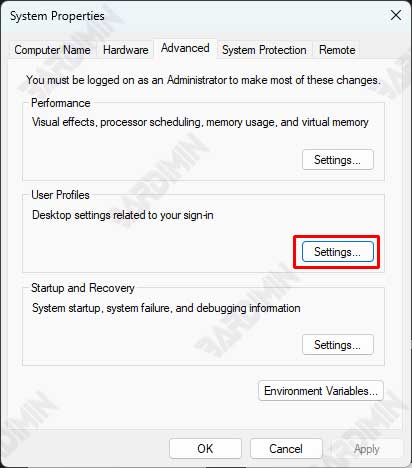
Langkah 3: Pilih Tab User Profiles dan Ubah Jenis Profil
- Di bawah bagian User Profiles, klik tombol Settings.
- Di jendela User Profiles, pilih profil pengguna yang ingin Anda ubah dari Local ke Roaming.
- Klik Change Type.
- Pilih opsi Roaming Profile dan klik OK.
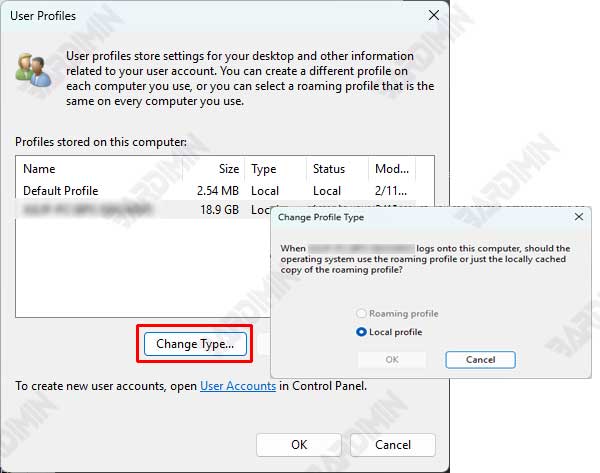
Langkah 4: Konfigurasikan Roaming Profile Path di Group Policy Editor
- Buka Group Policy Management Console (GPMC) dengan mengetikkan gpmc.msc di menu Start dan tekan Enter.
- Navigasikan ke Group Policy Object (GPO) yang terkait dengan pengguna atau komputer Anda.
- Klik kanan pada GPO dan pilih Edit.
- Di Group Policy Management Editor, navigasikan ke:
Computer Configuration > Policies > Administrative Templates > System > User Profiles- Cari dan aktifkan kebijakan Set roaming profile path for all users logging onto this computer.
- Masukkan path server tempat profil roaming akan disimpan, misalnya:
\\ServerName\Profiles\%Username%- Simpan perubahan dan tutup Group Policy Management Editor.
Langkah 5: Restart Komputer dan Uji Sinkronisasi
- Restart komputer Anda untuk menerapkan perubahan.
- Setelah restart, login ke akun pengguna yang telah diubah ke Roaming Profile.
- Uji sinkronisasi dengan membuat perubahan pada pengaturan atau file, lalu login dari perangkat lain untuk memastikan perubahan tersebut tersinkronisasi.
Memilih antara Local Profile dan Roaming Profile di Windows 11 adalah keputusan yang perlu disesuaikan dengan kebutuhan dan lingkungan kerja Anda. Local Profile cocok untuk penggunaan individu yang hanya mengandalkan satu perangkat, seperti desainer atau penulis, karena menawarkan kecepatan akses yang tinggi dan keamanan data lokal.
Di sisi lain, Roaming Profile lebih ideal untuk lingkungan bisnis atau pengguna yang sering berpindah perangkat, karena memungkinkan akses data dari berbagai lokasi dan perangkat dengan konsistensi yang terjaga. Pemilihan profil ini tergantung pada tiga faktor utama: aksesibilitas, keamanan, dan kecepatan.
Jika Anda membutuhkan fleksibilitas dan sinkronisasi data antar perangkat, Roaming Profile adalah pilihan terbaik. Namun, jika Anda mengutamakan kecepatan dan keamanan data yang tersimpan secara lokal, Local Profile akan lebih sesuai. Dengan memahami perbedaan dan manfaat masing-masing, Anda dapat mengoptimalkan penggunaan Windows 11 sesuai kebutuhan pribadi atau profesional Anda.
