

Konfigurasi Windows Sandbox WSB memungkinkan teknisi dan gamer menciptakan lingkungan uji yang sangat terisolasi, aman, serta dapat disesuaikan melalui file XML sederhana untuk menguji aplikasi mencurigakan tanpa risiko merusak sistem utama.
Dalam praktik keamanan siber modern, kebutuhan akan ruang eksekusi sekali pakai menjadi sangat krusial. Menjalankan file mencurigakan langsung di sistem utama sama dengan membuka pintu bagi perangkat lunak perusak. Windows Sandbox hadir sebagai solusi native dari Microsoft untuk menciptakan replika sistem operasi yang steril dan ringan. Fitur ini memanfaatkan teknologi virtualisasi berbasis hypervisor guna mengisolasi kernel. Tidak seperti mesin virtual konvensional yang memerlukan file VHDX besar, Sandbox bekerja dengan skema snapshot dinamis dari Windows yang terinstal. Oleh karena itu, ia sangat cepat dijalankan dan tidak meninggalkan jejak residu setelah ditutup. Artikel ini mengupas tuntas persyaratan sistem, metode instalasi mendalam, serta strategi konfigurasi Windows Sandbox WSB tingkat lanjut agar Anda dapat mengoptimalkan fitur ini untuk berbagai skenario pengujian.
Kebutuhan Minimal dan Optimal Windows Sandbox
Kinerja Windows Sandbox sangat bergantung pada spesifikasi perangkat keras dan edisi sistem operasi. Banyak teknisi gagal mengaktifkannya karena mengabaikan detail kecil pada kompatibilitas edisi. Berikut rincian lengkap persyaratan yang harus dipenuhi sebelum melakukan konfigurasi Windows Sandbox WSB.
- Edisi Sistem Operasi: Windows 10/11 Pro, Enterprise, atau Education. Windows Sandbox tidak tersedia pada edisi Home atau Single Language.
- Arsitektur Prosesor: AMD64 (x64) atau ARM64 (Windows 11 Build 22483 ke atas).
- Virtualisasi Hardware: Teknologi Intel VT-x atau AMD-V wajib diaktifkan pada firmware UEFI/BIOS.
- Memori (RAM): Minimal 4 GB (sistem akan sulit bernapas). Sangat direkomendasikan 8 GB atau lebih tinggi untuk mencegah trashing pada disk.
- Ruang Penyimpanan: Minimal 1 GB ruang kosong. Sangat disarankan menggunakan SSD NVMe karena Sandbox melakukan operasi baca/tulis intensif saat inisialisasi.
- CPU: Minimal 2 core. Hyper-threading pada 4 core akan memberikan pengalaman yang jauh lebih responsif.
Prosedur Instalasi dan Aktivasi Windows Sandbox
Proses instalasi terdiri dari dua tahapan kritis: verifikasi status virtualisasi dan penambahan fitur opsional Windows. Ikuti langkah-langkah berikut secara sekuensial untuk hasil yang optimal sebelum memulai konfigurasi Windows Sandbox WSB.
1. Verifikasi Status Virtualisasi Hardware
Langkah ini wajib dilakukan sebelum melangkah ke pengaturan fitur Windows. Banyak motherboard kelas konsumen mematikan fitur virtualisasi secara default.
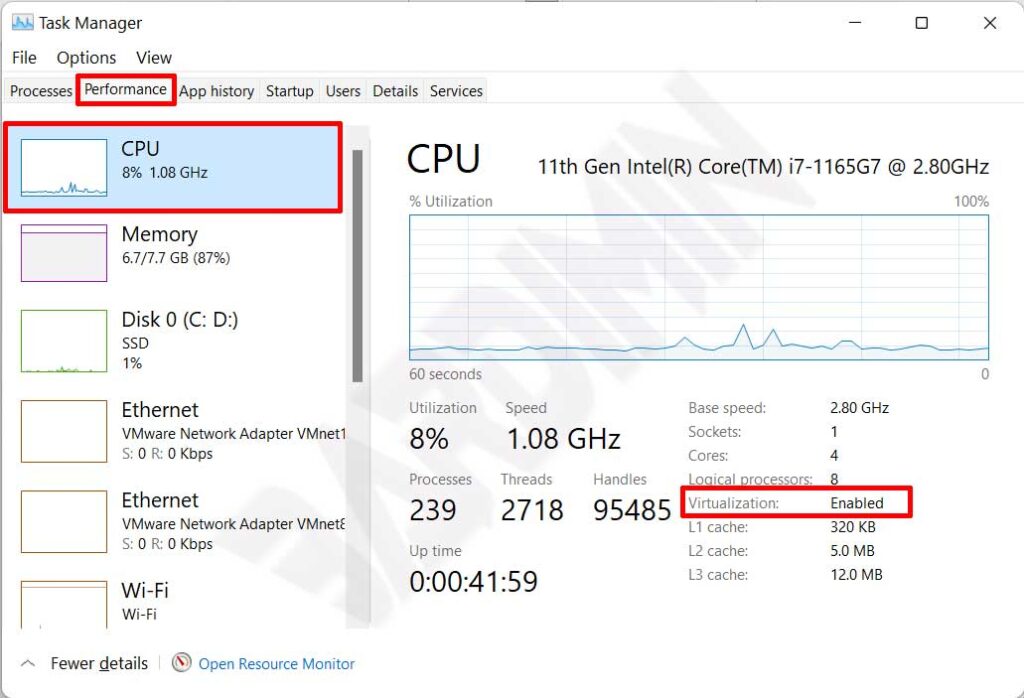
- Buka Task Manager dengan kombinasi tombol Ctrl + Shift + Esc.
- Navigasi ke tab Performance lalu pilih panel CPU.
- Perhatikan bagian bawah grafik, cari baris bertuliskan Virtualization. Status harus Enabled.
Catatan Penting: Jika virtualisasi tidak aktif, lakukan restart komputer dan masuk ke menu UEFI (biasanya dengan menekan tombol Del, F2, atau F10 saat booting). Cari pengaturan Intel Virtualization Technology, VT-x, atau SVM Mode dan ubah nilainya menjadi Enabled. Simpan perubahan dan boot ulang.
2. Menambahkan Fitur Windows Sandbox
Setelah virtualisasi aktif, instalasi fitur dapat dilakukan melalui antarmuka grafis atau PowerShell. Metode grafis adalah yang paling umum dan mudah.
- Buka Control Panel dan pilih Programs > Turn Windows features on or off.
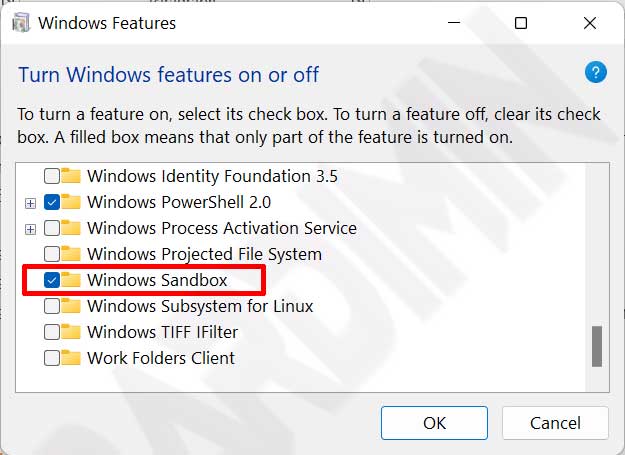
- Pada jendela Windows Features, gulir ke bawah hingga menemukan Windows Sandbox.
- Centang kotak di sebelah kiri Windows Sandbox. Komponen dependensi seperti Hyper-V dan Windows Hypervisor Platform akan otomatis terpilih.
- Klik OK dan biarkan Windows mengunduh serta menginstal file biner yang diperlukan.
- Restart komputer Anda untuk menyelesaikan proses integrasi kernel.
Metode Alternatif via PowerShell (Administrator): Bagi teknisi yang lebih suka command line, gunakan perintah berikut di PowerShell dengan hak akses elevated. Setelah eksekusi, restart diperlukan.Enable-WindowsOptionalFeature -FeatureName "Containers-DisposableClientVM" -Online -All
Panduan Operasional Dasar Windows Sandbox
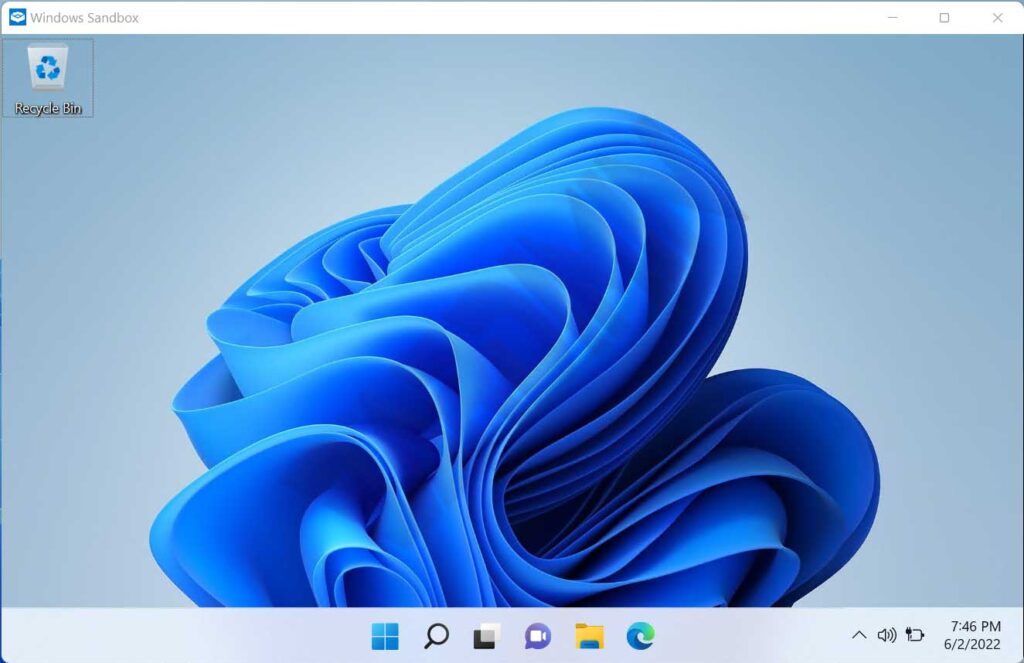
Setelah instalasi sukses, Anda dapat mencari “Windows Sandbox” pada Start Menu dan menjalankannya sebagai administrator. Mekanisme kerja Sandbox sangat sederhana namun efektif untuk isolasi.
- Transfer File Uji: Salin file installer atau executable mencurigakan dari host, lalu paste langsung ke dalam desktop Windows Sandbox. Clipboard antara host dan guest terintegrasi secara default.
- Eksekusi dan Analisis: Jalankan aplikasi tersebut. Amati perilakunya, koneksi jaringannya, atau perubahan pada registry tanpa rasa khawatir.
- Terminasi Sesi: Setelah selesai bereksperimen, tutup jendela Windows Sandbox (klik tombol X). Sebuah dialog peringatan akan muncul berbunyi “Semua konten akan dibuang dan dihapus secara permanen”. Klik OK untuk memusnahkan lingkungan virtual tersebut.
Optimasi dan Kustomisasi Melalui Konfigurasi Windows Sandbox WSB
Konfigurasi default Windows Sandbox sangat minimalis. Ia tidak menyimpan state dan memblokir akses folder host. Bagi profesional yang ingin meningkatkan produktivitas, pembuatan file konfigurasi dengan ekstensi .wsb adalah keharusan. File ini ditulis dalam format XML sederhana dan menjadi inti dari konfigurasi Windows Sandbox WSB.
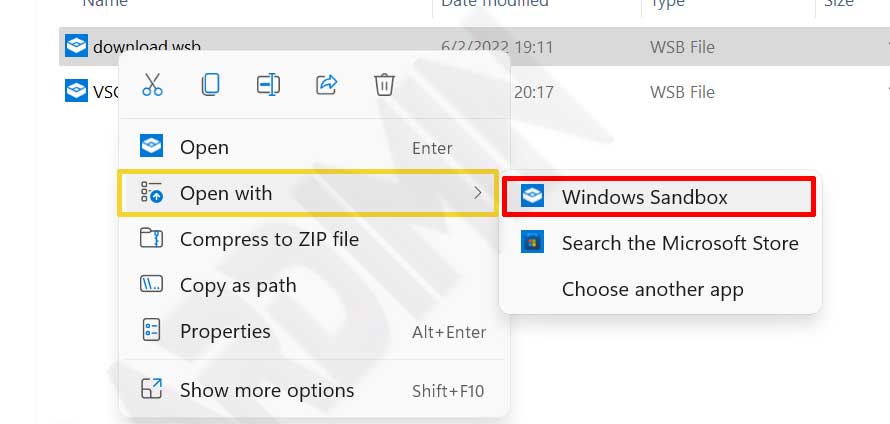
Dengan file WSB, Anda dapat menentukan alokasi memori, mengaktifkan GPU virtual, hingga menjalankan skrip otomatis saat Sandbox dinyalakan. Untuk menggunakannya, simpan konfigurasi dalam file teks berekstensi .wsb dan jalankan via Open with > Windows Sandbox.
Berikut adalah parameter utama yang dapat dimodifikasi dalam skema XML untuk konfigurasi Windows Sandbox WSB.
- vGPU (Virtual GPU): Nilai
EnableatauDisable. Aktifkan jika perlu akselerasi grafis untuk aplikasi berbasis DirectX. - Networking: Nilai
EnableatauDisable. Nonaktifkan jika Anda ingin menguji malware yang mungkin mencoba mengontak server C2. - Mapped Folders: Memetakan direktori host ke dalam Sandbox dengan izin baca saja (
true) atau tulis (false). - MemoryInMB: Alokasi RAM khusus. Contoh:
<MemoryInMB>4096</MemoryInMB>untuk membatasi 4 GB. - LogonCommand: Menjalankan perintah PowerShell, Command Prompt, atau Explorer saat startup.
- ProtectedClient: Meningkatkan keamanan koneksi RDP internal antara host dan guest.
- ClipboardRedirection & PrinterRedirection: Mengatur integrasi perangkat input/output.
Studi Kasus: Konfigurasi Windows Sandbox WSB untuk Analisis Malware
Skenario umum adalah teknisi ingin menguji file sampel malware yang berada di folder D:\MalwareSamples tanpa memberikan akses tulis balik ke host. Berikut contoh file malware-test.wsb yang menerapkan konfigurasi Windows Sandbox WSB yang aman.
<Configuration>
  <VGpu>Disable</VGpu>
  <Networking>Disable</Networking>
  <MemoryInMB>2048</MemoryInMB>
  <MappedFolders>
    <MappedFolder>
      <HostFolder>D:\MalwareSamples</HostFolder>
      <SandboxFolder>C:\Users\WDAGUtilityAccount\Desktop\Samples</SandboxFolder>
      <ReadOnly>true</ReadOnly>
    </MappedFolder>
  </MappedFolders>
  <LogonCommand>
    <Command>C:\Windows\System32\WindowsPowerShell\v1.0\powershell.exe -Command "Start-Sleep -Seconds 2; explorer C:\Users\WDAGUtilityAccount\Desktop\Samples"</Command>
  </LogonCommand>
</Configuration>
Konfigurasi di atas menonaktifkan jaringan untuk mencegah penyebaran lateral, memetakan folder host ke desktop Sandbox hanya untuk dibaca, dan otomatis membuka jendela Explorer di lokasi sampel.
Analisis Masalah dan Solusi Windows Sandbox
Dalam beberapa kasus, Windows Sandbox mungkin gagal diluncurkan. Hal ini biasanya disebabkan oleh konflik layanan atau kebijakan grup. Berikut diagnosis yang dapat dilakukan.
- Error 0x80070002 / File tidak ditemukan: Pastikan fitur Windows Sandbox tidak dalam status “Pending” setelah restart. Jalankan
DISM /Online /Cleanup-Image /RestoreHealthlalu coba instal ulang. - Error 0x80072746 / Koneksi terputus: Biasanya disebabkan oleh software VPN pihak ketiga atau firewall yang terlalu agresif. Coba matikan sementara software keamanan untuk pengujian.
- Gagal Inisialisasi Hypervisor: Pastikan fitur Virtual Machine Platform juga aktif. Nonaktifkan fitur Windows Sandbox, restart, aktifkan kembali, restart lagi.
Windows Sandbox vs VirtualBox/VMware
Penting dipahami bahwa Sandbox bukan pengganti full-fledged virtual machine. Sandbox tidak mendukung snapshot, tidak bisa menjalankan OS non-Windows, dan sangat bergantung pada kernel host. Namun, kecepatan booting di bawah 5 detik menjadikannya unggul untuk pengujian cepat aplikasi Windows.
Dengan memahami seluk-beluk konfigurasi Windows Sandbox WSB dan batasan sistem, fitur ini bertransformasi dari sekadar tambahan menjadi laboratorium keamanan portabel yang sangat efisien. Baik bagi gamer yang gemar menguji mod, maupun teknisi yang melakukan triase insiden keamanan.
Menjadikan Windows Sandbox sebagai bagian dari alur kerja pengujian akan melindungi investasi perangkat keras dan data pribadi Anda dari ancaman siber yang tidak terduga.
