

Fitur pencarian File Explorer adalah pintu gerbang untuk menemukan file dengan cepat di Windows. Namun, banyak pengguna mengeluh “search bar tidak menghasilkan hasil” atau bahkan tidak merespons.
Anda sedang frustrasi karena File Explorer search tidak bekerja di Windows 11? Anda mengetik kata kunci di search bar, tapi hasilnya kosong atau bahkan fitur pencariannya tidak merespons sama sekali? Masalah ini sering terjadi setelah update Windows, perubahan pengaturan sistem, atau karena corrupt indexing.
Fitur pencarian di File Explorer seharusnya memudahkan Anda menemukan file dengan cepat. Namun, ketika tiba-tiba search box error, produktivitas bisa langsung terganggu. Apalagi jika Anda sedang buru-buru mencari dokumen penting!
Tidak perlu khawatir kehilangan data, kebanyakan solusi di sini bersifat non-destructive dan aman untuk sistem Anda. Mari kita selidiki mengapa search bar Windows bermasalah dan bagaimana cara memperbaikinya dalam hitungan menit!
Penyebab File Explorer Search Error
Ketika File Explorer Search tiba-tiba berhenti bekerja, ada beberapa penyebab yang sering menjadi biang kerok. Memahami akar masalahnya akan membantu Anda memilih solusi yang paling tepat.
1. Indexing Corruption – Database Pencarian Rusak Akibat Improper Shutdown
Windows menggunakan indexing database untuk mempercepat pencarian file. Jika PC mati mendadak (improper shutdown), database ini bisa rusak atau tidak lengkap, sehingga search function gagal menemukan hasil yang relevan.
Tanda-tandanya:
- Pencarian hanya menampilkan sebagian file
- Hasil tidak muncul sama sekali
- File yang seharusnya ada tidak terdeteksi
2. Windows Search Service Dimatikan – Layanan Tidak Berjalan
Windows Search bergantung pada background service (layanan sistem) yang harus aktif agar fitur pencarian berfungsi. Jika layanan ini nonaktif atau crash, search bar akan freeze atau tidak merespons.
Tanda-tandanya:
- Kotak pencarian tidak bisa diklik
- Pencarian berjalan sangat lambat
- Muncul pesan “Search is disabled”
3. Bug setelah Update Windows – Konflik dengan Build Terbaru
Microsoft terkadang merilis update Windows yang belum sepenuhnya teruji kompatibilitasnya. Akibatnya, bug pada sistem indexing atau search algorithm bisa muncul setelah pembaruan.
Tanda-tandanya:
- Search error muncul tepat setelah update
- Fitur lain seperti Start Menu Search juga bermasalah
- Restart PC tidak memperbaiki masalah
4. File Sistem Rusak – Akibat Malware atau Disk Error
File sistem yang bertanggung jawab untuk pencarian (seperti SearchIndexer.exe atau Cortana components) bisa rusak karena:
- Serangan malware
- Bad sector pada SSD/HDD
- Gangguan saat proses update
Tanda-tandanya:
- Error message seperti “SearchIndexer.exe not found”
- BSOD (Blue Screen of Death) terkait search protocol
- Pencarian mengembalikan hasil yang tidak relevan
7 Solusi Permanen untuk Memperbaiki File Explorer Search
Ketika File Explorer Search bermasalah, jangan buru-buru melakukan reset Windows! Sebagian besar kasus bisa diperbaiki dengan solusi sederhana. Berikut penjelasan untuk setiap metode, termasuk alasan kenapa solusi ini bekerja dan troubleshooting tambahan jika langkah awal gagal.
1. Restart Windows Search Service
Layanan Windows Search adalah engine di balik fitur pencarian. Jika service ini hang atau crash, File Explorer tidak bisa memproses permintaan pencarian.
Cara Restart Windows Search Service :
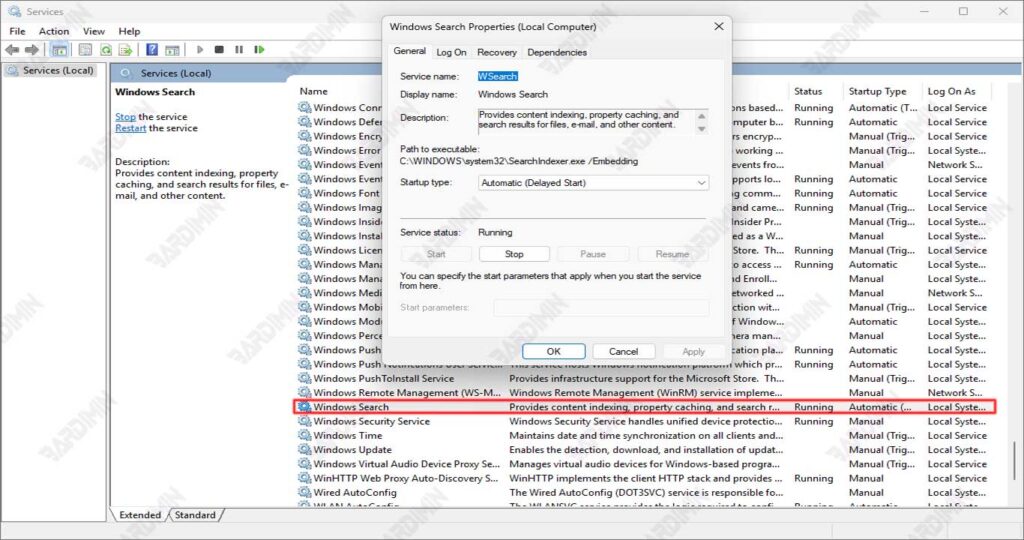
- Buka Services Manager dengan cara tekan Win + R → ketik services.msc → Enter.
- Cari Windows Search dengan cara scroll ke bawah atau ketik langsung di kolom pencarian.
- Restart Service dengan cara klik kanan → Restart (Jika tombol restart greyed out, pilih Stop dulu, lalu Start).
- Pastikan Startup Type = Automatic. Caranya : Klik kanan → Properties → Pada dropdown Startup type, pilih Automatic.
Jika Masih Gagal:
Buka Task Manager (Ctrl+Shift+Esc) → cek apakah proses SearchIndexer.exe berjalan. Jika tidak, coba jalankan manual via Command Prompt:
net start “Windows Search”2. Rebuild Search Index
Indexing database bisa rusak karena:
- Improper shutdown
- File sistem korup
- Konflik setelah update Windows
Dengan rebuild, Windows membuat ulang database pencarian dari nol.
Cara Rebuild Search Index:
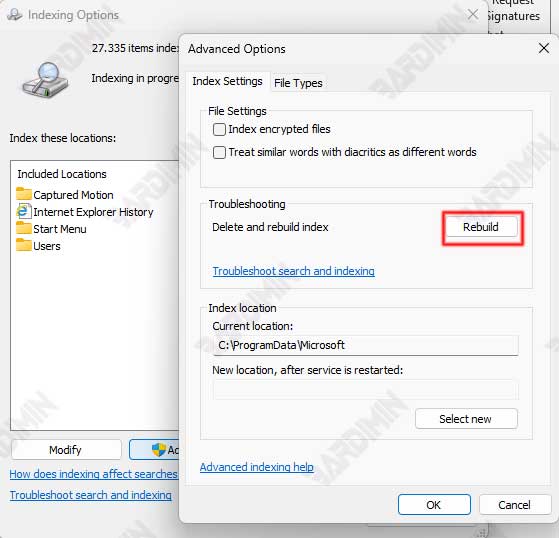
- Tekan Win + S → ketik Indexing Options → buka dari hasil pencarian.
- Pilih tab Advanced → klik Rebuild di bagian Troubleshooting.
- Tunggu Proses Selesai. Progress bisa dilihat di notification area (ikon Windows Search di taskbar). Waktu tergantung jumlah file (bisa 10 menit hingga beberapa jam).
Jika rebuild gagal, coba nonaktifkan indexing untuk folder tertentu (misalnya folder dengan file corrupt). Pastikan C: drive memiliki ruang penyimpanan cukup (min. 500MB free space).
Sebagai alternatif cepat, Anda bisa menggunakan PowerShell untuk memaksa rebuild:
Stop-Service -Name “Windows Search”

Remove-Item -Path “C:\ProgramData\Microsoft\Search\Data\Applications\Windows\” -Recurse -Force

Start-Service -Name “Windows Search”
Rebuild index tidak menghapus file Anda, hanya mereset database pencarian. Setelah rebuild, pencarian mungkin lambat sementara sampai indexing selesai.
3. Perbaiki File Sistem dengan DISM & SFC
Masalah pada file sistem Windows bisa menyebabkan File Explorer Search gagal berfungsi. Tools bawaan Windows seperti System File Checker (SFC) dan Deployment Image Servicing and Management (DISM) dapat memperbaiki file sistem yang korup atau hilang.
Langkah Memperbaiki File Sistem:
1. Buka Command Prompt sebagai Admin:
- Tekan Win + X → pilih Terminal (Admin) atau Command Prompt (Admin).
- Jika menggunakan PowerShell, pastikan mode Admin diaktifkan.
2. Jalankan SFC (System File Checker):
sfc /scannowProses ini akan memindai dan memperbaiki file sistem yang rusak. Tunggu hingga selesai (bisa memakan waktu 15-30 menit).
Hasil yang Mungkin Muncul:
- “Windows Resource Protection did not find any integrity violations.” → Tidak ada masalah.
- “Windows Resource Protection found corrupt files and successfully repaired them.” → File rusak telah diperbaiki.
- “Windows Resource Protection found corrupt files but was unable to fix some of them.” → Lanjutkan ke DISM.
3. Jalankan DISM (Opsional, Jika SFC Gagal):
dism /online /cleanup-image /restorehealthDISM memperbaiki Windows Image yang menjadi sumber file sistem. Pastikan koneksi internet stabil karena DISM mungkin perlu mengunduh komponen dari Windows Update.
Jika DISM error, coba perintah berikut sebelum menjalankannya kembali:
dism /online /cleanup-image /startcomponentcleanup4. Nonaktifkan/Enable Kembali Windows Search
Kadang, Windows Search Service terjebak dalam state yang error. Dengan menonaktifkan dan mengaktifkannya kembali, kita memberi sistem kesempatan untuk mereset konfigurasi layanan.
Langkah-langkahnya:
- Tekan Win + R → ketik services.msc → Enter.
- Cari Windows Search dengan cara scroll ke bawah atau ketik langsung di kolom pencarian.
- Nonaktifkan Layanan:
- Klik kanan → Stop.
- Klik kanan → Properties → ubah Startup type menjadi Disabled.
- Klik Apply → OK.
- Restart PC untuk memastikan semua proses terkait Windows Search benar-benar berhenti.
- Aktifkan Kembali Layanan:
- Setelah reboot, buka kembali services.msc.
- Klik kanan Windows Search → Properties → ubah Startup type menjadi Automatic.
- Klik Start → Apply → OK.
Jika layanan gagal di-start, reset layanan via Command Prompt:
sc config “Windows Search” start= auto

net start “Windows Search”
5. Gunakan Alternative Search Tool (Everything by Voidtools) – Solusi Cepat Tanpa Indexing
Ketika File Explorer Search bermasalah, Everything dari voidtools.com menawarkan solusi instan karena:
- Menggunakan sistem pencarian real-time tanpa perlu indexing
- Mendukung pencarian file dengan kecepatan sangat tinggi (hitung detik)
- Ukuran aplikasi hanya 2MB dan tidak membebani sistem
Langkah Detail Penggunaan:
- Kunjungi [voidtools.com](https://www.voidtools.com)
- Download versi terbaru (tersedia portable dan installer)
- Proses instalasi hanya membutuhkan 30 detik
- Buka aplikasi → ketik nama file di search bar
- Hasil akan muncul secara real-time saat mengetik
Everything hanya mencari nama file, bukan konten file. Untuk pencarian konten dokumen, pertimbangkan DocFetcher sebagai alternatif
6. Buat User Account Baru – Perbaiki Profil Pengguna Rusak
Profil pengguna Windows bisa rusak karena:
- Gangguan saat login/logout
- Konflik permission
- Error registry spesifik user
Langkah Membuat Akun Baru:
- Buka Settings → Accounts
- Pilih Family & other users
- Klik Add account → I don’t have this person’s sign-in information
- Buat akun lokal dengan: Nama pengguna baru dan Password (opsional)
- Setelah dibuat, logout dari akun lama dan login ke akun baru
7. Reset PC – Solusi Terakhir Yang Paling Drastis
Kapan Diperlukan:
- Semua solusi sebelumnya gagal
- Ada indikasi kerusakan sistem yang luas
- Ingin mengembalikan Windows ke kondisi awal tanpa instal ulang
Prosedur Reset yang Aman:
- Backup data penting ke drive eksternal
- Buka Settings → Update & Security → Recovery
- Pilih Reset this PC → Keep my files (opsi teraman)
- Ikuti petunjuk wizard:
- Pilih drive sistem (biasanya C:)
- Konfirmasi proses reset
Panduan Pemilihan Solusi
Tabel Perbandingan 7 Solusi File Explorer Search Error
| No | Solusi | Kapan Digunakan? | Tingkat Kesulitan | Waktu | Risiko | Alat yang Dibutuhkan |
| 1 | Restart Windows Search Service | Search bar tidak merespons/freeze | Mudah | 2-5 menit | Rendah | services.msc |
| 2 | Rebuild Search Index | Hasil pencarian tidak lengkap/tidak akurat | Sedang | 10 menit-2 jam* | Rendah | Control Panel → Indexing Options |
| 3 | DISM & SFC Scan | Error sistem menyeluruh + gejala BSOD | Sedang | 30-60 menit | Rendah | Command Prompt (Admin) |
| 4 | Nonaktifkan/Enable Windows Search | Service tidak bisa di-start | Mudah | 10-15 menit | Rendah | services.msc + restart PC |
| 5 | Gunakan Everything Tool | Butuh pencarian darurat tanpa perbaikan | Sangat Mudah | 5 menit | Tidak ada | Aplikasi Everything (voidtools.com) |
| 6 | Buat User Account Baru | Error spesifik pengguna (profil rusak) | Sedang | 15-30 menit | Medium** | Settings → Accounts |
| 7 | Reset PC | Semua solusi gagal + kerusakan sistem parah | Tinggi | 1-2 jam | Tinggi*** | Settings → Recovery |
Keterangan:
- *Waktu rebuild index tergantung jumlah file (1 juta file ≈ 1 jam).
- **Risiko medium pada solusi 6: perlu migrasi manual file/setting ke akun baru.
- ***Risiko tinggi pada solusi 7: aplikasi ter-uninstall (backup data wajib dilakukan).
Pedoman Pemilihan Berdasarkan Gejala
| Gejala Utama | Solusi Prioritas (Urutan Eksekusi) |
| Search bar freeze/tidak merespons | 1 → 4 → 5 → 6 |
| Hasil pencarian tidak akurat | 2 → 1 → 3 |
| Error setelah Windows Update | 3 → 2 → 7 |
| Muncul pesan “SearchIndexer.exe error” | 3 → 2 → 6 |
| Search tidak bekerja hanya di akun tertentu | 6 → 1 → 2 |
