

Pernahkah Anda merasa Windows 11 hanya memberi Anda akses terbatas ke potensi sesungguhnya? Faktanya, ada sebuah fitur tersembunyi bernama Developer Mode yang bisa membuka pintu ke dunia yang lebih dalam, mulai dari instalasi aplikasi eksklusif, eksekusi script tingkat lanjut hingga pengelolaan sistem tingkat lanjut.
Namun, mengaktifkan fitur ini bukan tanpa risiko. Tanpa konfigurasi yang tepat, Developer Mode bisa menjadi celah keamanan berbahaya yang mengundang serangan siber. Data dari Windows Security Report 2024 mencatat bahwa pengguna yang tidak memahami mode ini memiliki risiko 47% lebih tinggi terkena serangan zero-day exploit.
Itulah mengapa artikel ini wajib Anda baca. Tidak hanya akan memandu Anda mengaktifkan dan menonaktifkan Developer Mode dengan aman, tetapi juga mengungkap fakta-fakta penting yang sering diabaikan.
Apa Itu Developer Mode di Windows 11? Simak Fakta Lengkapnya!
Windows 11 ternyata menyimpan “mode rahasia” yang bisa mengubah PC biasa menjadi mesin pengembangan canggih! Inilah yang disebut Developer Mode, fitur khusus yang membuka akses ke berbagai alat dan kemampuan sistem tingkat lanjut.
Developer Mode Bukan Sekedar Fitur Biasa
Fitur ini ibarat kunci master yang memberikan Anda akses ke:
- Development tools – alat khusus untuk membuat dan menguji aplikasi
- Sideloading – kemampuan instal aplikasi dari luar Microsoft Store
- Debugging – tools untuk menemukan dan memperbaiki error di sistem
- Akses sistem lebih dalam – kontrol penuh atas berbagai pengaturan Windows
Siapa Saja yang Memerlukan Developer Mode?
Aktivasi Developer Mode bukan ditujukan untuk semua orang. Berikut ini adalah beberapa profil pengguna yang memang layak dan disarankan menggunakan fitur ini:
- Programmer dan Developer
Untuk menguji aplikasi buatan sendiri secara langsung di lingkungan Windows tanpa perlu melalui proses sertifikasi Microsoft. - Tech Enthusiast
Pengguna tingkat lanjut yang senang bereksperimen dan menjelajahi fitur tersembunyi dalam sistem operasi. - IT Professionals dan Administrator Sistem
Mereka yang membutuhkan fleksibilitas akses sistem dan konfigurasi tingkat lanjut untuk keperluan audit, deployment, atau pengembangan internal.
Peringatan Penting: Waspadai Risiko Developer Mode
Walaupun terdengar menarik, perlu diingat bahwa Developer Mode bukan fitur yang seharusnya diaktifkan sembarangan. Fitur ini membuka lapisan sistem operasi yang lebih dalam dan sensitif, yang jika tidak dikelola dengan tepat, dapat menimbulkan risiko serius terhadap keamanan data dan stabilitas sistem.
Beberapa risiko yang harus dipertimbangkan:
- Potensi Eksploitasi Keamanan
Dengan membuka akses untuk sideloading aplikasi, Anda memberi kesempatan bagi perangkat lunak yang tidak diverifikasi untuk berjalan, ini dapat menjadi pintu masuk malware atau backdoor. - Ketidakstabilan Sistem
Fitur tertentu dalam Developer Mode dapat mengubah perilaku standar sistem, yang dapat mengganggu kompatibilitas atau stabilitas Windows. - Pelanggaran Kebijakan IT di Lingkungan Korporat
Beberapa organisasi melarang penggunaan Developer Mode karena alasan keamanan data dan kepatuhan kebijakan internal.
Cara Mengaktifkan Developer Mode di Windows 11
Ingin membuka potensi tersembunyi Windows 11? Developer Mode adalah kuncinya! Berikut panduan langkah demi langkah yang mudah diikuti, dilengkapi dengan visual untuk memandu Anda.
Langkah 1: Masuk ke Menu Pengaturan Developer
- Tekan kombinasi tombol Windows + I secara bersamaan untuk membuka Settings (Pengaturan)
- Di panel navigasi kiri, scroll ke bawah dan pilih System (Sistem)
- Kemudian pilih For developers (Untuk pengembang) di bagian bawah menu
Anda juga bisa langsung mengetik “developer settings” di Windows Search untuk mengakses lebih cepat!
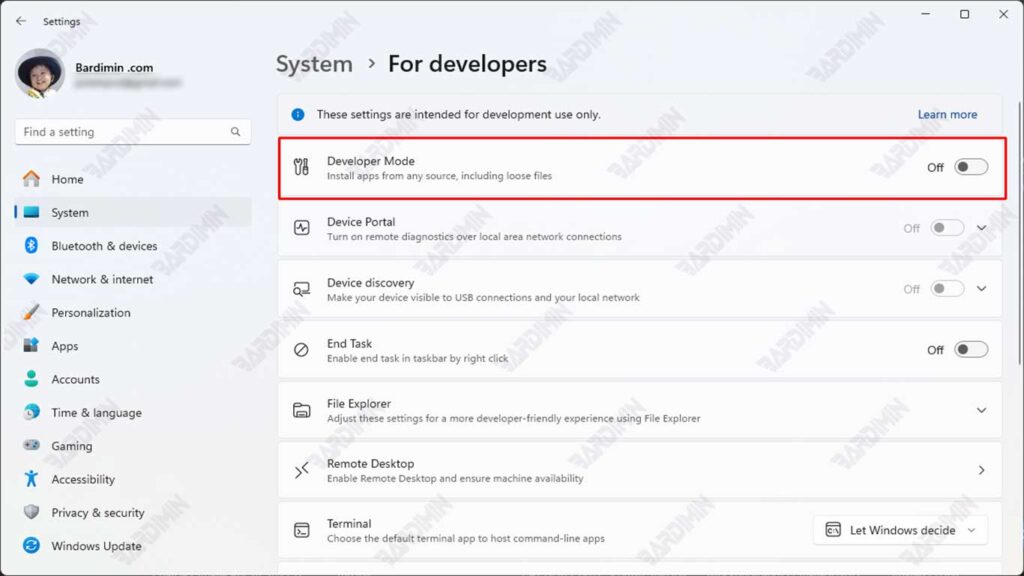
Langkah 2: Aktifkan Developer Mode dengan Aman
- Pada opsi Developer Mode, geser toggle ke posisi On
- Windows akan menampilkan peringatan keamanan berisi:
- Risiko potensial yang mungkin terjadi
- Dampak terhadap perlindungan sistem
- Rekomendasi penggunaan
- Klik Yes untuk mengkonfirmasi aktivasi
Proses ini akan mengunduh beberapa komponen tambahan (sekitar 50-100MB tergantung versi Windows).
Langkah 3: Penyelesaian Proses
- Sistem mungkin meminta restart untuk menyelesaikan instalasi komponen
- Jika diminta, simpan semua pekerjaan Anda dan pilih Restart Now
- Setelah restart, cek kembali di Settings > System > For developers untuk memastikan Developer Mode aktif
Apa yang Sebenarnya Terjadi Saat Anda Mengaktifkan Developer Mode?
Ketika Anda mengaktifkan Developer Mode di Windows 11, sistem secara diam-diam melakukan beberapa perubahan signifikan di balik layar. Pertama, Windows akan mengaktifkan fitur-fitur canggih seperti Windows Subsystem for Linux (WSL) yang memungkinkan Anda menjalankan lingkungan Linux secara native, Device Portal untuk pengembangan IoT, serta kemampuan remote debugging yang sangat berguna untuk pengembang aplikasi.
Tak hanya itu, sistem juga akan membuka akses penuh ke PowerShell dan Command Prompt dengan hak administrator tingkat tinggi, memberi Anda kendali lebih besar atas sistem operasi. Yang paling krusial, Windows akan memodifikasi kebijakan keamanannya secara otomatis, inilah yang memungkinkan Anda melakukan sideloading aplikasi dari luar Microsoft Store.
Perubahan-perubahan ini terjadi secara otomatis di latar belakang, mengubah Windows 11 dari sistem operasi konsumen biasa menjadi platform pengembangan yang lengkap. Namun perlu diingat, semua kelebihan akses ini datang dengan pertukaran berupa sedikit pengurangan proteksi keamanan bawaan Windows.
Cara Menonaktifkan Developer Mode di Windows 11 dengan Aman
Sudah selesai bereksperimen dengan fitur developer di Windows 11? Saatnya mengembalikan sistem ke mode aman dengan menonaktifkan Developer Mode. Berikut panduan lengkapnya yang mudah diikuti:
Langkah 1: Menonaktifkan Developer Mode
- Buka Pengaturan Windows dengan menekan Windows + I
- Pilih System > For developers di menu sebelah kiri
- Cari opsi Developer Mode yang saat ini aktif
- Geser toggle ke posisi Off untuk menonaktifkannya
Proses ini akan memulihkan kebijakan keamanan default Windows. Sistem mungkin memerlukan waktu beberapa detik untuk menerapkan perubahan
Langkah 2: Membersihkan Aplikasi Sideload (Sangat Direkomendasikan)
Jika sebelumnya Anda menginstal aplikasi melalui sideloading:
- Buka Settings > Apps > Installed apps
- Cari aplikasi yang diinstal via sideloading
- Klik Uninstall untuk setiap aplikasi tersebut
- Restart komputer untuk memastikan perubahan berlaku sempurna
Aplikasi sideloading mungkin:
- Tidak kompatibel dengan mode standar Windows
- Berpotensi menimbulkan konflik sistem
- Memiliki persyaratan keamanan yang berbeda
FAQ: Pertanyaan Umum tentang Developer Mode
Apa Perbedaan Developer Mode dan Sideloading?
- Developer Mode: Mengaktifkan akses penuh ke alat pengembangan.
- Sideloading: Memungkinkan instalasi aplikasi di luar Microsoft Store, tetapi tidak memerlukan Developer Mode di Windows 11 versi terbaru.
Apakah Developer Mode Berbahaya?
- Ya, jika tidak digunakan dengan benar. Fitur ini membuka akses sistem yang bisa dimanfaatkan malware.
