

Dalam era digital yang semakin maju, aksesibilitas menjadi perhatian utama bagi pengembang sistem operasi. Windows 11, sebagai sistem operasi terbaru dari Microsoft, menghadirkan berbagai fitur yang memudahkan pengguna dalam mengakses dan mengendalikan perangkat mereka. Salah satu fitur yang sangat membantu adalah kemampuan untuk mengontrol pointer mouse menggunakan keyboard.
Windows 11 telah melalui evolusi yang signifikan dalam fitur aksesibilitas, membawa kemudahan akses bagi semua pengguna, termasuk mereka yang memiliki keterbatasan fisik. Fitur-fitur ini dirancang untuk meningkatkan kenyamanan dan efisiensi penggunaan komputer, sehingga semua orang dapat menikmati pengalaman yang optimal.
Menggunakan keyboard untuk mengontrol pointer mouse dapat sangat membantu karena memungkinkan pengguna untuk menggerakkan pointer tanpa harus menggunakan mouse tradisional. Ini sangat berguna bagi mereka yang memiliki masalah dengan penggunaan mouse, seperti disabilitas fisik atau mobilitas yang terbatas.
Keunggulan Menggunakan Keyboard untuk Mengontrol Pointer Mouse di Windows 11
Menggunakan keyboard untuk mengontrol pointer mouse sangat penting bagi pengguna dengan disabilitas atau yang mengalami masalah dengan penggunaan mouse tradisional. Dengan menggunakan keyboard, mereka dapat menggerakkan pointer tanpa harus menggunakan mouse, sehingga meningkatkan aksesibilitas dan kenyamanan dalam menggunakan komputer. Fitur ini memungkinkan pengguna untuk tetap berinteraksi dengan komputer secara efektif, bahkan ketika mereka tidak dapat menggunakan mouse.
Menggunakan keyboard untuk mengontrol pointer mouse dapat meningkatkan efisiensi dalam berbagai situasi. Misalnya, dalam situasi di mana mouse tidak tersedia atau tidak berfungsi, keyboard dapat menjadi pengganti yang efektif.
Selain itu, penggunaan keyboard juga dapat membantu meningkatkan keterampilan penggunaan komputer secara umum. Dengan demikian, pengguna dapat lebih cepat dan lebih mudah dalam melakukan tugas-tugas di komputer, tanpa harus mengandalkan mouse.
Menggunakan keyboard untuk mengontrol pointer mouse dapat mengurangi ketergantungan pada mouse tradisional. Dengan demikian, pengguna dapat lebih mudah berinteraksi dengan komputer tanpa harus mengandalkan mouse.
Ini juga membantu meningkatkan fleksibilitas dan kenyamanan dalam menggunakan komputer. Selain itu, penggunaan keyboard juga dapat membantu pengguna yang memiliki mobilitas terbatas atau yang lebih suka menggunakan keyboard daripada mouse.
Mengaktifkan Fitur Mouse Keys di Windows 11
Langkah 1: Membuka Accessibility dari Settings dan Mencari Opsi Mouse Keys
Untuk mengaktifkan fitur Mouse Keys di Windows 11, Anda perlu membuka pengaturan Accessibility. Berikut adalah langkah-langkahnya:
- Buka menu Start dan pilih Settings.
- Di dalam pengaturan, cari dan pilih Accessibility.
- Pada panel sebelah kanan, geser ke bawah dan pada bagian Interaction, pilih Mouse.
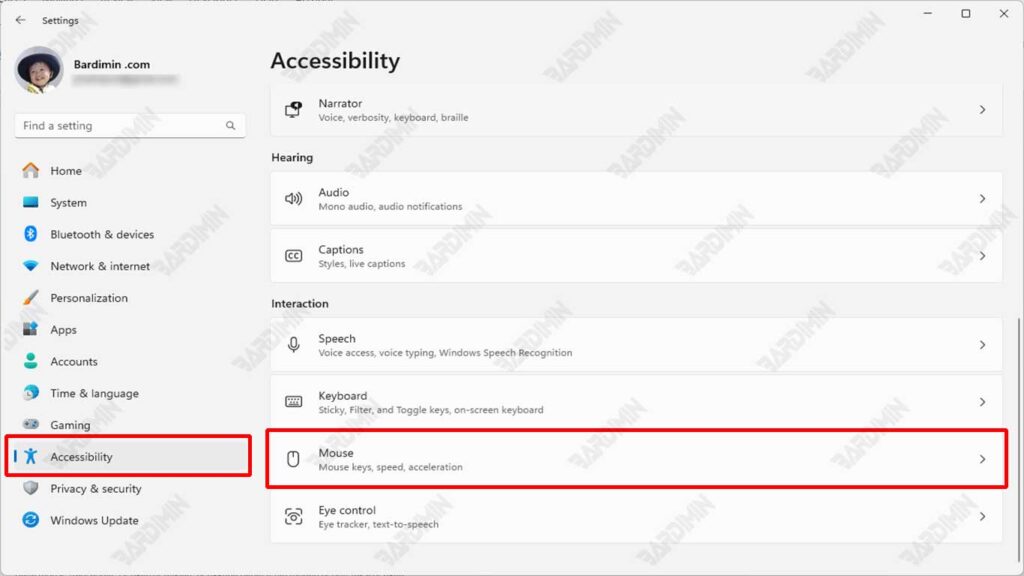
Langkah 2: Mengaktifkan Mouse Keys dan Penjelasan tentang Fungsinya
Untuk mengaktifkan Mouse Keys, Anda perlu menggeser tombol switch ke kanan. Setelah itu, Anda dapat menggunakan tombol numerik pada keyboard untuk menggerakkan pointer mouse.
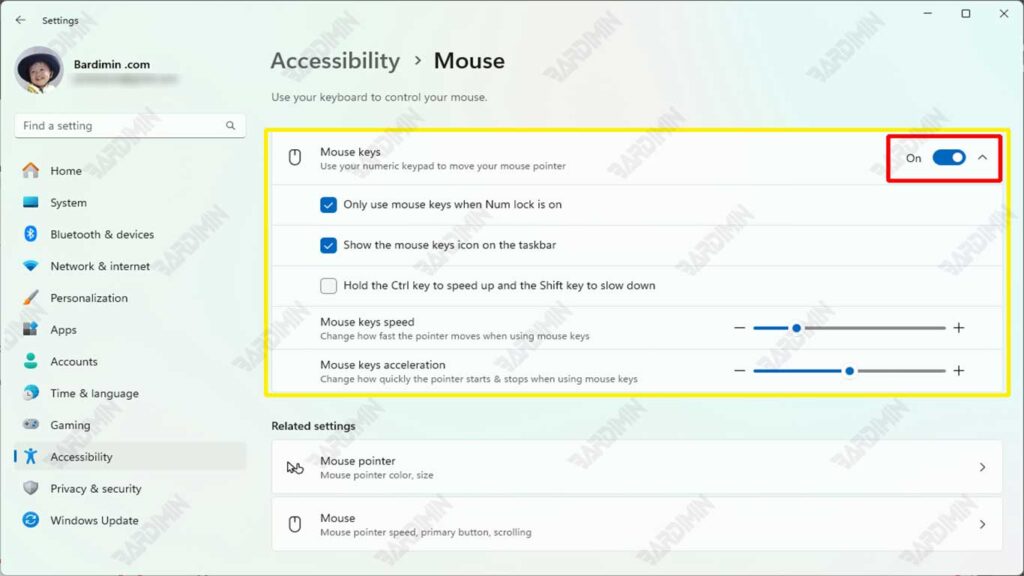
Langkah 3: Menyesuaikan Pengaturan Mouse Keys
Setelah mengaktifkan Mouse Keys, Anda dapat melakukan penyesuaian pengaturan untuk meningkatkan kenyamanan penggunaan. Berikut adalah beberapa opsi yang dapat Anda sesuaikan:
- Mouse keys speed: Anda dapat mengatur kecepatan gerakan pointer mouse menggunakan tombol numerik pada keyboard.
- Mouse keys acceleration: Anda dapat mengatur tingkat akselerasi gerakan pointer mouse untuk memenuhi kebutuhan Anda.
- Fitur Tambahan Lainnya: Anda juga dapat menyesuaikan fitur tambahan lainnya seperti menggunakan tombol Ctrl untuk mempercepat gerakan dan pointer dab tombol Shift untuk memperlambat.
Cara Mengontrol Pointer Mouse Menggunakan Keyboard
Menggunakan Tombol Numerik untuk Menggerakkan Pointer
Dengan Mouse Keys aktif, Anda dapat menggerakkan pointer mouse menggunakan tombol numerik pada keyboard. Berikut adalah fungsi dari setiap tombol numerik:
- Tombol 2: Menggerakkan pointer ke bawah.
- Tombol 4: Menggerakkan pointer ke kiri.
- Tombol 6: Menggerakkan pointer ke kanan.
- Tombol 8: Menggerakkan pointer ke atas.
Selain itu, tombol 1, 3, 7, dan 9 digunakan untuk menggerakkan pointer secara diagonal (misalnya, 1 untuk bergerak ke bawah kiri, 3 untuk ke bawah kanan, dan seterusnya).
Cara Melakukan Klik Kanan dan Kiri Menggunakan Keyboard
Untuk melakukan klik kiri menggunakan keyboard, gunakan tombol 5 pada num pad. Jika ingin melakukan klik kanan, tekan tombol minus (-) terlebih dahulu, lalu tekan tombol 5. Untuk beralih kembali ke klik kiri, tekan tombol slash (/) di num pad. Kombinasi tombol ini memungkinkan Anda untuk melakukan klik kanan dan kiri tanpa menggunakan mouse.
Melakukan Drag and Drop dengan Keyboard
Untuk drag and drop objek di Windows 11 menggunakan Mouse Keys:
- Arahkan pointer ke objek yang ingin Anda pindahkan.
- Tekan tombol 0 pada num pad untuk memulai drag (menahan objek).
- Gunakan tombol 2, 4, 6, atau 8 untuk menggerakkan objek ke lokasi yang diinginkan.
- Setelah berada di lokasi yang tepat, tekan tombol dot (.) untuk melepaskan objek (drop).
Shortcut untuk Mengaktifkan dan Menonaktifkan Mouse Keys
Anda dapat dengan cepat mengaktifkan atau menonaktifkan Mouse Keys menggunakan kombinasi tombol Alt + Left Shift + Num Lock. Saat kombinasi ini ditekan, akan muncul pop-up konfirmasi yang memungkinkan Anda untuk mengaktifkan atau menonaktifkan fitur Mouse Keys dengan cepat.
Solusi untuk Masalah yang Umum Ditemui
Pointer Tidak Bergerak Sesuai Harapan
Jika pointer tidak bergerak atau tidak responsif saat menggunakan Mouse Keys, coba langkah-langkah berikut:
- Pastikan Mouse Keys Aktif: Periksa kembali di Settings > Accessibility > Mouse apakah Mouse Keys sudah diaktifkan.
- Cek Pengaturan Kecepatan Pointer: Jika pointer bergerak terlalu lambat atau tidak bergerak sama sekali, coba tingkatkan kecepatan pointer di pengaturan Mouse Keys.
- Num Lock: Pastikan Num Lock di keyboard Anda aktif. Beberapa pengaturan Mouse Keys memerlukan Num Lock untuk aktif agar tombol numerik berfungsi dengan benar.
- Restart Komputer: Jika masalah berlanjut, restart komputer untuk menyegarkan pengaturan dan memulihkan fungsionalitas.
Tombol Numerik Tidak Berfungsi
Jika tombol numerik pada keyboard tidak berfungsi untuk mengontrol pointer, coba solusi berikut:
- Aktifkan Num Lock: Pastikan Num Lock aktif. Jika Num Lock tidak diaktifkan, tombol numerik tidak akan berfungsi dengan benar.
- Cek Keyboard: Pastikan keyboard berfungsi dengan baik. Coba tes tombol numerik dengan aplikasi lain untuk memastikan bahwa masalah bukan pada keyboard.
- Pengaturan Mouse Keys: Periksa kembali pengaturan Mouse Keys di Settings > Ease of Access > Mouse. Pastikan bahwa pengaturan telah diatur dengan benar dan sesuai dengan preferensi Anda.
Kesimpulan
Mengontrol pointer mouse menggunakan keyboard melalui fitur Mouse Keys di Windows 11 menawarkan berbagai manfaat, terutama dalam hal peningkatan aksesibilitas dan efisiensi. Fitur ini sangat berguna bagi pengguna dengan disabilitas atau gangguan mobilitas yang kesulitan menggunakan mouse.
Selain itu, Mouse Keys memungkinkan navigasi yang lebih cepat dan fleksibel, serta mengurangi ketergantungan pada mouse tradisional. Dengan menyesuaikan pengaturan Mouse Keys, pengguna dapat mengoptimalkan penggunaan Windows 11 sesuai kebutuhan dan kenyamanan mereka.
Fitur ini tidak hanya meningkatkan aksesibilitas bagi mereka yang memerlukannya, tetapi juga bisa menjadi alat yang berguna untuk meningkatkan efisiensi kerja Anda. Dengan memanfaatkan Mouse Keys, Anda dapat merasakan kendali yang lebih baik atas komputer Anda dan menemukan cara baru untuk bekerja lebih produktif dan nyaman.
FAQ: Pertanyaan Umum tentang Mengontrol Pointer Mouse dengan Keyboard di Windows 11
Apakah Fitur Ini Tersedia di Semua Versi Windows 11?
Ya, fitur Mouse Keys tersedia di semua versi Windows 11. Fitur ini merupakan bagian dari rangkaian alat aksesibilitas yang dirancang untuk membantu pengguna dengan berbagai kebutuhan, termasuk mereka yang mengalami kesulitan menggunakan mouse. Anda bisa mengakses dan mengaktifkan Mouse Keys melalui Settings > Ease of Access > Mouse di semua edisi Windows 11.
Bagaimana Cara Mematikan Mouse Keys dengan Cepat?
Untuk mematikan Mouse Keys dengan cepat, Anda bisa menggunakan shortcut Alt + Left Shift + Num Lock. Saat Anda menekan kombinasi tombol ini, akan muncul pop-up konfirmasi yang memungkinkan Anda untuk menonaktifkan Mouse Keys dengan mudah. Ini adalah cara yang efisien untuk beralih antara menggunakan Mouse Keys dan mouse tradisional sesuai kebutuhan.
Apakah Fitur Ini Dapat Digunakan dengan Perangkat Lunak Lain Selain yang Ada di Windows?
Ya, Mouse Keys dapat digunakan dengan hampir semua perangkat lunak yang berjalan di Windows 11. Fitur ini bekerja pada tingkat sistem, artinya Anda dapat mengontrol pointer mouse menggunakan keyboard di berbagai aplikasi, baik itu aplikasi bawaan Windows maupun perangkat lunak pihak ketiga. Selama aplikasi tersebut mendukung input mouse, Mouse Keys dapat digunakan untuk mengontrol pointer di dalam aplikasi tersebut.
