

Memperbaiki masalah update Windows dapat dilakukan dengan reset komponen Windows Update atau menghapus update yang bermasalah. Panduan ini cocok untuk teknisi, profesional IT, dan gamer.
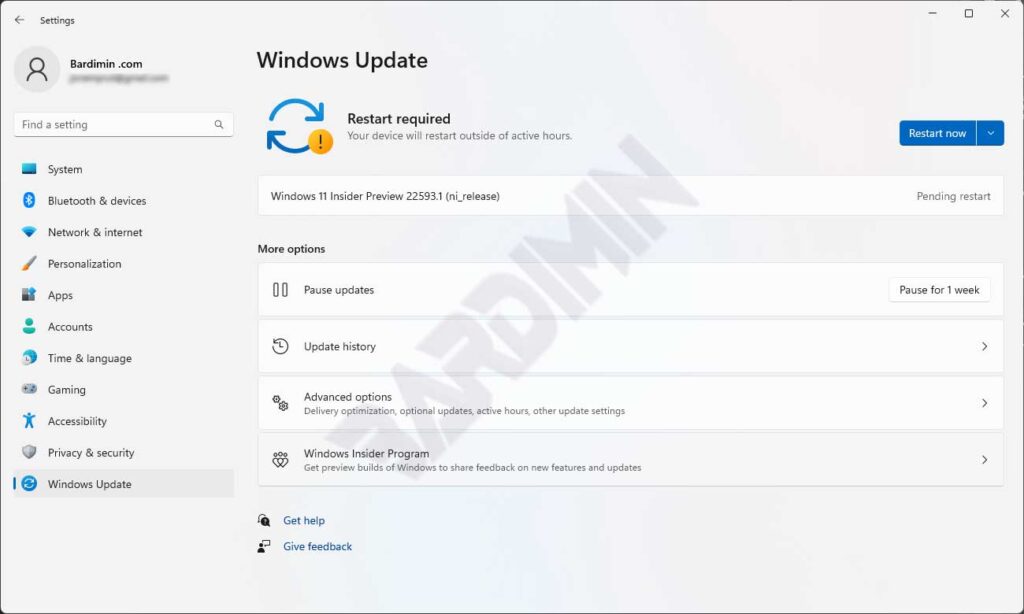
Windows Update adalah fitur vital untuk keamanan dan kinerja sisitem. Namun proses update seringkali menemui kendala seperti gagal mengunduh, instalasi macet, atau muncul error setelah restart. Masalah ini umumnya disebabkan oleh cache Windows Update yang rusak, layanan terkait yang berhenti, atau konflik driver. Artikel ini menyediakan dua metode reset windows update yang terbukti efektif: melalui Command Prompt dan menggunakan tool otomatis. Anda juga akan belajar cara menghapus update yang menyebabkan sistem tidak stabil.
Sebelum memulai, pastikan Anda masuk sebagai administrator. Jika komputer tidak bisa booting normal, gunakan Safe Mode dengan Command Prompt. Cadangkan data penting terlebih dahulu karena proses reset melibatkan penghentian layanan dan penghapusan folder cache. Metode ini telah diuji pada Windows 10 dan Windows 11, serta aman untuk perangkat gaming dengan performa tinggi.
Metode 1: Reset Windows Update via Command Prompt (Batch File)
Cara ini paling direkomendasikan untuk teknisi dan profesional karena memberikan kendali penuh. Anda akan membuat file batch (.bat) yang menjalankan serangkaian perintah untuk menghentikan layanan, membersihkan cache, dan mendaftarkan ulang file sistem.
Langkah pertama, buka Notepad. Salin kode batch di bawah ini. Simpan dengan nama reset_windows_update.bat. Pastikan ekstensi .bat, bukan .txt. Jalankan file tersebut sebagai administrator (klik kanan → Run as administrator).
@echo off
:: Reset Windows Update Script
:: Hentikan layanan terkait
net stop bits
net stop wuauserv
net stop appidsvc
net stop cryptsvc

:: Hapus cache dan file sementara
del /s /q /f "%ALLUSERSPROFILE%\Microsoft\Network\Downloader\qmgr*.dat"
del /s /q /f "%SYSTEMROOT%\Logs\WindowsUpdate\*"
rmdir /s /q "%SYSTEMROOT%\SoftwareDistribution"
rmdir /s /q "%SYSTEMROOT%\system32\Catroot2"

:: Reset registry policies
reg delete "HKLM\SOFTWARE\Policies\Microsoft\Windows\WindowsUpdate" /f
reg delete "HKCU\SOFTWARE\Microsoft\Windows\CurrentVersion\Policies\WindowsUpdate" /f
gpupdate /force

:: Daftarkan ulang file DLL
cd /d %windir%\system32
regsvr32.exe /s atl.dll
regsvr32.exe /s urlmon.dll
regsvr32.exe /s wuapi.dll
regsvr32.exe /s wuaueng.dll
regsvr32.exe /s wucltui.dll

:: Reset Winsock dan proxy
netsh winsock reset
netsh winhttp reset proxy

:: Mulai ulang layanan
net start bits
net start wuauserv
net start appidsvc
net start cryptsvc

echo Reset selesai. Silakan restart komputer.
shutdown /r /t 10
Setelah menjalankan file batch, komputer akan restart secara otomatis dalam 10 detik. Simpan pekerjaan Anda sebelum melanjutkan. Metode ini juga memperbaiki error seperti 0x80070002, 0x80073712, dan 0x8024401c yang sering muncul pada sisitem gaming.
Metode 2: Gunakan Reset Windows Update Tool
Bagi Anda yang tidak nyaman dengan Command Prompt, tool bernama Reset Windows Update Tool adalah solusi praktis. Tool ini dikembangkan oleh Manuel Gil dan bersifat open-source. Selain mereset komponen update, tool ini dapat memindai dan memperbaiki file sistem yang rusak, membersihkan registry, serta mengatur ulang kebijakan Winsock.
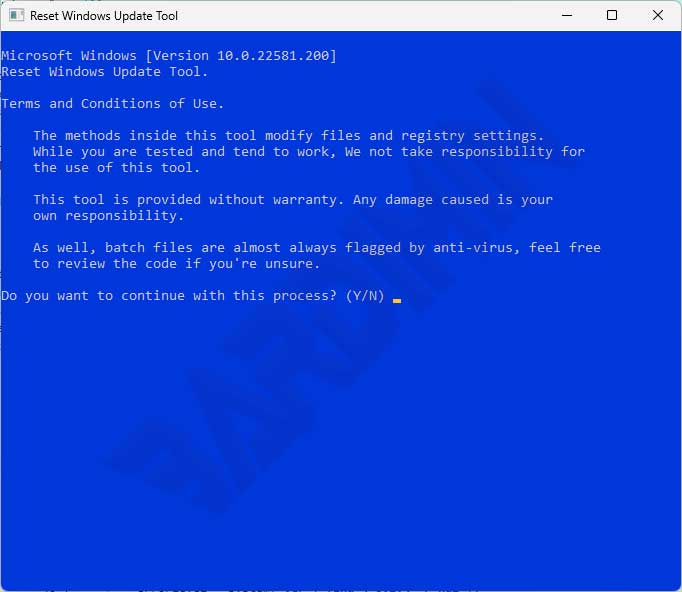
Unduh tool dari repositori resmi di github.com/ManuelGil. Pilih versi terbaru (ResetWindowsUpdateTool.exe). Jalankan sebagai administrator. Anda akan melihat beberapa opsi:
- Reset Windows Update components – membersihkan cache dan mereset layanan.
- Delete temporary files – menghapus file sementara sistem.
- Scan and repair system files – menjalankan SFC dan DISM.
- Restore Windows Update policies – mengembalikan kebijakan default.
Cukup centang opsi pertama dan ketiga, lalu klik Run as administrator. Proses memakan waktu 2–5 menit. Setelah selesai, restart komputer. Tool ini sangat membantu gamer yang sering mengalami kegagalan update driver grafis dari NVIDIA atau AMD.
Cara Menghapus Update Windows yang Bermasalah
Jika setelah reset windows update masalah masih muncul, terutama blue screen atau performa turun drastis, Anda perlu menghapus update tertentu. Langkah ini berguna ketika update terbaru menyebabkan konflik dengan perangkat keras atau software gaming.
Buka Settings → Windows Update → Update history → Uninstall updates. Cari update berdasarkan tanggal instalasi. Pilih update yang dicurigai, lalu klik Uninstall. Alternatif lain, gunakan Command Prompt sebagai administrator:
wusa /uninstall /kb:xxxxxxxx
Ganti xxxxxxxx dengan nomor Knowledge Base (KB) update. Contoh: wusa /uninstall /kb:5021234. Setelah uninstall, restart komputer dan jeda update otomatis selama maksimal 35 hari melalui pengatuaran Windows Update.
Untuk teknisi dan gamer, reset windows update secara rutin setiap 6 bulan dapat mencegah akumulasi cache rusak dan menjaga stabilitas sistem.
Pencegahan dan Perawatan Windows Update
Agar tidak sering mengalami masalah update, terapkan kebiasaan berikut:
- Cadangkan driver sebelum update besar (feature update). Gunakan tools seperti Double Driver.
- Bersihkan disk secara berkala melalui Disk Cleanup, termasuk file temporary Windows Update.
- Monitor ruang penyimpanan – update membutuhkan minimal 20GB ruang kosong.
- Gunakan koneksi stabil – update gagal sering disebabkan oleh internet terputus.
- Jangan paksa mematikan komputer saat update sedang berlangsung. Hal ini merusak komponen Windows Update.
Selain itu, untuk lingkungan profesional, terapkan kebijakan grup (Group Policy) untuk menunda update hingga teruji stabil. Buka gpedit.msc → Computer Configuration → Administrative Templates → Windows Components → Windows Update → Configure Automatic Updates. Atur ke opsi “Notify for download and notify for install”.
Kesimpulan dan Rekomendasi
Reset windows update adalah langkah pertama dan paling efektif untuk mengatasi berbagai error instalasi, kegagalan unduh, atau sistem tidak stabil setelah update. Dua metode yang dijelaskan – via batch file dan tool grafis – dapat diandalkan oleh teknisi, profesional IT, maupun gamer. Jika masalah berlanjut, hapus update yang mencurigakan melalui Control Panel atau Command Prompt. Dengan perawatan rutin, Anda bisa meminimalkan gangguan dari Windows Update dan menjaga kinerja komputer tetap optimal.
Terakhir, pastikan selalu mencadangkan data sebelum melakukan reset atau penghapusan update. Beberapa pengguna melaporkan bahwa reset windows update juga mempercepat waktu booting pada sistem yang sudah berumur lebih dari 2 tahun. Selamat mencoba!
