

Proteksi ransomware Windows Defender memblokir akses tidak sah ke folder penting melalui fitur controlled folder access, sehingga file kritis tetap aman dari enkripsi malware tanpa mengganggu aplikasi tepercaya.
Ransomware mengancam integritas data dengan mengenkripsi file dan meminta tebusan. Windows Defender menyediakan lapisan pertahanan bawaan yang efektif. Fitur ini memerlukan konfigurasi manual untuk aktivasi optimal. Oleh karena itu, pemahaman prosedur yang tepat menjadi kunci perlindungan maksimal.
Catatan penting: Opsi proteksi ransomware tidak aktif secara default pada Windows Defender. Hal ini mencegah konflik dengan solusi keamanan pihak ketiga yang mungkin mengalami false positive.
Mengenal Ancaman Ransomware dan Mekanisme Pertahanan
Ransomware merupakan malware yang mengunci akses data melalui enkripsi. Penyerang kemudian meminta pembayaran untuk kunci dekripsi. Namun, pembayaran tidak menjamin pemulihan file. Beberapa varian canggih menggunakan teknik cryptoviral extortion yang sulit dilacak.
Selain itu, serangan ransomware modern menargetkan infrastruktur kritis dan rantai pasokan. Oleh karena itu, perlindungan berlapis menjadi kebutuhan mendesak. Windows Defender menawarkan controlled folder access sebagai solusi preventif. Fitur ini membatasi akses aplikasi ke folder sensitif berdasarkan reputasi dan kepercayaan.
Tidak ada jaminan pembayaran tebusan mengembalikan akses file. Pencegahan proaktif melalui konfigurasi keamanan lebih efektif daripada respons reaktif setelah serangan.
Mengaktifkan Ransomware Protection pada Windows Defender
Fitur controlled folder access bekerja dengan memverifikasi aplikasi terhadap daftar tepercaya. Aplikasi tidak dikenal akan diblokir saat mencoba mengubah file di folder terlindungi. Proses aktivasi memerlukan beberapa langkah konfigurasi sederhana.
- Buka menu pencarian Windows dengan menekan tombol Windows + S pada keyboard.
- Ketik “ransomware protection” pada kolom pencarian, lalu tekan Enter.
- Sistem akan membuka halaman Ransomware protection di Windows Security.
- Temukan bagian “Controlled folder access” pada panel pengaturan.
- Geser toggle ke posisi On untuk mengaktifkan proteksi ransomware.
- Konfirmasi prompt UAC jika muncul untuk memberikan izin administratif.
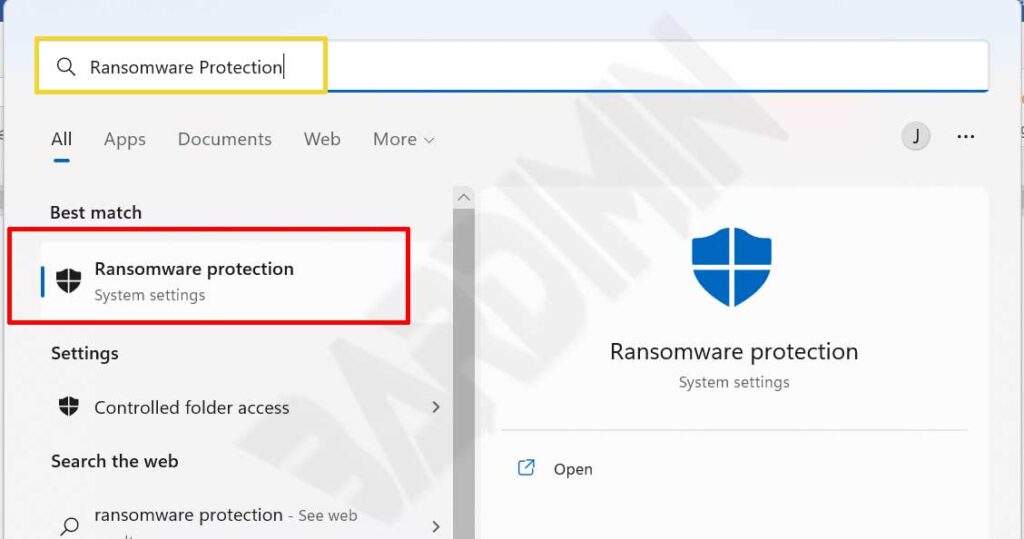
Setelah aktivasi, sistem akan memantau akses ke folder default seperti Documents, Pictures, dan Downloads. Windows juga melindungi folder sistem penting secara otomatis. Pengguna dapat menambahkan folder kustom sesuai kebutuhan spesifik.
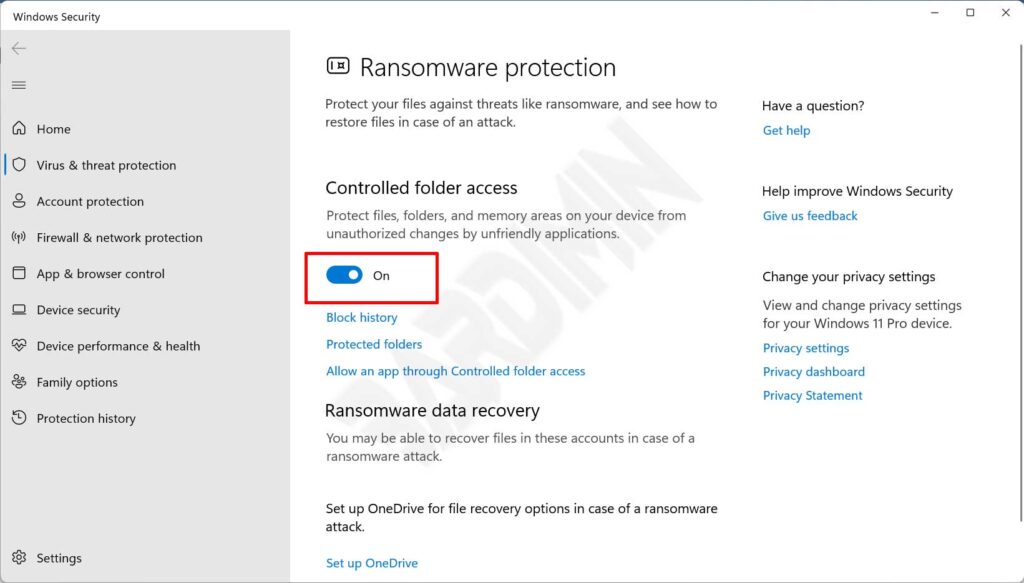
Verifikasi aktivasi: Pastikan status toggle berwarna biru dan menunjukkan “On”. Jika toggle kembali ke posisi Off, periksa kebijakan grup atau antivirus pihak ketiga yang mungkin konflik.
Mengelola Izin Aplikasi pada Controlled Folder Access
Aktivasi proteksi ransomware dapat memblokir aplikasi sah yang belum terdaftar. Oleh karena itu, konfigurasi izin aplikasi menjadi langkah penting. Windows Defender menyediakan dua metode untuk mengelola akses aplikasi.
Metode 1: Melalui Block History
Block History mencatat semua aplikasi yang diblokir saat mencoba mengakses folder terlindungi. Metode ini ideal untuk memberi izin cepat pada aplikasi yang baru saja diblokir.
- Klik tombol “Block history” pada halaman ransomware protection.
- Daftar aplikasi yang diblokir akan muncul dengan timestamp kejadian.
- Pilih entri history yang ingin dikelola untuk memperluas detail.
- Klik dropdown “Actions” di samping entri yang dipilih.
- Pilih opsi “Allow on device” untuk memberi izin permanen.
- Konfirmasi pilihan Anda pada dialog keamanan yang muncul.
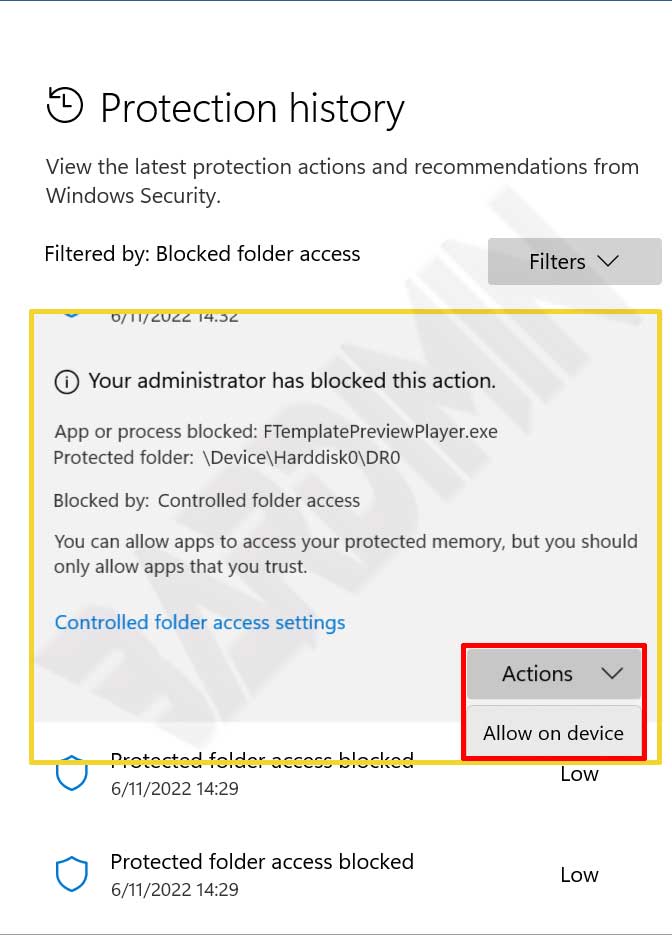
Metode 2: Menambahkan Aplikasi Secara Manual
Metode ini memungkinkan penambahan aplikasi tepercaya sebelum aplikasi tersebut diblokir. Langkah ini cocok untuk deployment proaktif pada lingkungan kerja.
- Klik tautan “Allow an app through Controlled folder access”.
- Pilih tombol “Add an allowed app” pada panel yang muncul.
- Sistem menawarkan dua opsi: “Recently blocked apps” atau “Browse all apps”.
- Pilih “Recently blocked apps” untuk melihat aplikasi yang baru diblokir.
- Klik ikon plus (+) di samping aplikasi untuk memberi izin akses.
- Atau pilih “Browse all apps” untuk mencari file executable secara manual.
- Navigasi ke direktori instalasi aplikasi, pilih file .exe, lalu klik Open.
- Konfirmasi penambahan aplikasi pada dialog User Account Control.
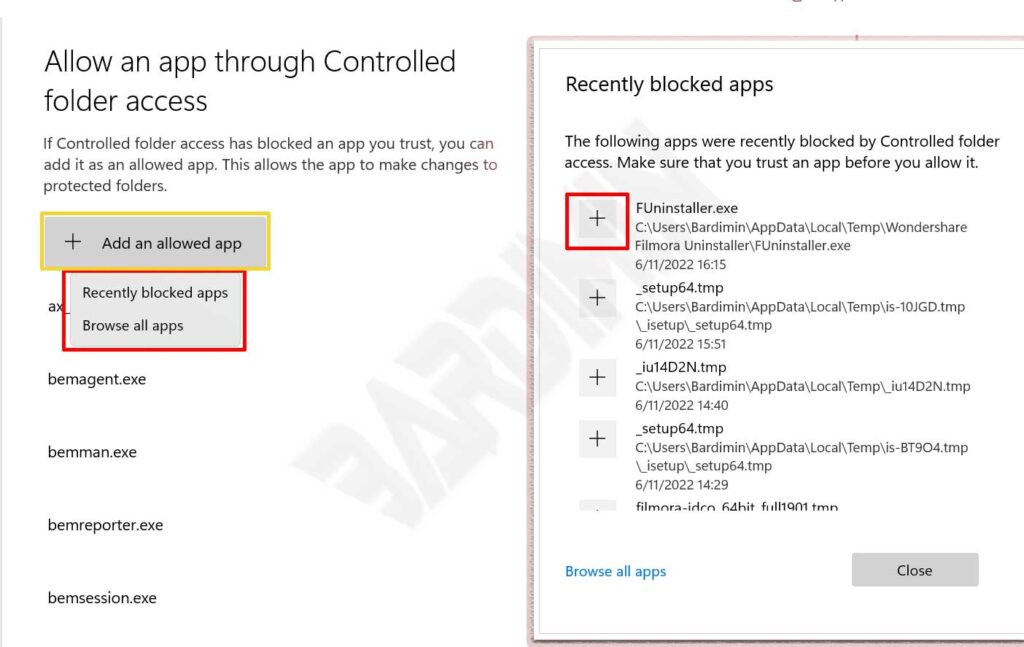
Tip profesional: Script engine seperti PowerShell tidak otomatis tepercaya. Tambahkan secara manual jika diperlukan untuk workflow spesifik. Selalu verifikasi integritas file exe sebelum memberi izin.
Praktik Terbaik untuk Optimalisasi Proteksi Ransomware
Konfigurasi dasar saja tidak cukup untuk perlindungan maksimal. Terapkan praktik berikut untuk meningkatkan efektivitas keamanan sistem Anda.
- Aktifkan real-time protection: Pastikan pemindaian waktu nyata selalu berjalan untuk deteksi instan ancaman.
- Perbarui definisi virus: Update rutin memastikan proteksi mengenali varian ransomware terbaru.
- Buat cadangan eksternal: Simpan backup file penting di media terpisah dari sistem utama.
- Gunakan multi-factor authentication: Lapisan autentikasi tambahan membatasi akses tidak sah ke akun.
- Edukasi pengguna: Pelatihan kesadaran keamanan mengurangi risiko infeksi melalui email phishing.
- Pantau event log: Periksa Event Viewer secara berkala untuk mendeteksi aktivitas mencurigakan.
Namun, hindari menambahkan path share jaringan sebagai folder terlindungi. Gunakan path lokal langsung untuk konfigurasi yang benar. Subfolder otomatis termasuk dalam proteksi saat folder induk ditambahkan.
Controlled folder access memblokir perubahan file oleh aplikasi tidak tepercaya. Sistem ini menggunakan analisis perilaku dan reputasi aplikasi untuk keputusan keamanan.
Microsoft Security Documentation
Memantau dan Mengevaluasi Efektivitas Proteksi
Windows Defender menyediakan alat monitoring untuk mengevaluasi kinerja proteksi ransomware. Event Viewer mencatat aktivitas controlled folder access dengan kode event spesifik.
- Event ID 1123: Mencatat pemblokiran akses folder oleh aplikasi tidak tepercaya.
- Event ID 1124: Mencatat aktivitas audit untuk evaluasi kebijakan keamanan.
- Event ID 5007: Mencatat perubahan pengaturan proteksi ransomware oleh pengguna.
- Event ID 1001: Mencatat deteksi dan remediasi ancaman ransomware.
Microsoft Defender portal juga menyediakan reporting terpusat untuk lingkungan enterprise. Fitur advanced hunting memungkinkan query kustom untuk investigasi insiden. Oleh karena itu, tim keamanan dapat merespons ancaman dengan lebih cepat dan akurat.
Troubleshooting: Jika aplikasi sah terus diblokir, periksa path executable dan tambahkan folder instalasi ke daftar tepercaya. Restart sistem setelah perubahan konfigurasi besar.
Proteksi ransomware Windows Defender memberikan pertahanan solid dengan konfigurasi minimal. Namun, keamanan optimal memerlukan pendekatan berlapis. Kombinasikan fitur bawaan dengan praktik keamanan terbaik untuk hasil maksimal. Lindungi aset digital Anda mulai hari ini dengan aktivasi dan konfigurasi yang tepat.
