

Menonaktifkan pencarian Bing di Start Menu Windows 11 bukan hanya soal kecepatan. Ini juga tentang privasi dan efisiensi sistem. Dengan mematikan fitur ini, Anda mencegah Windows mengirim kueri pencarian ke server Microsoft, menghemat bandwidth, serta mempercepat hasil pencarian lokal di PC Anda.
Sejak pembaruan besar Windows 11 24H2, integrasi Bing Search di Start Menu semakin kuat. Fitur ini secara otomatis menghubungkan pencarian lokal Anda dengan hasil web dari Bing. Bagi pengguna profesional, teknisi, atau gamer, hal ini sering dianggap mengganggu dan tidak efisien, terutama ketika Anda hanya ingin menemukan file atau aplikasi di perangkat lokal.
Secara default, ketika Anda mengetik sesuatu di kolom pencarian Start Menu, Windows akan menampilkan hasil dari aplikasi, dokumen, pengaturan, dan juga dari web menggunakan Bing. Hasil online tersebut biasanya ditandai dengan ikon panah “Search the web. Meskipun terlihat praktis, pencarian ini berarti setiap kata kunci Anda dikirim ke server Microsoft.
Dari sisi privasi dan performa, fitur ini bisa menjadi beban tambahan. Microsoft menggunakan Bing Search sebagai bagian dari ekosistem iklan dan personalisasi konten. Jika Anda tidak ingin aktivitas pencarian Anda terkirim ke cloud, menonaktifkan integrasi Bing adalah langkah yang disarankan.
Catatan Teknis: Dalam lingkungan korporat atau jaringan enterprise, administrator IT sering menonaktifkan Bing Search melalui Group Policy atau Registry untuk memastikan kepatuhan terhadap kebijakan data internal.
Mengapa Sebaiknya Menonaktifkan Bing di Windows 11
- Privasi lebih terjaga – Tidak ada data pencarian lokal yang dikirim ke server Microsoft.
- Respons pencarian lebih cepat – Mengurangi latensi karena sistem tidak lagi menunggu hasil web.
- Menurunkan penggunaan RAM dan CPU – Proses latar belakang Bing Search akan berhenti.
- Kendali penuh atas sistem – Anda mengatur sumber pencarian, bukan algoritma Bing.
Cara Menonaktifkan Pencarian Bing di Windows 11
Ada tiga metode efektif untuk menonaktifkan integrasi Bing Search di Windows 11, tergantung preferensi dan level kendali yang Anda inginkan.
1. Menonaktifkan Bing Melalui Settings
Cara ini paling cepat dan aman dilakukan untuk pengguna umum maupun profesional. Namun, pengaturan ini hanya mematikan sebagian fungsi Cloud content search.
- Buka Settings dengan menekan tombol (Win + I).
- Masuk ke menu Privacy & security → Search permissions.
- Pada bagian Cloud content search, geser saklar ke posisi Off untuk Microsoft account dan Work or School account.
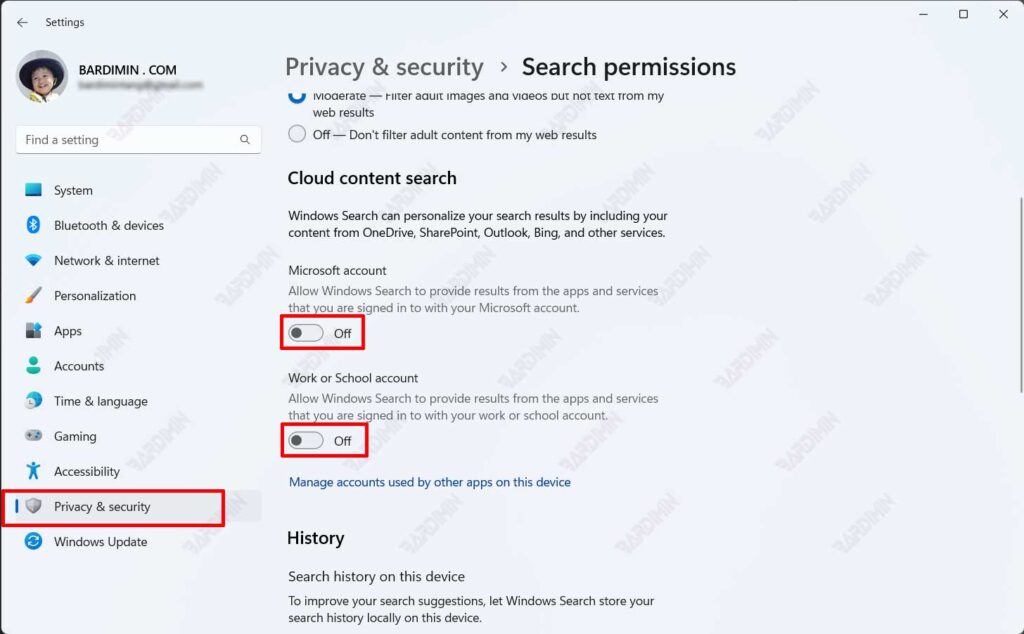
Catatan: Metode ini tidak menonaktifkan Bing sepenuhnya. Untuk memblokir hasil web secara total, gunakan dua metode lanjutan berikut.
2. Menonaktifkan Bing Melalui Group Policy Editor
Metode ini cocok untuk administrator IT atau pengguna edisi Windows 11 Pro dan Enterprise. Dengan kebijakan ini, Anda memaksa sistem untuk tidak menampilkan hasil dari web sama sekali.
- Buka kotak dialog Run dengan tombol (Win + R).
- Ketik gpedit.msc lalu tekan Enter.
- Arahkan ke Computer Configuration → Administrative Templates → Windows Components → Search.
- Temukan dan klik ganda dua kebijakan berikut:
- Do not allow web search
- Don’t search the web or display web results in Search
- Ubah status keduanya menjadi Enabled, lalu klik Apply dan OK.
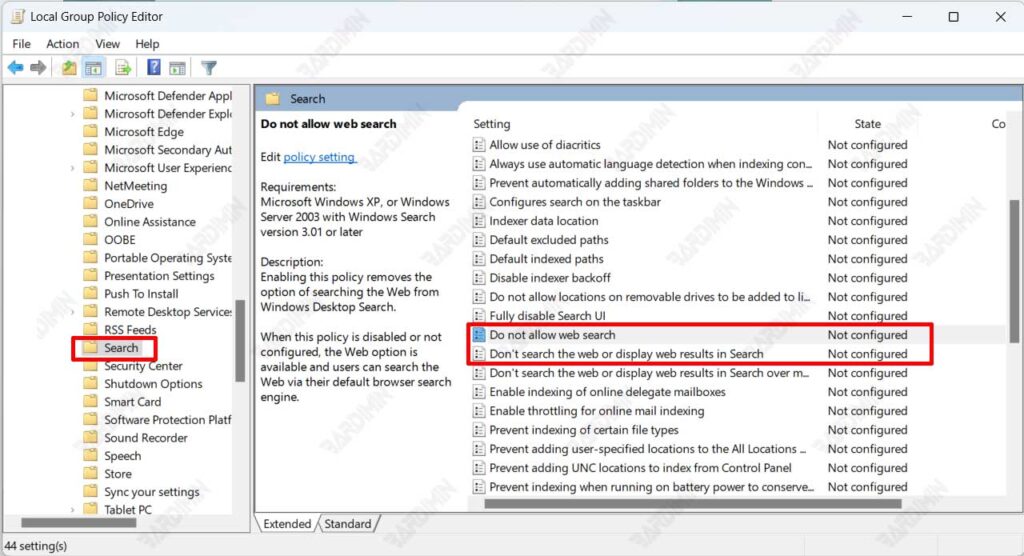
Setelah kebijakan diterapkan, restart komputer Anda untuk memastikan perubahan aktif sepenuhnya.
3. Menonaktifkan Bing Melalui Registry Editor
Jika Anda menggunakan Windows 11 Home, opsi Group Policy Editor tidak tersedia secara default. Sebagai gantinya, Anda dapat menonaktifkan Bing secara manual melalui Registry Editor.
- Buka dialog Run (Win + R).
- Ketik regedit dan tekan Enter.
- Arahkan ke lokasi berikut:
Computer\HKEY_CURRENT_USER\Software\Microsoft\Windows\CurrentVersion\Search - Klik kanan folder Search kemudian pilih New → DWORD (32-bit) Value.
- Beri nama: BingSearchEnabled.
- Klik dua kali dan ubah nilai menjadi 0.
- Tutup Registry dan restart komputer Anda.
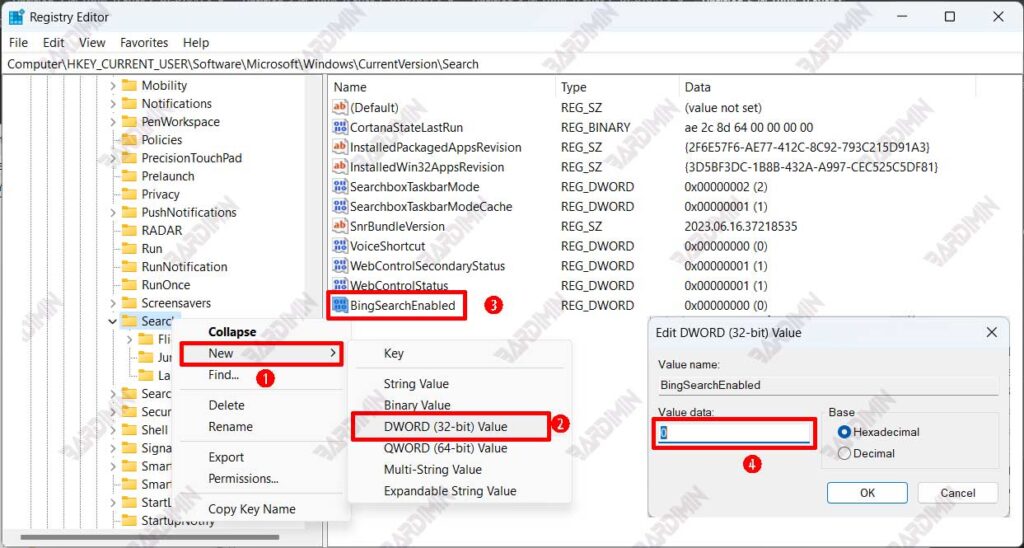
Setelah sistem dimuat ulang, Start Menu tidak lagi menampilkan opsi Search the web. Jika ingin mengaktifkannya kembali, cukup hapus nilai BingSearchEnabled tersebut.
Kesimpulan
Menonaktifkan Bing Search di Windows 11 adalah langkah cerdas bagi Anda yang mengutamakan kecepatan, privasi, dan efisiensi sistem. Dengan metode di atas, Anda dapat menyesuaikan tingkat kontrol sesuai kebutuhan, dari pengaturan sederhana di Settings hingga konfigurasi tingkat lanjut di Group Policy atau Registry.
Untuk pengguna profesional, konfigurasi ini juga meningkatkan stabilitas dan keamanan lingkungan kerja, terutama pada sistem dengan kebijakan data sensitif atau jaringan tertutup.
