

Virtual Memory Windows 11 memperluas kapasitas RAM dengan memanfaatkan penyimpanan sekunder. Fitur paging file ini menjaga aplikasi tetap lancar saat memori fisik terbatas. Pengaturan tepat meningkatkan stabilitas dan responsivitas sistem Anda secara signifikan.
Kinerja PC atau laptop sering menurun saat memori fisik habis. Banyak pengguna langsung memutuskan menambah RAM. Namun, solusi lebih efisien tersedia melalui pengaturan Virtual Memory Windows 11. Fitur ini mengalihkan data jarang pakai ke hard drive tanpa biaya tambahan.
Sistem operasi memetakan halaman memori virtual ke RAM saat proses berjalan. Konsumsi memori meningkat seiring kompleksitas tugas. Jika total proses melebihi RAM fisik, OS menyimpan sebagian data ke file halaman. Algoritme pengganti menentukan data mana yang ditukar. Pertukaran ini menyebabkan penundaan kecil namun mencegah crash sistem.
Catatan penting: Pengaturan paging file tidak tepat bisa membuat sistem operasi tidak stabil. Selalu uji perubahan secara bertahap dan pantau dampaknya pada performa harian Anda.
Apa Itu Virtual Memory dan Cara Kerjanya
Virtual memory merupakan teknik manajemen memori yang diperkenalkan sejak era komputasi awal. Sistem ini menciptakan ilusi kapasitas RAM lebih besar dari fisik sebenarnya. Data aktif tetap di RAM, sementara data pasif dipindah ke penyimpanan sekunder. Proses ini disebut swapping atau paging.
Windows 11 mengelola paging file secara otomatis pada kondisi normal. Namun, skenario tertentu memerlukan penyesuaian manual. Contohnya saat menjalankan aplikasi berat seperti video editing atau game modern. Pengaturan custom memungkinkan Anda mengalokasikan ruang lebih besar untuk tugas spesifik. Hasilnya, sistem tetap responsif meski beban kerja meningkat drastis.
Algoritme pengganti memori menggunakan prinsip Least Recently Used. Data yang paling jarang diakses akan dipindah ke paging file terlebih dahulu. Ketika data tersebut dibutuhkan kembali, sistem mengambilnya dari penyimpanan sekunder. Latensi proses ini lebih tinggi dibanding akses RAM langsung. Oleh karena itu, optimasi pengaturan menjadi krusial untuk performa optimal.
Virtual Memory di Windows 11
Pada Windows 11, virtual memory menyimpan file halaman jarang dimuat ke hard drive. Fitur ini memungkinkan sistem menggunakan memori fisik lebih cepat untuk aplikasi aktif. Hasilnya kinerja lebih baik sekaligus mencegah sistem freeze saat memori habis. Windows menetapkan paging file awal sama dengan jumlah RAM fisik terpasang.
Ukuran paging file minimal 1,5 kali dan maksimal tiga kali total RAM fisik Anda. Misalnya, perangkat dengan 8GB RAM akan memiliki paging file 12GB hingga 24GB. Namun, angka ini bersifat fleksibel tergantung pola penggunaan. Pengguna gaming mungkin membutuhkan nilai berbeda dibanding profesional desain grafis.
Kapan Anda Perlu Mengatur Virtual Memory Manual
Pengaturan otomatis Windows 11 cukup untuk penggunaan standar. Namun, beberapa situasi memerlukan intervensi manual. Pertama, saat muncul peringatan “Your system is low on virtual memory”. Kedua, ketika aplikasi berat sering crash atau freeze tanpa alasan jelas. Ketiga, jika Anda menjalankan multiple virtual machine secara bersamaan.
Gamer juga perlu mempertimbangkan penyesuaian manual. Game modern seperti Cyberpunk 2077 atau Elden Ring membutuhkan memori besar. Paging file yang terlalu kecil bisa menyebabkan stuttering atau loading lama. Selain itu, konten kreator yang bekerja dengan file 4K atau 3D rendering juga mendapat manfaat dari optimasi ini.
Pengaturan paging file manual memberi kontrol lebih besar. Namun, perubahan ekstrem tanpa pemahaman teknis justru berisiko menurunkan stabilitas sistem.
Langkah Meningkatkan Virtual Memory Windows 11
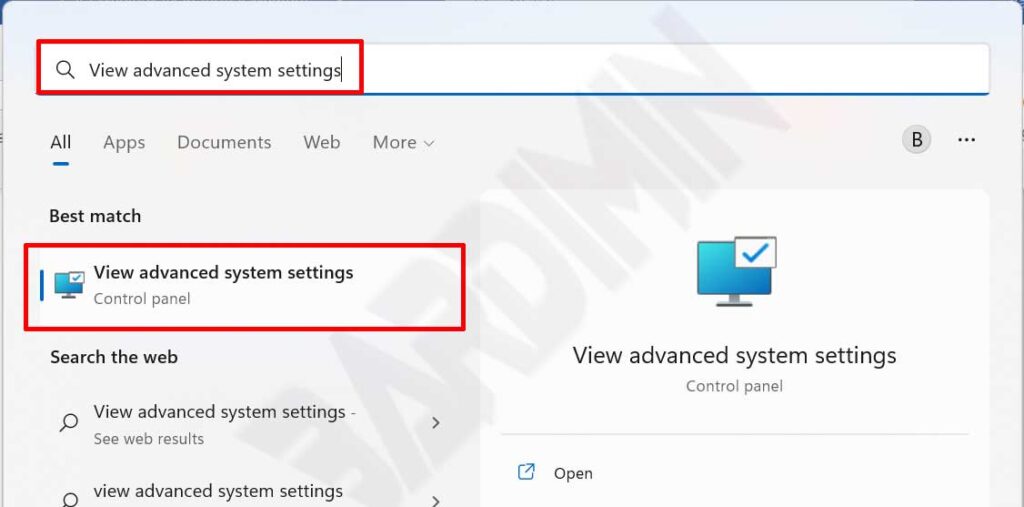
- Buka menu pencarian Windows, ketik “view advanced system settings. Pilih hasil yang muncul untuk membuka jendela System Properties.
- Pada tab Advanced, bagian Performance, klik tombol Settings. Jendela Performance Options akan muncul.
- Pilih tab Advanced lagi, lalu klik tombol Change di bagian Virtual memory.
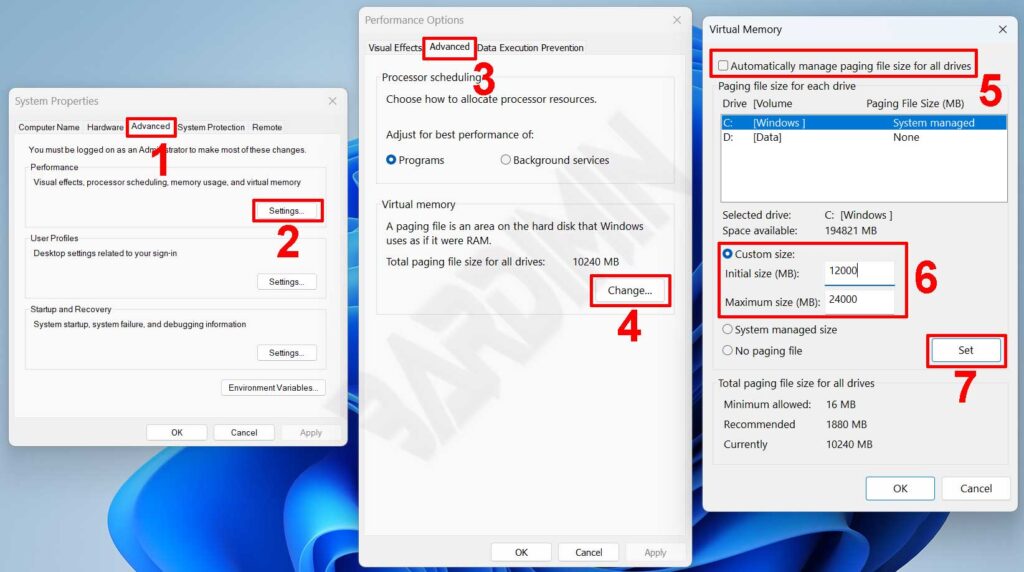
- Hapus centang pada “Automatically manage paging file size for all drives”. Pilih drive sistem, lalu aktifkan opsi Custom size.
- Masukkan nilai Initial size dan Maximum size. Rekomendasi awal: 1,5x RAM untuk nilai minimum, 3x RAM untuk maksimum.
- Klik tombol Set, lalu OK pada semua jendela yang terbuka. Restart PC agar perubahan berlaku sepenuhnya.
Proses restart diperlukan karena sistem harus mengalokasikan ulang ruang penyimpanan. Jangan matikan daya selama proses ini berlangsung. Setelah sistem menyala kembali, pantau performa melalui Task Manager. Perhatikan kolom Memory dan Disk untuk memastikan tidak ada bottleneck baru.
Tips Optimasi Paging File untuk Gaming dan Multitasking
Untuk gamer, tempatkan paging file di SSD NVMe jika memungkinkan. Kecepatan baca-tulis SSD mengurangi latensi swapping dibanding HDD konvensional. Selain itu, sisakan ruang kosong minimal 20 persen pada drive sistem. Ruang ini diperlukan untuk operasi paging yang efisien.
Pengguna multitasking berat dapat menerapkan strategi berbeda. Alokasikan paging file terpisah untuk setiap drive fisik. Misalnya, drive C untuk sistem, drive D untuk paging file sekunder. Pendekatan ini mendistribusikan beban I/O sehingga tidak membebani satu drive saja.
Pro tip: Gunakan alat seperti RAMMap dari Microsoft untuk menganalisis pola penggunaan memori. Data ini membantu menentukan ukuran paging file yang paling sesuai dengan workflow Anda.
Masalah Umum dan Solusi Pengaturan Virtual Memory
Beberapa pengguna melaporkan sistem menjadi lambat setelah mengubah paging file. Penyebab umum: nilai maksimum terlalu besar sehingga menghabiskan ruang disk. Solusi: kurangi nilai maksimum menjadi 2x RAM, lalu uji kembali. Pastikan juga drive tujuan memiliki kecepatan memadai.
Kasus lain: aplikasi tetap crash meski paging file diperbesar. Ini biasanya bukan masalah kapasitas, melainkan konflik driver atau bug software. Periksa Event Viewer untuk log error spesifik. Update driver grafis dan chipset sering menyelesaikan masalah ini.
Jika sistem sering menampilkan blue screen setelah perubahan, kembalikan pengaturan ke otomatis. Gunakan System Restore jika diperlukan. Selalu buat backup konfigurasi sebelum mengubah parameter sistem kritis. Dokumentasi perubahan memudahkan troubleshooting di masa depan.
Optimasi Virtual Memory Windows 11 memerlukan pemahaman dasar arsitektur memori. Namun, manfaatnya signifikan untuk pengguna dengan kebutuhan tinggi. Pengaturan tepat menggabungkan efisiensi biaya dan peningkatan performa. Uji setiap perubahan secara bertahap untuk hasil terbaik. Konsultasikan dokumentasi resmi Microsoft untuk referensi teknis lebih lanjut Virtual Memory documentation.
