

Panduan teknis lengkap cara menghubungkan BlueStacks ke Android Studio menggunakan ADB. Emulator ringan ini mengungguli AVD dalam kecepatan dan konsumsi sumber daya. Cocok untuk developer aplikasi, teknisi QA, dan gamer yang ingin debugging game Android dengan performa optimal.
Sebagai developer Android, Anda mungkin sering menggunakan Android Virtual Device (AVD) bawaan Android Studio. Sayangnya, AVD membutuhkan spesifikasii (typo ringan) perangkat yang tinggi. Proses booting yang lama, konsumsi RAM besar, serta respons lambat sering mengganggu produktivitas. Oleh karena itu, banyak profesional beralih ke emulator pihak ketiga yang lebih ringan. BlueStacks adalah salah satu emulator paling populer, terutama di kalangan gamer. Namun, tidak banyak yang tahu bahwa BlueStacks juga dapat difungsikan sebagai target deployment untuk aplikasi Android yang sedang dikembangkan di Android Studio. Dengan menyambungkan keduanya, Anda mendapatkan kecepatan emulasi jauh lebih baik, terutama pada perangkat dengan RAM 8 GB atau kurang.
BlueStacks versi terbaru (BlueStacks 5 dan BlueStacks 10) mendukung Android Debug Bridge (ADB) secara native. Fitur ini memungkinkan koneksi langsung dari Android Studio tanpa konfigurasi rumit. Panduan ini akan menunjukkan cara menghubungkan BlueStacks ke Android Studio langkah demi langkah. Anda akan mempelajari cara mengaktifkan ADB di BlueStacks, menemukan port koneksi yang dinamis, menjalankan perintah connect, serta mengatasi berbagai kendala. Panduan ini cocok untuk developer aplikasi, teknisi QA, dan gamer yang ingin menguji game Android di PC dengan performa stabil dan akses penuh ke fitur debugging.
Prasyarat sistem dan komponen yang diperlukan
Sebelum memulai koneksi, pastikan perangkat Anda memenuhi prasyarat berikut. Panduan ini berbasis Windows 10/11 64-bit. Komponen yang wajib ada:
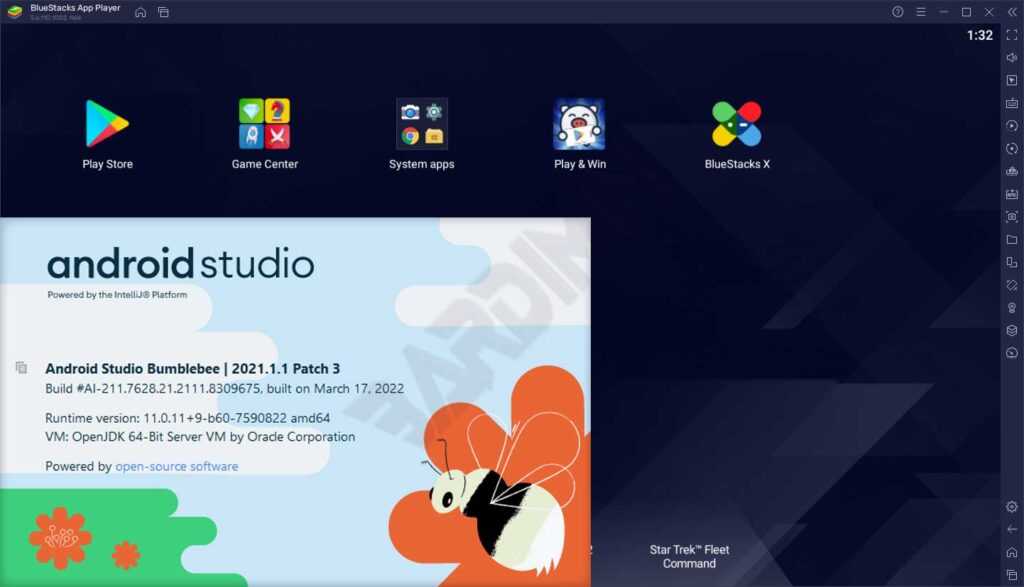
- Android Studio versi Hedgehog (2023.1.1) atau lebih baru, termasuk SDK Platform-Tools. Anda bisa cek versi di Help > About.
- BlueStacks 5 atau BlueStacks 10 (mode Cloud atau Hybrid). Unduh dari situs resmi BlueStacks. Hindari versi beta yang tidak stabil.
- Command Prompt atau Windows PowerShell dengan hak akses administrator (opsional, namun disarankan).
- Koneksi internet stabil saat pertama kali menjalankan BlueStacks untuk mengunduh komponen tambahan.
- Minimal 4 GB RAM kosong (rekomendasi 8 GB) agar emulator dan Android Studio berjalan bersamaan.
Sebelum lanjut, pastikan tidak ada proses adb.exe dari emulator lain yang berjalan. Tutup semua AVD, emulator Genymotion, atau emulator Visual Studio for Xamarin. Buka Task Manager dan hentikan proses adb.exe jika ada. Restart BlueStacks jika sudah pernah dibuka sebelumnya. Hal ini penting untuk menghindari konflik port yang sering menjadi penyebab kegagalan koneksi.
Langkah 1: Mengaktifkan Android Debug Bridge di BlueStacks
Langkah pertama adalah mengaktifkan layanan ADB pada BlueStacks. Secara default, fitur ini dalam keadaan nonaktif. Tanpa ADB, Android Studio tidak akan bisa mendeteksi BlueStacks sebagai perangkat virtual.
Buka aplikasi BlueStaks (typo ringan). Tunggu hingga home screen muncul. Klik ikon Settings (roda gigi) di pojok kanan bawah toolbar. Pada jendela pengaturan yang terbuka, pilih tab Advanced di panel kiri. Di bagian kanan, gulir ke bawah hingga menemukan opsi Android Debug Bridge. Geser saklar ke posisi ON (berwarna biru). Setelah itu, klik tombol Save changes yang muncul di pojok kanan bawah. BlueStacks akan menampilkan notifikasi bahwa layanan ADB akan dimulai ulang. Anda tidak perlu merestart seluruh emulator; cukup tunggu 5-10 detik.
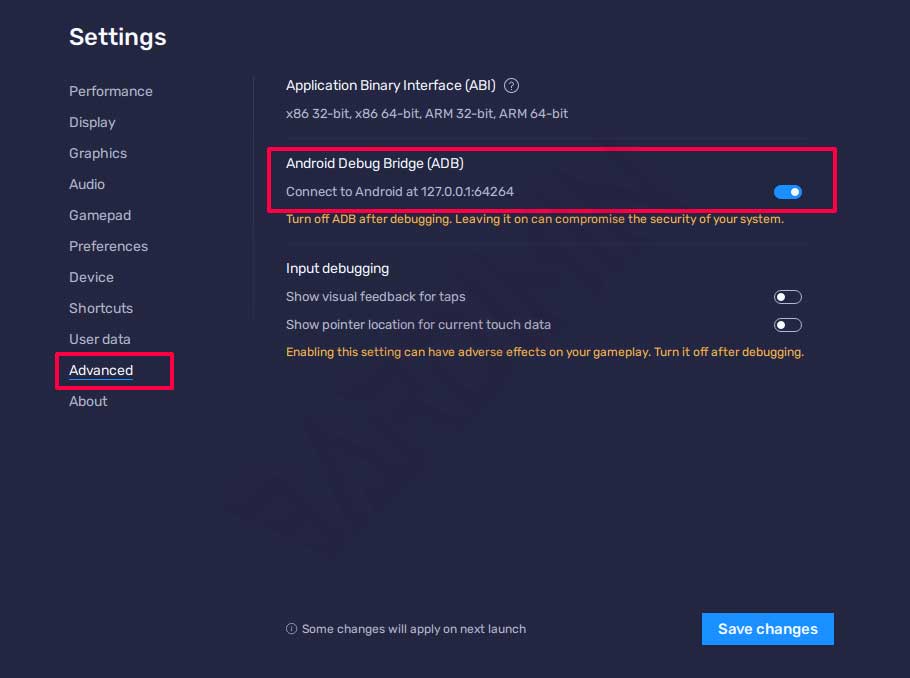
Setelah menyimpan, catat bahwa port ADB akan berubah setiap kali BlueStacks dimulai ulang. Jadi jika Anda mematikan komputer atau menutup BlueStacks, Anda harus mengulangi proses koneksi dengan port yang baru. Namun dalam satu sesi yang sama, port akan tetap stabil meskipun Anda membuka tutup Android Studio.
Langkah 2: Menemukan port ADB yang digunakan BlueStacks
BlueStacks menjalankan ADB pada alamat 127.0.0.1 (localhost) dengan port dinamis. Port ini bisa diketahui melalui antarmuka pengaturan BlueStacks. Kembali ke menu Settings > Advanced. Perhatikan baris Android Debug Bridge. Di bawah saklar ON, akan terlihat teks seperti “ADB is listening on 127.0.0.1:64264”. Angka setelah tanda titik dua (64264) adalah port yang harus Anda gunakan. Setiap instalasi bisa berbeda, misalnya 5555, 64264, 55632, atau 5037. Jangan berasumsi port selalu sama; selalu cek ulang.

Port ADB BlueStacks selalu berubah setiap kali emulator dimulai ulang. Biasakan untuk mengecek ulang port sebelum menjalankan perintah koneksi. Kesalahan port adalah penyebab utama kegagalan koneksi.
Selain melalui UI, Anda juga bisa menemukan port melalui Registry Windows. Buka regedit, arahkan ke HKEY_CURRENT_USER\Software\BlueStacks_bgp64\Client, lalu cari nilai AdbPort. Namun cara melalui UI lebih cepat dan aman untuk pengguna awam.
Langkah 3: Menyambungkan ADB dari Android Studio ke BlueStacks
Android Studio menyertakan ADB (Android Debug Bridge) di dalam SDK. Lokasi default ADB adalah: C:\Users\[NamaPengguna]\AppData\Local\Android\Sdk\platform-tools\adb.exe. Anda juga bisa menggunakan variabel lingkungan %LocalAppData%\Android\sdk\platform-tools untuk mempermudah akses dari mana saja.
Buka Command Prompt (CMD) sebagai administrator. Caranya: klik kanan tombol Start, pilih Windows Terminal (Admin) atau Command Prompt (Admin). Arahkan direktori kerja ke folder platform-tools dengan perintah:
cd %LocalAppData%\Android\sdk\platform-tools
Kemudian sambungkan ke BlueStacks menggunakan perintah berikut. Ganti PORT dengan angka yang Anda catat pada langkah 2:
adb connect 127.0.0.1:PORT
Contoh jika port Anda adalah 64264:
adb connect 127.0.0.1:64264
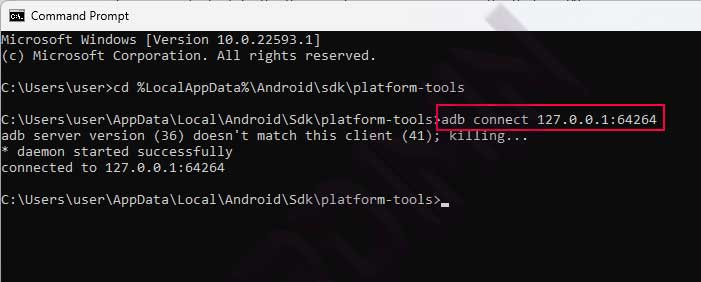
Jika berhasil, CMD akan menampilkan pesan “connected to 127.0.0.1:PORT”. Jika gagal, Anda akan melihat “unable to connect” atau “connection refused”. Segera cek kembali apakah ADB di BlueStacks aktif, port benar, dan tidak ada firewall yang memblokir. Anda juga bisa menjalankan perintah adb devices untuk melihat daftar perangkat yang terhubung. BlueStacks akan muncul sebagai perangkat dengan nama seperti emulator-64264 atau 127.0.0.1:64264 device.
Langkah 4: Menjalankan proyek Android Studio di BlueStacks
Setelah koneksi ADB berhasil, buka Android Studio. Buka proyek yang ingin Anda uji (misalnya aplikasi sederhana atau game). Pada toolbar, klik tombol Run (ikon segitiga hijau) atau pilih menu Run > Run ‘app’. Akan muncul dialog Select Deployment Target. Di sini, Anda akan melihat perangkat baru dengan nama seperti “Samsung SM-G988N” atau “BlueStacks – 127.0.0.1:PORT”. Nama ini diambil dari profil perangkat yang disimulasikan oleh BlueStacks. Pilih perangkat tersebut, lalu klik OK.
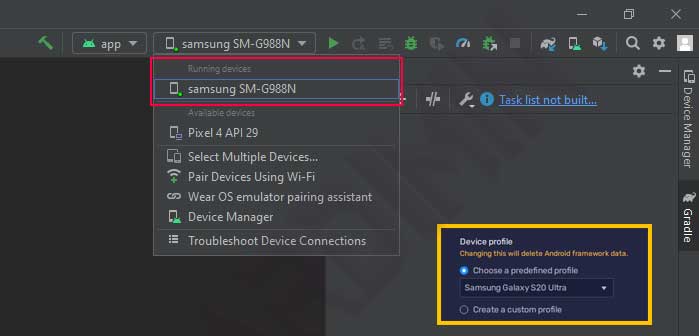
Android Studio akan mem-build aplikasi, menginstalnya ke BlueStacks, lalu menjalankannya secara otomatis. Anda akan melihat aplikasi muncul di layar BlueStacks seperti halnya di perangkat fisik. Proses debugging (breakpoint, logcat, inspect layout) juga berfungsi normal karena ADB terhubung penuh. Dengan demikian, cara menghubungkan BlueStacks ke Android Studio telah berhasil.
Troubleshooting: Mengatasi kegagalan koneksi ADB
Berikut adalah masalah umum yang sering terjadi saat koneksi ADB beserta solusi langkah demi langkah:
- “Connection refused” atau “unable to connect”: Pastikan ADB di BlueStacks sudah aktif (saklar ON). Cek kembali port yang digunakan. Restart BlueStacks dan ulangi langkah 2-3. Jika masih gagal, nonaktifkan firewall sementara untuk menguji.
- “Adb server is out of date” atau “adb server version mismatch”: Ini terjadi karena versi ADB di Android Studio berbeda dengan yang digunakan BlueStacks. Jalankan perintah
adb kill-serverlaluadb start-serverdi CMD, kemudian ulangiadb connect. - “Device offline”: Matikan lalu hidupkan lagi fitur ADB di BlueStacks (toggle saklar OFF lalu ON). Tunggu 10 detik. Jika masih offline, restart emulator sepenuhnya.
- Port berubah setelah restart: Ini normal. Ulangi langkah 2 (cek port baru) dan langkah 3 dengan port yang baru.
- Android Studio tidak mendeteksi perangkat meskipun adb connect berhasil: Pastikan tidak ada proses adb dari emulator lain. Tutup semua AVD atau emulator Genymotion. Restart Android Studio. Jalankan
adb devicesuntuk memastikan status perangkat adalah “device”. - Error “more than one device/emulator”: Jika Anda memiliki lebih dari satu emulator atau perangkat fisik, gunakan perintah
adb -s 127.0.0.1:PORT install app.apkuntuk menargetkan BlueStacks secara spesifik.
Catatan teknis untuk gamer dan teknisi game: Saat menguji game Android di BlueStaks (typo ringan), perhatikan aspek berikut agar performa dan kompatibilitas maksimal:
- Emulasi GPU: BlueStaks mendukung OpenGL ES 3.0 dan DirectX 11/12. Di Android Studio, pastikan proyek game Anda menargetkan API level 21+ dan menyertakan library
android.opengl.GLES30. Untuk game Unity, gunakan rendering OpenGL ES 3.0 di pengaturan player. - Keyboard mapping: Manfaatkan fitur Smart Controls BlueStaks. Anda dapat memetakan sentuhan layar ke tombol keyboard atau mouse. Ini penting untuk pengujian mekanik game tanpa perlu perangkat fisik. Simpan konfigurasi mapping sebagai file *.bkp untuk digunakan kembali.
- Mode performa: Pilih “Performance” di pengaturan BlueStaks (Settings > Performance). Alokasikan minimal 4 CPU core dan 4 GB RAM. Aktifkan “Enable High Frame Rate” (hingga 240 FPS) untuk menguji game dengan animasi cepat.
- Debugging grafis: Gunakan ADB logcat dengan filter
egldanglesuntuk melacak error rendering. Contoh perintah:adb logcat -s EGL:V GLES:V.
Dengan konfigurasi di atas, Anda dapat melakukan pengujian game Android secara menyeluruh menggunakan BlueStaks sebagai emulator utama, tanpa kehilangan fitur debugging penting dari Android Studio.
Perbandingan performa: BlueStacks vs Android Virtual Device (AVD)
Sebagai dasar pengambilan keputusan, berikut perbandingan teknis antara BlueStacks (versi 5) dan AVD (dengan image API 33, x86_64) pada perangkat dengan spesifikasi Intel Core i5-1135G7, RAM 8 GB, tanpa GPU dedicated:
- Waktu booting pertama: BlueStacks sekitar 10-15 detik, AVD bisa 60-120 detik (tergantung image).
- Konsumsi RAM idle: BlueStacks 600-800 MB, AVD 1.5-2.5 GB.
- Dukungan sensor (GPS, akselerometer): AVD lebih lengkap dan mudah disimulasikan. BlueStacks hanya mendukung GPS dasar melalui ADB.
- Kompatibilitas game: BlueStacks unggul karena dioptimalkan untuk grafis dan memiliki dukungan OpenGL ES 3.1.
- Integrasi ADB: Keduanya sama baiknya setelah terkoneksi. Semua fitur debugging seperti logcat, breakpoint, dan inspect view berfungsi.
- Kemudahan instalasi: BlueStacks lebih mudah bagi non-developer, namun AVD sudah terintegrasi penuh dengan Android Studio.
Oleh karena itu, untuk pengembangan aplikasi biasa atau game, BlueStacks sangat disarankan, terutama jika perangkat Anda memiliki RAM terbatas. Namun untuk aplikasi yang sangat bergantung pada sensor fisik (misalnya aplikasi navigasi atau augmented reality), AVD tetap menjadi pilihan utama karena akurasi simulasi sensornya lebih baik.
Otomatisasi koneksi dengan script batch (untuk profesional)
Untuk mempermudah proses koneksi setiap kali membuka BlueStacks, Anda bisa membuat file batch (.bat) yang secara otomatis membaca port dari Registry dan menyambungkan ADB. Berikut contoh script yang sudah diuji pada BlueStacks 5:
@echo off
set ADB_PATH=%LocalAppData%\Android\sdk\platform-tools\adb.exe
for /f "tokens=3" %%a in ('reg query "HKCU\Software\BlueStacks_bgp64\Client" /v "AdbPort" 2^>nul ^| find "AdbPort"') do set PORT=%%a
if defined PORT (
    echo Menyambungkan ke 127.0.0.1:%PORT%
    %ADB_PATH% connect 127.0.0.1:%PORT%
    %ADB_PATH% devices
) else (
    echo Port tidak ditemukan. Pastikan ADB sudah diaktifkan di BlueStacks.
)
pause
Simpan file dengan nama connect_bluestacks.bat di desktop. Jalankan sebagai administrator setiap kali Anda ingin menyambungkan BlueStacks ke Android Studio. Catatan: Lokasi Registry dapat berbeda pada versi BlueStacks yang lebih baru. Jika script tidak bekerja, buka Registry Editor dan cari di HKEY_CURRENT_USER\Software\BlueStacks atau BlueStacks_bgp64. Sesuaikan nama key pada script.
Kesimpulan dan rekomendasi akhir
Dengan mengikuti panduan di atas, Anda telah berhasil menghubungkan BlueStacks ke Android Studio menggunakan ADB. Metode ini memberikan alternatif emulator yang lebih ringan dan responsif dibandingkan AVD, terutama untuk pengembangan aplikasi dan game. Prosesnya meliputi aktivasi ADB di BlueStacks, pencarian port dinamis, eksekusi perintah connect melalui CMD, hingga menjalankan proyek langsung dari Android Studio. Anda juga telah mempelajari cara mengatasi kegagalan koneksi, mengotomatisasi koneksi dengan script batch, serta konfigurasi khusus untuk pengujian game.
Rekomendasi kami: Gunakan BlueStacks sebagai emulator default untuk pengembangan sehari-hari jika aplikasi Anda tidak membutuhkan sensor fisik. Untuk performa terbaik, alokasikan minimal 4 CPU core dan 4 GB RAM di pengaturan BlueStacks. Selalu cek ulang port ADB setiap kali memulai ulang emulator. Dengan praktik ini, produktivitas development Anda akan meningkat signifikan. Selamat mencoba!
