

Windows 11 Kiosk Mode adalah fitur yang dirancang untuk lingkungan Enterprise atau penggunaan publik, di mana keamanan dan kontrol akses sangat penting. Fitur ini memungkinkan administrator untuk membatasi akses pengguna hanya pada satu atau beberapa aplikasi tertentu, sehingga pengguna tidak dapat mengakses sistem operasi atau aplikasi lain yang tidak diizinkan.
Dalam situasi seperti lobi gedung, museum, atau pusat informasi, perangkat sering digunakan oleh banyak orang tanpa perlu autentikasi. Mode Kiosk memastikan pengguna hanya dapat mengakses aplikasi yang telah ditentukan, seperti direktori gedung atau informasi produk, tanpa bisa membuka aplikasi lain atau mengubah pengaturan sistem.
Keberadaan Mode Kiosk sangat penting karena dapat meningkatkan keamanan dan efisiensi operasional. Dengan membatasi akses pengguna ke sistem operasi, mode ini mengurangi risiko penyalahgunaan atau kerusakan yang disengaja. Selain itu, Mode Kiosk memudahkan administrator dalam mengelola perangkat yang digunakan oleh banyak orang, sehingga mengurangi waktu dan sumber daya yang diperlukan untuk memantau dan merawat perangkat.
Apa Itu Windows 11 Kiosk Mode?
Windows 11 Kiosk Mode adalah fitur yang dirancang untuk membatasi akses pengguna hanya pada aplikasi tertentu. Ini adalah solusi yang tepat untuk situasi di mana perangkat perlu digunakan dengan pengawasan yang ketat. Dalam mode ini, Windows Explorer digantikan oleh shell alternatif yang hanya memperbolehkan penggunaan aplikasi yang telah ditentukan oleh administrator. Akibatnya, pengguna tidak dapat mengakses menu Start, desktop, atau aplikasi lain di luar yang telah diatur.
Fitur ini biasanya digunakan di lingkungan Perusahaan, Pendidikan, dan tempat umum untuk meningkatkan keamanan serta efisiensi operasional. Mode Kiosk memungkinkan perangkat beroperasi dalam mode Single-App (satu aplikasi) atau Multi-App (beberapa aplikasi yang telah ditentukan), sesuai dengan kebutuhan bisnis atau institusi.
Perbedaan Kiosk Mode dengan Mode Pengguna Biasa di Windows 11
| Aspek | Kiosk Mode | Mode Pengguna Biasa |
| Akses Aplikasi | Hanya bisa menjalankan aplikasi yang ditentukan | Dapat menjalankan semua aplikasi yang diinstal |
| Antarmuka | Menggunakan shell alternatif, tanpa akses ke desktop atau menu Start | Memiliki desktop, taskbar, dan Start menu |
| Keamanan | Lebih tinggi, mencegah perubahan sistem dan akses tidak sah | Pengguna dapat mengubah pengaturan dan menginstal aplikasi |
| Manajemen | Dapat dikontrol secara terpusat oleh administrator | Tidak memiliki pembatasan akses bawaan |
| Sesi Pengguna | Ditutup secara otomatis setelah aplikasi utama ditutup | Pengguna memiliki kontrol penuh terhadap sesi Windows |
Contoh Penggunaan Windows 11 Kiosk Mode
Fitur ini bisa digunakan dalam berbagai situasi, antara lain:
- Kios Layanan Mandiri – Digunakan di bandara, restoran cepat saji, atau pusat perbelanjaan untuk pemesanan makanan atau check-in penerbangan secara mandiri.
- Tanda Digital – Menampilkan informasi atau iklan di layar publik tanpa perlu interaksi dari pengguna, seperti di pusat perbelanjaan atau stasiun kereta.
- Pendaftaran Tamu – Memungkinkan pengunjung untuk mengisi data sendiri saat memasuki gedung perkantoran, hotel, atau rumah sakit.
- Laboratorium Komputer Sekolah – Mengatur akses siswa hanya ke aplikasi pendidikan tertentu tanpa mengubah pengaturan perangkat.
- Perangkat Layanan Pelanggan – Digunakan oleh perusahaan untuk menampilkan informasi produk atau layanan dengan kontrol penuh atas akses pengguna.
Cara Kerja Windows 11 Kiosk Mode
Windows 11 Kiosk Mode membatasi akses pengguna hanya pada aplikasi tertentu yang ditentukan oleh administrator. Dalam mode ini, Windows Explorer digantikan oleh shell khusus, sehingga pengguna tidak dapat mengakses desktop, taskbar, menu Start, atau aplikasi lain di luar yang telah ditentukan. Hal ini memastikan perangkat digunakan untuk tujuan tertentu, meningkatkan keamanan, dan mencegah perubahan sistem yang tidak sah.
1. Mode Kiosk Mengganti Windows Explorer dengan Shell Khusus
Dalam mode ini, Windows Explorer yang biasanya menjadi antarmuka utama Windows digantikan oleh shell khusus yang hanya menampilkan aplikasi yang telah ditentukan. Shell ini dapat berupa:
- Aplikasi Universal Windows Platform (UWP) – Aplikasi dari Microsoft Store yang berjalan dalam mode layar penuh.
- Aplikasi Win32 – Aplikasi desktop tradisional yang diatur menggunakan Shell Launcher.
Dengan penggantian ini, pengguna tidak dapat membuka aplikasi lain, mengakses pengaturan sistem, atau melakukan perubahan yang tidak diizinkan.
2. Akses Pengguna Terbatas pada Aplikasi yang Ditentukan Administrator
Administrator memiliki kontrol penuh atas aplikasi yang dapat diakses dalam Mode Kiosk. Dalam Single-App Kiosk Mode, perangkat hanya menjalankan satu aplikasi dalam mode layar penuh, sedangkan dalam Multi-App Kiosk Mode, pengguna dapat mengakses beberapa aplikasi yang telah dipilih melalui Start Menu yang terbatas.
3. Penutupan Sesi Otomatis Setelah Aplikasi Ditutup
Ketika pengguna menutup aplikasi dalam Kiosk Mode, sistem secara otomatis:
- Mengakhiri sesi pengguna untuk mencegah akses ke sistem operasi.
- Memulai kembali aplikasi agar perangkat tetap dalam mode kios.
- Melakukan reboot atau mematikan sesuai dengan pengaturan dari administrator.
Dengan sistem ini, Windows 11 Kiosk Mode memastikan perangkat tetap aman, hanya digunakan untuk tujuan yang telah ditentukan, dan tidak memberikan kesempatan bagi pengguna untuk mengakses sistem operasi di luar batasan yang telah ditetapkan.
Cara Konfigurasi Windows 11 Kiosk Mode
Windows 11 Kiosk Mode memungkinkan administrator untuk membatasi akses perangkat hanya untuk aplikasi tertentu. Pengaturan ini dapat diterapkan pada aplikasi UWP (Universal Windows Platform) maupun aplikasi Classic Win32.
a. Pengaturan untuk Aplikasi UWP (Universal Windows Platform)
Aplikasi UWP adalah aplikasi yang berasal dari Microsoft Store dan dapat diatur untuk beroperasi dalam mode kios. Terdapat tiga metode utama untuk mengaktifkan Kiosk Mode bagi aplikasi UWP:
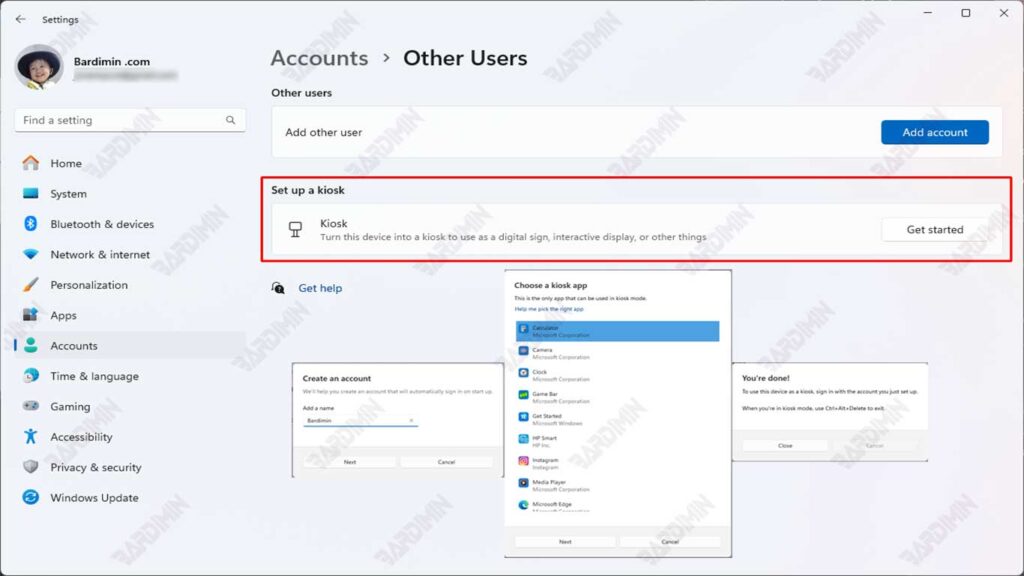
1. Cara Manual melalui Settings di Windows 11
Metode ini adalah cara termudah untuk mengaktifkan Kiosk Mode pada satu perangkat.
Langkah-langkah:
- Buka Settings dengan menekan Win + I.
- Pilih Accounts > Family & other users.
- Di bagian Set up a kiosk, klik Assigned access.
- Klik Get started, lalu masukkan nama akun untuk kios.
- Pilih aplikasi UWP yang ingin digunakan dalam mode kios.
- Pilih mode yang sesuai:
- Single-App Mode – Hanya satu aplikasi yang berjalan dalam layar penuh.
- Multi-App Mode – Beberapa aplikasi dapat diakses dari menu yang telah dikonfigurasi.
- Klik Save & Restart untuk menerapkan pengaturan.
2. Cara Otomatis menggunakan PowerShell Script
Anda juga dapat mengotomatisasi proses konfigurasi Kiosk Mode menggunakan skrip PowerShell. Berikut adalah contoh skrip yang dapat digunakan:
Set-AssignedAccess -AppUserModelId <AppID> -UserName <Username>- AppID: ID model aplikasi UWP yang akan digunakan sebagai kiosk app.
- Username: Nama pengguna yang akan diatur untuk mode kiosk.
Skrip ini akan mengatur aplikasi UWP tertentu sebagai kiosk app untuk pengguna yang ditentukan, sehingga memudahkan proses konfigurasi pada banyak perangkat sekaligus.
3. Konfigurasi Menggunakan Mobile Device Management (MDM) atau Provisioning Package
Untuk lingkungan Enterprise, Anda dapat mengatur Kiosk Mode menggunakan Mobile Device Management (MDM) atau Provisioning Package. Ini sangat berguna untuk mengelola banyak perangkat secara terpusat.
MDM Policy:
- Gunakan konsol MDM seperti Microsoft Intune untuk mengonfigurasi Kiosk Mode.
- Buat kebijakan yang menentukan aplikasi UWP sebagai kiosk app dan terapkan kebijakan tersebut ke perangkat yang diinginkan.
Provisioning Package:
- Buat paket provisioning menggunakan Windows Configuration Designer.
- Sertakan konfigurasi Kiosk Mode dalam paket tersebut dan terapkan ke perangkat dengan menginstal paket provisioning.
b. Konfigurasi untuk Classic Win32 Apps
1. Aktivasi Shell Launcher
Untuk mengonfigurasi Kiosk Mode dengan aplikasi Win32, Anda perlu mengaktifkan Shell Launcher. Ini dapat dilakukan melalui:
a. Programs and Features Wizard:
- Buka Control Panel > Programs > Turn Windows features on or off.
- Centang Shell Launcher dan klik OK untuk menginstal.
b. DISM (Deployment Imaging Servicing and Management):
- Gunakan perintah berikut dalam Command Prompt dengan hak administrator:
DISM /Online /Enable-Feature /FeatureName:Client-EmbeddedShellLauncher2. Pengaturan Shell Default menggunakan WMI Namespace
Setelah Shell Launcher diaktifkan, Anda dapat mengatur shell default menggunakan WMI namespace (root\standardcimv2\embedded). Berikut adalah contoh skrip PowerShell untuk mengatur shell default:
$shell = New-Object -ComObject ShellLauncher.Shell
$shell.SetDefaultShell(“path\to\your\app.exe”)- path\to\your\app.exe: Path lengkap ke aplikasi Win32 yang akan digunakan sebagai shell default.
3. Opsi setelah Aplikasi Ditutup
Administrator dapat mengonfigurasi tindakan yang akan dilakukan setelah aplikasi kiosk ditutup. Opsi yang tersedia meliputi:
- Relaunch Aplikasi: Aplikasi akan diluncurkan kembali secara otomatis.
- Restart Komputer: Sistem akan melakukan restart setelah aplikasi ditutup.
- Shutdown Komputer: Perangkat akan dimatikan setelah aplikasi ditutup.
Kesimpulan
Windows 11 Kiosk Mode adalah solusi ideal untuk membatasi akses pengguna dan meningkatkan keamanan sistem. Fitur ini memungkinkan administrator untuk mengontrol pengalaman pengguna dengan membatasi akses hanya pada aplikasi tertentu, baik itu UWP apps maupun Win32 apps, tergantung pada kebutuhan bisnis. Dengan menggantikan shell default dan mengisolasi sesi pengguna, Kiosk Mode memastikan bahwa sistem tetap aman dari penyalahgunaan atau kerusakan yang tidak disengaja.
Pilihan antara UWP apps dan Win32 apps memberikan fleksibilitas yang besar bagi organisasi untuk menyesuaikan konfigurasi sesuai dengan kebutuhan spesifik mereka. Implementasi yang tepat dari Kiosk Mode tidak hanya meningkatkan keamanan tetapi juga produktivitas di lingkungan kerja, terutama dalam skenario multi-user atau penggunaan publik.
Dengan berbagai metode konfigurasi yang tersedia, mulai dari manual melalui Settings, otomatis menggunakan PowerShell script, hingga manajemen terpusat melalui MDM atau Provisioning Package, Windows 11 Kiosk Mode menjadi alat yang sangat efektif untuk meningkatkan efisiensi operasional dan pengalaman pengguna. Dengan memanfaatkan fitur ini, organisasi dapat menciptakan lingkungan kerja yang lebih aman, terkontrol, dan produktif.
